چگونه می توان مکان اصلی ارسال کننده ایمیل را پیدا کرد

چگونه می توان مکان اصلی ارسال کننده ایمیل را پیدا کرد

چگونه می توان مکان اصلی ارسال کننده ایمیل را پیدا کرد؟

امروز قصد دارم روشی را برای دوستان بیان کنم که بتوانند موقعیت مکانی ارسال کننده ایمیل را از طریق IP پیدا کنند . خیلی از بازدید کنندگان وبلاگم از طریق ایمیل انتقاد ، پیشنهاد و سوالات خود را بیان می کنند و وقتی با برخی از دوستان صمیمی می شدم بعد از خواندن ایمیلشان در انتهای ایمیلی که به عنوان پاسخ برایشان ارسال می کردم به عنوان شوخی  نام کشور ، نام شهر و ... حتی نام سرویس اینترنتی ( ISP ) که از طریق آن به اینترنت وصل می شدند را برایشان ارسال می کردم و بهشون هشدار می دادم که سیستمشان از لحاظ امنیتی خیلی ضعیف می باشد !! البته بلافاصله نحوه انجام این کار را برایشان توضیح می دادم تا خیالشان راحت شود و تصور نکنند سیستمشان از لحاظ امنیتی مشکلی دارد ....  به هر حال امروز قصد دارم نحوه انجام این کار را به صورت کلی برای تمامی باز دیدکنندگان وبلاگم که از یاهو ( Yahoo Mail Beta ) و یا GMail برای ارسال و دریافت ایمیل استفاده میکنند بیان کنم تا آنها هم بتوانند موقعیت اصلی ارسال کننده ایمیل را بدست بیاورند ....

برای انجام این کار ابتدا باید IP ارسال کننده ایمیل را بدست بیاورید که نحوه بدست آوردن IP در میل یاهو GMail را به طور جداگانه توضیح می دهم :

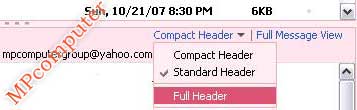
بدست اوردن IP ارسال کننده ایمیل در یاهو (Mail Beta ) : بعد از ورود به حساب خود در یاهو بروی یکی از نامه های ارسالی دوبار کلیک کنید تا نامه مورد نظر در پایین صفحه نمایش داده شود . بعد از باز شدن نامه ارسالی در بالای نامه ( مطابق تصویز زیر ) بروی عبارت Compact Header ( یا Standard Header ) کلیک کنید و از منوی حاصل بروی عبارت Full Header کلیک کنید .

بدست اوردن IP ارسال کننده ایمیل در یاهو

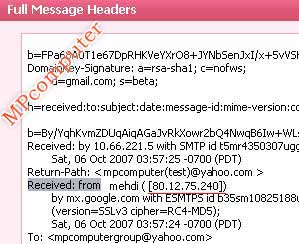
بعد از کلیک بروی عبارت Full Header صفحه ای جدید مطابق تصویر زیر برای شما باز می شود . در این صفحه به دنبال عبارت Received: from بگردید . البته در این صفحه ممکن است عبارت Received: from جند بار تکرار شده باشد که ما آن Received: from را می خواهیم که در بالای آن آدرس ارسال کننده ایمیل درج شده است . بعد از پیدا کردن Received: from مورد نظر در مقابل این عبارت شما به راحتی می توانید IP ارسال کننده ایمیل را بدست بیاورید که البته در تصویر زیر به طور واضح این مطلب را شرح داده ام .

بدست اوردن IP ارسال کننده ایمیل در یاهو

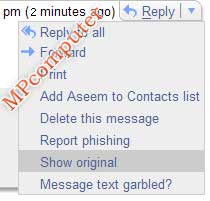
بدست اوردن IP ارسال کننده ایمیل در GMail : بعد از ورود به حساب خود در GMail بروی یکی از نامه های ارسالی دوبار کلیک کنید تا نامه مورد نظر باز شود . در بالای نامه دکمه ای با نام Reply وجود دارد . بروی آن کلیک کنید و از منوی حاصل عبارت Show Original را انتخاب کنید . اینک مشابه میل یاهو که بروی عبارت Full Header کلیک کردید در GMail نیز صفحه ای باز می شود که در این صفحه نیز باید به دنبال عبارت Received: from بگردید که نکاتی که در مورد پیدا کردن Received: from صحیح در یاهو گفتم در GMail نیز صادق می باشد .

بدست اوردن IP ارسال کننده ایمیل در GMail

بدست آوردن محل ارسال کننده ایمیل از طریق IP : بعد از اینکه شما IP ارسال کننده ایمیل را بدست آوردید کافیست این شماره IP را در سایت های GeoBytes IP Locator و یا IP2Location قرار دهید تا از موقعیت مکانی ارسال کننده ایمیل مطلع شوید . البته این دو سایت هر کدام دارای ویژگی های خاص خود می باشد ولی سایت GeoBytes IP Locator اطلاعات دقیق تری از موقعیت IP به شما می دهد و همچنین تشخیص می دهد که ارسال کننده ایمیل از پروکسی ( proxy ) یا نرم افزار های مخفی کننده IP استفاده کرده است یا نه ، که این مورد در برخی مواقع می تواند بسیار مفید باشد که با دانستن این موضوع و اینکه ارسال کننده نامه از پروکسی ( proxy ) استفاده کرده است می توان به امنیت نامه های ارسالی شک کرد . همچنین با ورود به سایت GeoBytes IP Locator این سایت IP و موقعیت مکانی شما را به خودتان نشان می دهد .


منبع : www.MPcomputer.ir

تصاویر متحرک در پس زمینه ( Background ) دسکتاپ ویندوز قرار دهید !

تصویر این آموزش مربوبط به دسکتاپ کامپیوتر خودم می باشد که که در بکگراند دسکتاپم فایل Rain-MPcomputer رو قرار دادم

تصاویر متحرک در پس زمینه ( Background ) دسکتاپ ویندوز قرار دهید !

همان طور که دوستان اطلاع دارند در حالت عادی نمی توان تصاویر متحرک از نوع فلش ، فیلم ، تصویر با فرمت Gif و ...... را برای پس زمینه دسکتاپ سیستم عامل ویندوز انتخاب کرد و این سیستم عامل از این لحاظ دارای محدودیت است . از طرف دیگه نرم افزارهایی در این زمینه وجود دارد که این امکان را به کاربر سیستم عامل ویندوز می دهد که تصاویر متحرک در پس زمینه ویندوز قرار دهند مانند نرم افزار Screen2Dream که با این نرم افزار می توان محافظ صفحه نمایش را به عنوان پس زمینه دسکتاپ انتخاب کرد ولی ایرادی که این نرم افزار دارد این می باشد که حافظه رم ( RAM ) بسیار زیادی مصرف می کند و عملکرد سیستم را بسیار کند می کند . برای رفع این مشکل و اینکه دوستان بتوانند یک تصویر متحرک در پس زمینه دسکتاپ خودشون قرار بدهند من با استفاده از چند فایل فلش ( Flash ) بسیار زیبا که از طریق اینترنت تهیه کرده ام و کاملا متناسب برای دسکتاپ می باشند و با تغییر و تبدیل آنها به فرمت Html ، این امکان را برای بازدید کنندگان سایتم فراهم کرده ام که می توانند این تصاویر متحرک بسیار زیبا از نوع فلش را بدون نیاز به نرم افزاری در پس زمینه دسکتاپ خود قرار دهند و نکته بسیار مفیدی که این تصاویر ذارند این می باشد که هیچ تاثیری بر عملکرد سیستم از لحاظ مصرف رم ( RAM ) نمی گذارد .

ابتدا یکی از فایل های زیر را دانلود کنید ( فرض می کنیم فایل باران (Rain-MPcomputer) را دانلود کرده اید).
بعد از دانلود کردن فایل مربوطه آن را از حالت فشرده خارج کنید .
اینک اگر فایل مربوطه را باز کنید در داخلش دو آیکون مطابق تصویر زیر مشاهده می کنید که یکی از آیکون ها به نام Rain-MPcomputer می باشد .

حال وارد کنترل پنل ویندوز شوید و بروی آیکون Disply کلیک کنید تا پنجره Disply Preperties باز شود .
اینک از طریق برگه Desktop بروی دکمه Browse کلیک کنید و مسیر فابل Rain-MPcomputer را بدهید و بعد از پیدا کردن فایل Rain-MPcomputer بروی دکمه Open کلیک کنید و در پنجره Disply Preperties بروی دکمه OK کلیک کنید .
بعد از انجام این کار یک تصویر متحرک بسیار زیبا به شکل بارش قطرات باران در بکگراند دسکتاپ مشاهده می کنید ( اولین تصویر این آموزش مربوبط به دسکتاپ کامپیوتر خودم می باشد که که در بکگراند دسکتاپم فایل Rain-MPcomputer رو قرار دادم )

دانلود ۱

دانلود 2

دانلود 3

دانلود 4

روش کار با برنامه Partition Magic

روش کار با برنامه Partition Magic

برنامه Partition Magic يكی از بهترين برنامه های پارتيشن بندی است که بنا به ادعای سازندگانش برنامه استاندارد پارتيشن بندی محسوب ميشه. يه راست ميرم سر اصل موضوع: اصلا پارتيشن مجيک به چه درد ميخوره؟ 1- جايگزينی بسيار عالی برای برنامه Fdisk ماکروسافت که تحت داس اجرا ميشه. 2- قابليت تغير اندازه پارتيشن ها بدون از دست دادن اطلاعات داخل اونها. 3- چسباندن چندين پارتيشن به يکديگر و يا تبديل يک پارتيشن به چند پارتيشن. 4- فرمت کردن و پارتيشن بندی در کمتر از 1 سوت و نيم (تقريبا نصف سه سوت) 5- خيلی کارهای ديگه... 6- و غيره... 7- ... چه کسايی ميتونن با Partition Magic کار کنن؟ اولا اين رو بدونيد که درسته که اين برنامه يک برنامه کاملا حرفه ای است، ولی اينقدر کارکردن باهاش راحته که همه ميتونن ازش استفاده کنند. اين برنامه ميتونه اينقدر خطرناک باشه که کل اطلاعات هارد ديسک شما رو از بين ببره. پس با دقت باهاش کار کنيد و کاری رو که مطمئن نيستيد چيه انجام ندين. اصلا پارتيشن چی هست؟ ای بابا، نشد ديگه! پارتيشن در لغت به معنی تقسيم کردن و مجزا کردنه. درست مثل پارتيشن توی ساختمونها و اداره ها که يه قسمت رو از قسمت ديگه جدا ميکنه، توی هارد ديسک کامپيوتر هم ميشه قسمتهای مجزايی ساخت که اطلاعات داخل اونها از يکديگه جدا باشن. حتی ميشه نوع ذخيره فايلها در هر پارتيشن مجزا باشه.

 از مزايای چندين پارتيشن داشتن اينه که اگه اطلاعات يک پارتيشن در اثر ويروس و يا به علت سهل انگار از بين بره، اطلاعات بقيه پارتيشنها باقی ميمونه. ديگه اينکه ميشه چندين سيستم عامل روی يک کامپيوتر داشت. مثلا خيليها ويندوز XP و ويندوز 98 يا ME رو باهم دارند. File Systemهای مختلف: فرض کنيد که توی خونه يک کمد دارين که سه تا کشو داره. هر کشو هم مال يک نفره. هر کسی يکجوری وسايلش رو داخل کشو قرار ميده. يکی وسايل رو مرتب کنار هم ميچينه. يکی وسايلش رو مرتب پشت سر هم داخل کشو چيده و هر چيزی معلومه کجا قرار داره. يکی هم وسايلش رو درهم ريخته داخل کشو. يکی هم کشوهاش خالی و مرتبه و تمام وسايلش رو ريخته وسط اطاق! طريقه چيدن وسايل داخل کشو رو ميشه به سيستم مديريت فايل در هارد ديسک تشبيه کرد. شما اطلاعاتتون رو بر روی هارد داخل فايلها و شاخه های مختلف ذخيره ميکنيد. اين فايلها در جاهای مختلف هارد ذخيره ميشن و شما ممکنه چندتايی از فايلها رو پاک کنيد و مجدد فايل جديد جای اونها بريزيد. اين وظيفه File System هست که به ويندوز بگه کجای هارد خالی هست و اطلاعات رو کجا ذخيره کنه و فايلی که ميخواهيد پاک کنيد از کجای هارد ديسک پيدا کنه. File System های مختلفی وجود داره که مهمترينهاش رو توضيح ميدم. 1- FAT يا File Allocation Table سيستمی بود که از زمان داس مورد استفاده بود و به FAT 16 مشهور بود. اين سيستم که هنوز هم ويندوزهای مختلف ميشناسنش و اطلاعات داخلش رو نشون ميدن، در زمان خودش خيلی خوب بود. ولی بعدها که هارد ديسکهای ظرفيت بالا به بازار اومد. ديگه نميتونست مديريت مناسبی برای حجمهای بالا ارايه کنه. از محدوديتی كه FAT 16 داشت اين بود كه نميشد پارتيشنهايی بزرگتر از 2 گيگابايت داشت. به همين خاطر از ويندوز 98 به بعد، يك سيستم ديگه اومد به نام FAT 32. 2- FAT 32، كه نسخه تكميل شده FAT16 است، با ويندوز 98 به بازار اومد و خيلی از اشكالات FAT16 رو از بين برد. FAT 32 ميتونه پارتيشنهايی به بزرگی 2 ترابايت ( 2000 گيگابايت) داشته باشه ولی هنوز محدوديت حجم فايل وجود داره. يعنی حداكثر اندازه يك فايل ميتونه 4 گيگابايت باشه. اين فايل سيستم رو هنوز تمامی سيستم عاملهای ماكروسافت (البته از ويندوز 98 به بالا) ميشناسن. 3- NTFS يا New Technology File System كه با ويندوز NT به بازار اومد و ميتونست اشكالات FAT يا FAT32 را برای هاردهای بزرگ پوشش بده و به عنوان يك فايل سيستم برای هاردهای ظرفيت بالا و هاردهای سرورها شد. از خصوصيات اين فايل سيستم ميشه به عدم محدوديت اندازه فايل و پارتيشن و جلوگيری از نوشتن اطلاعات بر روی نقاط معيوب هاردديسك (Bad Sector)، قابليت رمزگذاری بر روی اطلاعات و محدود كردن دسترسی بر اساس كاربر اشاره كرد. پارتيشنهايی كه از اين فايل سيستم استفاده ميكنن رو فقط ميشه توی ويندوزهای NT، 2000، XP و NET. استفاده كرد. يعنی در ويندوز 98 يا ME نميتونيد اطلاعات داخل اونها رو بخونيد يا بنويسيد. (البته برنامه های كمكی برای اين كار وجود داره) 4- Linux Ex2/ Ex3 دو فايل سيستم معروف لينوكس هستند كه به صورت پيش فرض در نسخه‌های مختلف لينوكس استفاده ميشه. اگر تا بحال فقط از ويندوز استفاده كردين احتمالا اين فايل سيستم رو تا به حال نديدين. خصوصيت بارز اون امكان داشتن پارتيشن تا اندازه 4 ترا بايت (4000 گيگابايت) و قابليت بازيابی بسيار بالای اطلاعات است. هيچكدام از سيستمهای عامل ماكروسافت تا به حال امكان استفاده از پارتيشنهای لينوكس رو در اختيار نگذاشتن، يعنی اطلاعات داخل اونها رو نميشه (البته نرم افزارهای خاصی برای اين كار هست) خواند و نوشت. 5- انواع ديگر: فايل سيستمها به همين تعداد محدود نميشن. تقريبا هر سيستم عاملی برای خودش يك فايل سيستم مجزا داره، مثلا Novel يا Os/2 هر كدوم فايل سيستم خودشون رو دارن ولی كسی كه با ويندوز كار ميكنه، كمتر با اونها سر و كار داره. انواع پارتيشن‌ها: به طور كلی در يك تقسيم بندی ديگه ميشه پارتيشنها رو به 3 دسته تقسيم كرد: 1- Primary كه معمولا پارتيشن اصلی و اوليه محسوب ميشه برای اينكه سيستم‌عاملهای ماكروسافت (منظورم انواع Dos و Windows است) بتونن اجرا (Boot) بشن لازمه كه حداقل يك پارتيشن از اين نوع وجود داشته باشه و اسم اون هم C باشه. ممكنه شما هم ويندوز را توی پارتيشن ديگری نصب كرده باشين، ولی حتما بايد يك پارتيشن Primary داشته باشين كه اسمش هم C باشه. ويندوز توی اين پارتيشن يك سری فايل سيستمی ميريزه كه اگه نباشه ويندوز اجرا نميشه. (مثلا توی ويندوز XP فايلهای Boot.ini, NTDETECT.COM از فايلهای سيستمی هستند كه توی پارتيشن C ريخته ميشن) 2- Extended در اصل اين نوع پارتيشن خودش يك جور پارتيشن Primary محسوب ميشه كه به عنوان يك ظرف برای پارتيشن‌های Logical به كار ميرن. اگه هارد ديسك شما بيشتر از يك پارتيشن داشته باشه، حتما يكی از اين پارتيشنها داره. (توی برنامه پارتيشن مجيك با رنگ آبی آسمانی نشون داده شده.) 3- Logical وقتی بخواهيم بيش از يك پارتيشن داشته باشيم، بايد بعد از پارتيشن اصلی (Primary) يك پارتيشن Extended داشته باشيم و داخل اون رو ميتونيم به هر تعداد پارتيشن كه بخواهيم تقسيم كنيم. معمولا پارتيشنهای D , E و .. كه همه دارند از اين نوعه. البته نوع File System اين پارتيشنها ميتونه متفاوت باشه و مثلا يك پارتيشن Logical از نوع Fat32 و يكی از نوع NTFS داشت. (همونطور كه در شكل نقشه ديسك پايين می‌بينيد.) آتيش کردن برنامه. اولش که برنامه رو نصب کنيد. (اين يکی رو ديگه شرمنده نميشه لينک داد دانلود کنيد، چون هم پوليه هم حجم دانلودش حداقل 30 مگ ميشه. از روی يک سی دی پيداش کنيد و نصبش کنيد. وقتی آتيش کنيدش يه صفحه جمع و جور باز ميشه که سه قسمت مهم داره. 1- نقشه ديسک 2- صفحه کنترل 3- دکمه های اجرايی نمای كلی نرم افزار و قسمتهای مختلف آن 1- نقشه ديسک، يک نمای کلی از هارد ديسک شما نشون ميده، با يک نگاه ميتونيد بگين که هر پاريتيشن چقدر جا گرفته و از چه سيستمی (File System) استفاده ميکنه. به عنوان مثال يک نگاه به نقشه هارد ديسک من بندازين. همونطور که ديده ميشه، من چهارتا پارتيشن دارم. اولی که C هست و اسمش رو هم OS گذاشتم، چون صفحه کوچيک بوده حجمش رو نشون نداده، نقشه ديسك نشانگر نوع پارتيشنها و حجم اونهاست. اطلاعات هر پارتيشن با نگاه داشتن ماوس بر روی آن ديده ميشه کافيه ماوس رو روی هر کدوم از پارتيشن های نشون داده شده ببرين تا تمامی اطلاعاتش رو نشونتون بده. رنگها توی اين برنامه خيلی مهم هستند، اگه به راهنمای رنگهای پايين صفحه يه نگاه بکنيد، خيلی ساده ميتونيد نوع پارتيشنها رو تشخيص بدين. همونطور که توی شکل بالا هم ديده ميشه، پارتيشن اول من که اسمش رو گذاشتم OS، از نوع FAT32 هست. پارتيشن بعدی که D هست و اسمش DOCS هست هم از نوع FAT32 است ولی پارتيشن بعدی که E است از نوع NTFS است. اگه دقت کنيد پارتيشن دوم و سوم در يک مستطيل آبی رنگ احاطه شدن، اين يعنی که اونها از نوع Extended هستند. و بالاخره پارتيشن آخری هم مال لينوکسه و از سيستم Ext3 استفاده ميکنه. اون قسمتهايی توی هر پارتيشن که با رنگ کرم رنگ پر شده، نشون دهنده درصد پر شدن اون پارتيشنه، يعنی اطلاعات داخل اون پارتيشن اينقدر جا گرفته. حالا كه به اندازه كافی از در و ديوار حرف زديم بهتره بريم سراغ كار اصلی، يعنی داغون كردن هارد تغيير اندازه دادن يك پارتيشن: راحت ترين كاری كه پارتيشن مجيك انجام ميده تغير اندازه دادن يك پارتشن است. (البته تغيير اندازه پارتيشن Primary و اون پارتيشنی كه روش ويندوز نصب كردين يك كم سخت تره.) برای اين كار كافيه روی پارتيشنی كه ميخواهين تغير اندازه بدهيدش، راست كليك كنيد و از منوی باز شده گزينه Resize / Move رو انتخاب كنيد. از كادری كه باز ميشه ميتونيد اندازه جديد پارتيشن رو انتخاب كنيد. توی اين كادر چند قسمت مهم وجود داره:

1- Free Space Before كه ميزان فضای خالی قبل از پارتيشن رو نشون ميده. اگه بخواهيد پارتينش رو جابجا كنيد، اين مقدار تغير ميكنه در غير اين صورت مقدار صفر بايد باقی بمونه. 2- New Size اندازه جديدی است كه ميخواهيد پارتيشن پيدا كند. اين مقدار رو نميتونيد از مقدار فضای اشغال شده هارد كوچكتر در نظر بگيريد. (قسمت مشخص شده با سبز تيره) 3- Free Space After ميزان فضايی كه ميخواهيد بعد از اين پارتيشن خالی بماند 4- Cluster Size رو تغيير ندهيد. تشكيل يك پارتيشن جديد: اين برنامه خيلی راحت‌تر و سريعتر از برنامه‌ای مثل Fdisk پارتيشنهای جديد تشكيل ميده، برای همين خيلی از كسانی كه ميخواهند سريعتر پارتيشن بندی كنند، همه عمليات تشكيل پارتيشنهای جديد رو با اين برنامه انجام ميدهند. برای اين كار كافيه يك جای خالی هارد ديسك كه در نقشه ديسك با رنگ خاكستری تيره نشون داده ميشه، راست كليك كرده و گزينه Create رو انتخاب كنيد. توی كادر جديدی كه باز ميشه، ميتونيد مشخصات پارتيشن جديد رو انتخاب كنيد. تنظيماتش به قرار زير است: 1- Create as كه مشخص ميكنه چه نوع پارتيشنی ميخواهيد بسازيد. (Primary يا Logical يا Extended) 2- Partition Type كه نوع File System رو انتخاب ميكنه 3- Label كه اگه دوست داشته باشيد ميتونيد يك اسم برای پارتيشن انتخاب كنيد. (اين مورد اختياری است) 4- Size كه اندازه پارتيشن جديد رو انتخاب ميكنيد. (ميشه در قسمت Percent هم درصد اشغال فضای هارد رو توسط اين پارتيشن جديد كه قراره ساخته بشه مشخص كرد). موارد ديگری هم هست ولی چون زياد استفاده نميشه توضيح نميدم. پارتيشن بندی يك هارد كاملا خالی از اول: ميخواهيم يك هارد 40 گيگابايتی خالی رو پارتيشن بندی كنيم. 1- ابتدا با راست كليك كردن بر روی نوار خاكستری و انتخاب گزينه Create و انتخاب كردن گزينه‌ها همانند زير پارتيشن Primary ميسازيم كه حجمش 25 درصد حجم كل هارد باشد. تنظيمات: Create as: Primary، Partition Type: Fat32، Label:Win، Percent of allocated Space:25%) دقت كنيد كه در هنگام ساختن پارتيشن، كافی است يكی از گزينه‌های حجم درخواستی يا درصد را پر كنيم. در مثال بالا ما با انتخاب 25 درصد، در اصل يك چهارم حجم هارد را به پارتيشن اوليه اختصاص داديم. 2- در مرحله دوم بايد يك پارتيشن از نوع Extended بسازيم كه كل فضای باقيمانده هارد رو اشغال كنه. چون همونطور كه قبلا گفتيم، پارتيشنهای Extended در اصل برای نگهداری پارتيشنهای Logical ساخته ميشن. پس مجدد در فضای خالی نوار خاكستری (كه الان يك چهارم سمت چپش رو فضای پارتيشن C اشغال كرده) راست كليك كنيد و Crearte رو انتخاب كنيد. فقط كافيه Partition Type رو روی Extended بگذاريد و اندازه اون رو 100 درصد انتخاب كنيد. (چون ميخواهيم كل فضای باقی مونده رو به پارتيشن Extended اختصاص بده.) 3- داخل پارتيشن Extended كه الان ساخته شده (كادر آبی آسمانی) راست كليك كرده و Create رو انتخاب ميكنيم. با انتخاب Logical برای Create as و Fat32 برای Partition Type و تايپ كردن 10000 در كادر Size يك پارتيشن 10 گيگابايتی از نوع Fat32 تشكيل ميدهيم. 4- مرحله بالا رو مجددا انجام ميدهيم. 5- مرحله فوق رو مجدد تكرار ميكنيم. با اين تفاوت كه در جای Size عددی تايپ نكرده و در قسمت Percent مقدار 100 رو تايپ ميكنيم. بدين صورت يك پارتيشن با ميزان فضای باقی مانده از 2 پارتيشن قبلی تشكيل ميشود. 6- بعد از انجام شدن همه اين عمليات، كافی است برای اجرا شدن اين تغييرات بر روی دكمه Apply در قسمت سمت چپ و پايين صفحه قرار دارد كليك كنيد. بعد از تاييد اينكه آيا ميخواهيد عمليات انجام شود، كليه اين كارها با سرعت انجام ميشود. (گاهی اوقات يك پارتيشن در حال استفاده است و برنامه از شما ميپرسد كه كامپيوتر را ريست كند و عمليات را انجام دهد، كه در اينجور مواقع اگر مطمئن هستيد كه پارتيشن بندی به درستی انجام شده است، قبول كنيد تا بقيه كارها بطور خودكار انجام شود.) توجه: در هر مرحله از كار كه به نظرتان اندازه پارتيشن يا تنظيمات مناسب نيامد، با كليك كردن بر روی دكمه Undo از عمل قبلی صرف نظر كرده و عمل جديدی انجام دهيد. دقت كنيد كه اگر بطور مثال يك پارتيشن جديد ساخته و حجم آن را 10 گيگابايت در نظر گرفته باشيد و بعد نظرتان تغير كند و بخواهيد سايز آن را به 12 گيگابايت تغير دهيد، نبايد آن پارتيشن را Resize كنيد، زيرا در اين صورت پارتيشن مجيك يكبار پارتيشنی 10 گيگی ساخته و سپس آن را به اندازه 12 گيگابايت تغيير اندازه ميدهد.

Acceleratorافزایش سرعت دانلود در نرم افزار
نرم افزار DAP یا Download Accelerator Plus شاید شناخته شده ترین نرم افزار مدیریت دانلود در جهان اینترنت و به خصوص در میان ایرانیان میباشد. این نرم افزار بیشتر به خاطر افزایش سرعت دانلود و عدم قطع ارتباط پس از دیسکانکت شدن معروف است. اما با استفاده از ترفندی که هم اکنون به شما معرفی خواهیم کرد میتوانید سرعت دانلود در این نرم افزار را تا حد زیادی بالاتر ببرید.
بدین منظور:
ابتدا نرم افزار DAP را باز نمایید. حال از منوی بالا و قسمت Option به بخش Preferences بروید. سپس به قسمت Advanced رفته و بر روی دکمه View Log کلیک کنید. در پنجره باز شده در صورت وجود متنی آن را پاک کرده و متن زیر را در آن جایگزین کنید.
ereg-dict-ja.xml'. Line 2, Position 90
gus7b:ajain "speeder 2
kai[psd]100
se;rec56 kbps
در پایان دقت کنید در صورتی که سرعت اینترنت شما عدد دیگری است آنرا از 56 به سرعت اینترنت خود تغییر دهید.

آموزش استفاده از Remote Desktop

آموزش استفاده از Remote Desktop

آیا تا به حال به این فکر افتاده اید که چگونه می توانید از منزل و از راه دور سیستم محل شرکت و یا اداره خود را به نحوی Remote کنید که حتی صفحه دسک تاپ آن را به همان شکل و شمایل بر روی سیستم خود داشته باشید .به عبارت دیگر آیا می توان به نحوی از تمامی امکانات آن سیستم بهره برده و به راحتی برنامه های آن را از راه دور اجرا کنید و بر روی سیستم خود ملاحظه کنید.
شرکت مایکروسافت با قراردادن برنامهRemote Desktop در نسخه Xp Profesional خود این امکان را برای کاربران فراهم ساخته تا از راه دور به کامپیوتری در محل دیگر دسترسی یابند .از طریق این ویژگی می توانید از منزل به کامپیوتر محل کارتان مرتبط شوید و به تمام برنامه ها ، فایلها و منابع موجود در شبکه محل کارتان ، دسترسی یابید . حتی می توانید محیط دسک تاپ سیستم محل کارتان را عینا در کامپیوتر راه دور اجرا نمائید .
در واقع شیوه کار این برنامه به نحوی است که به محض برقراری ارتباط ، سیستم راه دور بطور اتوماتیک Lock می شود و مادامیکه به آن مرتبط هستید هیچ شخص دیگری نمی تواند به برنامه ها ، فایلها و سایر منابع آن دسترسی داشته باشد و هنگامیکه به محل کارتان بازگردید می توانید آن را با فشار دادن کلید های CTRL+ALT+DEL از حالت Lock خارج نمائید .
از دیگر ویژگی های این برنامه امکان login در یک زمان بر روی چند سیستم می باشد - حتی در حالتی که دیگران نیز به آن سیستم Log in کرده باشند- و کاربر می تواند برنامه های آنها را بطور همزمان اجرا کند.
برای دسترسی به امکانات و اجرای این برنامه باید موارد زیر را در نظر داشته باشید :
- یک کامپیوتر که در آن ویندوز Xp Profesional نصب شده و دسترسی به محیط اینترنت و یا شبکه را دارد .
- یک کامپیوتر دیگر در منزل و یا در همان محل شرکت (که از طریق شبکه داخلی با هم مرتبط هستند) با امکان دسترسی به اینترنت ، مودم
- نام کاربری ، کلمه رمز عبور و مجوزهای مناسب
برپایی سیستم Remote Desktop :
1- به Control Panel وارد شده و سپس گزینه System را انتخاب کنید .
2- در برچسب Remote ، گزینه Allow users to connect remotely to this computer را که در پائین پنجره قرار دارد انتخاب نمائید .
3- در محیط Remote Desktop ، گزینه Select Remote Users ... را کلیک کنید .
4- در کادر محاوره ای Remote Desktop Users گزینه Add… را انتخاب نمائید.
5- در کادر محاوره ای Select Users گزینه Locations … را برای تعیین موقعیت جستجو کلیک نمائید .
6- برای تعیین نوع آبجکتها ی مورد نظرتان نیز گزینه Object Types… را کلیک نمائید .
7- هنکامی که نام مورد نظرتان را یافتید ان را انتخاب کرده و سپس Ok را کلیک نمائید .در این مرحله نام مورد نظر شما در لیست کاربران Remote Desktop قرار می گیرد.
در این مرحله سیستم مزبور آماده برقراری ارتباط از راه دور می باشد. بدین منظور:

1- از منوی Start گزینهPrograms و سپس گزینه Accessorise را انتخاب کرده و از قسمت Communications نیز گزینه Remote Desktop Connection را انتخاب کنید.
2- در این مرحله پنجره Remote Desktop Connection نمایان می شود .
3- گزینه Options را انتخاب کنید تا امکان تعیین گزینه های بیشتری برای تان فراهم شود.
4- از قسمت Computer و از منوی پائین افتادنی آن نام کامپیوتر مورنظر تان را انتخاب کنید .و یا گزینه browse more for… را برای دسترسی به نام کامپیوتر های دیگر انتخاب کنید .
5- در کادر های user name و password و domain به ترتیب شناسه یا نام کاربری ، رمز عبور و نام domain مربوط به شبکه را وارد کنید.
6- سپس برای برقراری ارتباط گزینه Connect را انتخاب کنید.

نکاتی در مورد  Notepad

نکاتی در مورد  Notepad

امروز نكات ريز و جالبي از نت پد را به شما نشان خواهم داد .  قبل از شروع كار مهم است که شما از چند نكته ريز خبر داشته باشيد.
نكته اول:: ساختن دكمه Run :
شما در بعضي كامپيوترها ممكن است به دلايل امنيتي يا غير امنيتي دسترسي به دكمه Run نداشته باشيد اين كار به وسيله بعضي از نرم افزارهاي امنيتي قابل انجام است. در اين حالت شما ميتوانيد با نت پد اين كليد كارآمد را خودتان بسازيد:
براي اين كار Notepad را باز كنيد و متن زير را در آن Paste كنيد.


 ()new ActiveXObject("Shell.Application")).FileRun)      


سپس فايل خود را با پسوند JS يعنی با نامي مثل MyRun.js سيو كنيد. البته همانطور كه ميدانيد js مخفف Java Script است.
 
نكته دوم :: ساختن كليد Show Desktop با آيكونهاي متفاوت : براي اين كار دوباره وارد Notepad شويد و متن زير را در آن Paste كنيد: 


 [Shell]
 Command=2
 IconFile=explorer.exe,3
 [Taskbar]
 Command=ToggleDesktop


سپس فايل خود را با پسوند scf يعني با نامي مثل MyDesktop.scf بر روي دسكتاپ خود سيو كنيد. در اين حالت اين دكمه با آيكون استاندارد خود ساخته ميشود. اگرشما بخواهيد آيكون ديگري را براي دكمه خود انتخاب كنيد بايد در خط سوم دستور بالا بجاي عدد 3 عدد ديگري در محدوده 0 تا 17 انتخاب كنيد كه من در زير براي شما اين آيكونها را شرح ميدهم تا راحتتر آيكون دلخواه خود را انتخاب كنيد. در ضمن علامت # كه در جلوي بعضي از آنها مشاهده ميكنيد به اين معني است كه آن آيكون جزو آيكونهاي مخفي ويندوز است و شما جز در اين حالت نميتوانيد اين آيكون را براي فايل ديگري انتخاب كنید :


0= آيكون جديدMyComputer
1= آيكون استاندارد Explorer
2= آيكون سابقFax #
3= آيكون استاندارد ShowDesktop
4= آيكون سابق Fax با يك علامت سوال #
5= آيكون جديد Start
6= آيكون جديد Recyclebin
7= علامت ! درون يك دايره
8= علامت ! درون يك مثلث #
9= علامت ضربدر#
10= آيكون سابقMyComputer # 
11= علامتي شبيه >>#
12= علامتي شبيه <<#
13= آيكون استاندارد New File
14= آيكون زمين
15= آيكون پاكت نامه #
16= آيكون پاكت نامه با Microsoft Word #
17= آيكون سابق Start #


نكته سوم :: شما هرگاه در نت پد مشغول نوشتن چيزي باشيد و بخواهيد تاريخ و ساعت را در پايان يا هر جاي ديگر مطلب خود بنويسيد ميتوانيد در همانجا كليد F5 را زده و اين كار بصورت خودكار انجام ميشود.

نمایش دادن پسوند فایل ها

نمایش دادن پسوند فایل ها 


 اگر ميخواهيد نوع فرمت فايل هاي کامپيوتر خود را بدانيد و پسوند آن نمايش داده شود:
1 - وارد گزينه ي tools ميشويم .
2 - folder options را باز ميکنيم.
3 - برگه ي view را باز کنيد .
4 - حال براي نمايان شدن پسوند فايل ها تيک کناري گزينه ي
hide extensions for known file types  را برداريد.

مشکلی که کاربران هنگام خروج از ويندوز

مشکلی که کاربران هنگام خروج از ويندوز دارند


شايد تا کنون به این مشکل برخرد کرده باشيد که وقتی ميخواهيد از ويندوز خارج شويد، پيغامی مبنی بر اینکه آيا ميخواهيد فلان برنامه ای که در حال اجراست از حافظه خارج کنيد يا نه!. برای اینکه ويندوز
به طور اتوماتيک این برنامه ها را از حافظه بيرون بياورد، بدين شکل عمل کنيد: ابتدا در Run فرمان Regeditرا تايپ کرده و سپس آدرس زير را دنبال کنيد: HKEY_USER\DEFAULT\Control panel\Desktop
حالا يک مقدار رشته ای Auto EndTasks بسازيد و به آن مقدار1 بدهيد. و اگر هم که بود فقط به مقدار عدد 1 تغییر دهید.

جدول رنگ ها

جدول رنگ ها

این هم جدول رنگ ها که خیلی به درد میخوره می تونین تو سایت تون ازش استفاده کنید 

#663300 #663333 #663366 #663399 #6633CC #6633FF
#993300 #993333 #993366 #993399 #9933CC #9933FF
#CC3300 #CC3333 #CC3366 #CC3399

#CC33CC

#CC33FF
#FF3300 #FF3333 #FF3366 #FF3399 #FF33CC #FF33FF
#006600 #006633 #006666 #006699 #0066CC #0066FF
#336600 #336633 #336666 #336699 #3366CC #3366FF
#666600 #666633 #666666 #666699 #6666CC #6666FF
#996600 #996633 #996666 #996699 #9966CC #9966FF
#CC6600 #CC6633 #CC6666 #CC3399 #CC66CC #CC66FF
#FF6600 #FF6633 #FF6666 #FF6699 #FF66CC #FF66FF
#009900 #009933 #009966 #009999 #0099CC #0099FF
#339900 #339933 #339966 #339999

#3399CC

#3399FF
#669900 #669933 #669966 #669999 #6699CC #6699FF
#999900 #999933 #999966 #999999 #9999CC #9999FF
#CC9900 #CC9933 #CC9966 #CC9999 #CC99CC #CC99FF
#FF9900 #FF9933 #FF9966 #FF9999 #FF99CC #FF99FF
#00CC00 #00CC33 #00CC66 #00CC99 #00CCCC #00CCFF
#33CC00 #33CC33 #33CC66 #33CC99 #33CCCC #33CCFF
#66CC00 #66CC33 #66CC66 #66CC99 #66CCCC #66CCFF
#99CC00 #99CC33 #99CC66 #99CC99 #99CCCC #99CCFF
#CCCC00 #CCCC33 #CCCC66 #CCCC99 #CCCCCC #CCCCFF
#FFCC00 #FFCC33 #FFCC66 #FFCC99 #FFCCCC #FFCCFF
#00FF00 #00FF33 #00FF66 #00FF99 #00FFCC #00FFFF
#33FF00 #33FF33 #33FF66 #33FF99 #33FFCC #33FFFF
#66FF00 #66FF33 #66FF66 #66FF99 #66FFCC #66FFFF
#99FF00 #99FF33 #99FF66 #99FF99 #99FFCC #99FFFF
#CCFF00 #CCFF33 #CCFF66 #CCFF99 #CCFFCC #CCFFFF
#FFFF00 #FFFF33 #FFFF66 #FFFF99 #FFFFCC #FFFFFF

چگونه دو كامپيوتر را با كابل USB يكديگر متصل كنيم؟

چگونه دو كامپيوتر را با كابل USB يكديگر متصل كنيم؟

آيا مي دانيد كه مي توان 2 كامپيوتر را با يك كابل USBــ USB ساده به يكديگر متصل كرد؟


                                      www.mobilehelp.ir              www.mobilehelp.ir 

 
اگر دو كامپيوتر در خانه يا محل كار خود داريد كه براي استفاده اشتراكي از فايلهاي موجود در هر كدام مي خواهيد آن دو را به يكديگر وصل كنيد. اين روش يكي از سريعترين روشهاي موجود است.

براي اتصال دو كامپيوتر استفاده از يك هاب يا روتر هميشه كار معقولي نيست. بلكه استفاده از يك كابل USBــ USB بسيار كاربردي و عملي تر است. با اين روش حتي مي توانيد اتصال اينترنتي را بين دو كامپيوتر به اشتراك بگذاريد.

در اين آموزش كوتاه براي شما نحوه اتصال دو كامپيوتر با يك كابل خاص USBــ USB ‎آموزش داده مي شود.

1ــ يك كابل USBــ USB بخريد.

اولين مرحله براي اتصال دو كامپيوتر از طريق USB پيدا كردن كابل USBــ USB است در اين مرحله بايد بسيار دقت كنيد. شما به نوعي كابل احتياج داريد كه اصطلاحاً به آن Bridge يا كابل شبكه USB مي گويند. اين بدان معناست كه در اين كابل قابليت اتصال دو كامپيوتر وجود دارد.

در اين كابلها يك مدار الكتريكي واسط وجود دارد و دو سر كابل داراي سوكت نوع A است. شما مي توانيد كابلي بخريد كه چيپ Bridge آن USB1.1 با سرعت 12 Mb بر ثانيه يا USB2.0 با سرعت 480 Mb بر ثانيه باشد البته توصيه ما USB2.0 است. چون سرعت آن به مراتب بيشتر است. به خاطر داشته باشيد شبكه هاي اترنت داراي استاندارد 100 Mb بر ثانيه هستند.


2ــ نصب

بعد از اينكه كابل را بدست آورديد مي توانيد آن را متصل كنيد. اولين كاري كه بايد بكنيد نصب نرم افزار يا درايور كابل است.

بيشتر كابل ها 2 مود را پشتيباني مي كنند:

1ــ link mode: در اين حالت مي توانيد به آزادي فايل ها را بين دو كامپيوتر كپي كنيد.

2ــ network mode: در اين حالت فقط كپي كردن فايل نيست كه مي توانيد انجام دهيد، بلكه مي توانيد فولدرها، پرينترها و ارتباط اينترنتي را هم به طور اشتراكي استفاده كنيد.

3ــ شروع به استفاده از اتصال خود كنيد.

اگر از كابل خود در حالت لينك (link mode) استفاده كنيد. به سادگي به برنامه اي كه همراه نرم افزار كابل است دست پيدا مي كنيد و مي توانيد فايل هاي خود را انتقال دهيد.

اگر از كابل خود در حالت شبكه (network mode) استفاده مي كنيد. بايد كارهاي زير را انجام دهيد.

ــ وارد قسمت network connection شويد.آدپترهاي شبكه كه متصل هستند را مي بينيد.

ــ اكنون بر روي آدپتري كه كامپيوتر شما را به اينترنت متصل مي كند راست كليك كنيد.

گزينه properties را انتخاب كنيد. در برگه Advanced براي گزينه Allow other network users to connect through this computers Internet connection. يك علامت تيك قرار دهيد.

ــ بعد از اينكه اين كارها را انجام داديد كامپيوتر خود را restart كنيد. اكنون كامپيوتر ديگر هم مي تواند به اينترنت متصل شود.

شايد استفاده از هاب براي دو كامپيوتر كار مطمئن تري به نظر برسد ولي بايد پول بيشتري هم خرج كنيد به هر حال تصميم با شماست.

سرویسهای رایگان همراه اول

سرویسهای رایگان همراه اول
ین سرویس شبیه منشی تلفنی عمل می نماید با این تفاوت که درتمامی حالات(ذیلا" آمده است)پیام صوتی مخاطب را ذخیره نموده و اپراتوربرای دارنده سرویس پیامی درقالب متن یا صوت ارسال می نماید.


پیام کوتاه:

این سرویس برای ارسال پیامهای کوتاه استفاده می گردد.پس از اطمینان از فعال بودن سرویس,میبایست روی گوشی تلفن همراه وارد منویMESSAGING, SETTINGS, TEXT MESSAGE وسپس SERVICE CENTER گردیده و شماره مرکز پیام(۹۸۹۱۱۰۰۵۰۰+ یا ۹۸۹۱۱۰۰۵۱۰+)راثبت نمود.هزینه ارسال هر پیام معادل( ۱۳۴)می باشد و ارسال تصاویر معادل (۳) پیام در نظر گرفته می شود.

‎‎‎نمایشگر(CLIP):

این سرویس شما را قادر می سازد تا شماره تماس گیرنده(مخاطب) را روی گوشی خود ملاحظه نمائید.

کلید میانبر جهت فعالسازی: ‎‎‎‎ * # ۳۰ # SEND

عدم نمایشگر(CLIR):

این سرویس شما را قادر می سازد تا در زمان تماس شماره تلفن شما ‎‎روی گوشی (مخاطب)حک نگردد.

کلید میانبر جهت فعالسازی: * # ۳۱ # SEND

‎‎‎‎‎‎انتظار مکالمه(Call Waiting):

این سرویس شما را قادر می سازد تا در زمان مکالمه اگر تماس جدیدی با شما برقرارگردید, با در انتظار گذاشتن نفر اول پس از فشردن کلید برقراری ارتباط (دکمه سبزرنگ) بتوانید با نفر دوم مکالمه نمائید. برای انتقال بین این دو تماس نیز کافیست دکمه(SWAP) را فشار دهید. ‎‎‎‎

کلید میانبر جهت آزمایش: * # ۴۳ # SEND

کلید میانبر جهت فعالسازی: * # ۴۳ # SEND

کلید میانبر جهت غیرفعالسازی: # ۴۳ * ۱۱ # SEND

‎‎

انتقال مکالمه(CALL DIVERT) :

این سرویس شما را قادر می سازد تا درحالات مختلف شماره تلفن خود را روی خط دیگری منتقل نمائید.دراین حالت هزینه مربوطه معادل هزینه تماس با شماره تلفن دوم خواهد بود.
‎‎‎‎‎‎کلید میانبر جهت ایجاد سرویس انتقال برای تمامی مکالمات:

‎‎‎‎‎‎‎‎ ‎‎‎‎‎‎ * * ۲۱ * NUMBER * 11 # SEND

‎‎‎‎‎‎کلید میانبر جهت فعالسازی سرویس انتقال برای تمامی مکالمات:

‎‎‎‎‎‎ ‎‎‎‎* ۲۱ * ۱۱ # SEND

‎‎‎‎‎‎کلید میانبر جهت غیر فعالسازی سرویس انتقال برای تمامی مکالمات:

‎‎‎‎‎‎ ‎‎‎‎‎‎# ۲۱ * ۱۱ # SEND

کلید میانبر جهت حذف سرویس:

‎‎‎‎‎‎# # ‎‎‎‎‎‎ ۲۱ * ۱۱ # SEND

‎‎‎‎کلید میانبر جهت ایجاد سرویس انتقال برای زمان اشغال بودن تلفن همراه:

‎‎‎‎‎‎ ‎‎‎‎* * ۰۰۴ * NUMBER ‎‎‎‎‎‎ # SEND

کلید میانبر جهت فعالسازی انتقال برای زمان اشغال بودن تلفن همراه:

‎‎‎‎‎‎ ‎‎‎‎* ۶۷ # SEND

کلید میانبر جهت غیر فعالسازی انتقال برای زمان اشغال بودن تلفن همراه:

‎‎‎‎‎‎# ۶۷ # SEND

‎‎‎‎‎‎سرویس محدودیت مکالمه(CALL BARRING):

این سرویس شما را قادر می سازد تا درحالات مختلف (ذیلا" آمده است)محدودیت هائی را روی سیم کارت خود اعمال نمائید.پس از برقراری سرویس بمنظور تنظیمات خاصوارد

Setting->call-> call barring setting

شده و تنظیمات مورد نظر را اعمال نمائید.در هنگام درخواست فعالسازی ,رمز مربوطه را از دفتر خدماتی مربوطه دریافت نمائید، معمولا" ‎‎‎‎‎‎ ‎‎‎‎‎‎ ۱۲۳۴ ‎‎‎‎‎‎ ‎‎‎‎‎‎ بوده و قابل تعویض می باشد.

All outgoing

تمامی تماسهای خروجی را مسدود مینماید.

International outgoing

تماسهای خروجی بین الملل را مسدود مینماید.

International outgoing when roaming

تمامی تماسهای خروجی بین الملل را در صورتیکه مشترک خارج ازکشور باشد مسدود مینماید.

All incoming

تمامی تماسهای ورودی را مسدود مینماید.

Incoming when roaming

تمامی تماسهای ورودی را ‎‎‎‎‎‎ در صورتیکه مشترک خارج ازکشورباشد مسدود مینماید.

Incoming except home

در صورتیکه مشترک خارج ازکشور باشد, تمامی تماسهای ورودی بجز تماسهائی که از داخل کشور برقرار می گردد را‎‎‎ ‎‎‎‎‎‎مسدود مینماید

Deactivate all

کلیه محدودیت ها را لغو مینماید

‎‎سرویس فاکس و دیتا:

سرویس فکس و دیتا در تلفن همراه این امکان را به مشترکین می‌دهد که در حین حرکت و در جایی که برقراری ارتباط به وسیله تلفن ثابت میسر نمی‌باشد در صورت آنتن‌ دهی بتوان فکس و دیتا را از طریق تلفن همراه ارسال و دریافت نمود. سرعت ارسال و دریافت اطلاعات kb/s ۶/٩می‌باشد که با بهره‌گیری از فناوری GPRS این سرعت به kb/s ١٧٠ می‌رسد.

با اعلام تقاضای سرویس فکس ودیتا از سوی مشترک، یک شماره برای فکس و یک شماره برای دیتا در مرکز سوئیچ تلفن همراه به منظور دریافت فکس و دیتا اختصاص می‌یابد. هزینه آبونمان سرویس فکس و دیتا در هر دوره برای هر کدام ١٠٠٠٠ ریال می‌باشد و میزان شارژ در زمان برقراری ارتباط همانند هزینه مکالمه است.

‎‎نحوه ارتباط گوشی تلفن همراه با فکس و Notebook

١- ارتباط گوشی تلفن همراه با Notebook از طریق کابل رابط با نصب CD مودم٢- ارتباط گوشی تلفن همراه با Notebook از طریق امواج رادیویی Bluetooth در صورت داشتن امکانات فنی در هر دو سیستم٣- ارتباط گوشی تلفن همراه با Notebook از طریق Infrared در صورت وجود امکانات فنی در هر دو سیستم۴- با داشتن امکانات PDA در برخی گوشی‌ها می‌توان رأسا از طریق گوشی تلفنهمراه مانند مدلهای ٩٣٠٠، ٩١١٠، ٩۵٠٠ نوکیا ارتباط فکس و دیتا برقرار نمود.

‎‎‎‎‎‎شماره‌هایتخصیصی به متقاضیان سرویس فکس و دیتا جهت دریافت فکس و دیتا می‌باشد که باشماره‌گیری مخاطب جهت ارسال فکس و دیتا باید سیستم رایانه در حالت فکس ودیتا (گزینه Hyper Terminal) قرار گیرد.

ضمناً برای ارسال فکس و دیتا نیازی به استفاده از شماره فکس و دیتا نمی‌باشد و این بستر ارتباط با اخذ سرویس فوق مهیا می‌باشد.

درخصوص ارتباط با ISP و داشتن Username &‎‎‎‎‎‎ Password و استفاده ازگزینه‌های Dialup Connection، Fax، HyperTerminal همانند تلفن ثابتمی‌باشد.

‎‎‎‎‎‎‎‎‎‎

‎‎‎‎‎‎سرویس شماره گیری ثابت(Fixed Dialling):

‎‎‎‎این سرویس شما را قادر می سازد تا امکان شماره گیری با سیم کارت خود را صرفا" به تعداد مشخص و معین (این تعداد با توجه به گوشی تلفن همراه بین ۱۵ الی ۲۵ شماره متغیر می باشد)محدود نمائید. برای این منظور وارد منوی Setting,Security Setting,Fixed Dialling ‎‎‎‎‎‎ شده و تنظیمات مربوطه راپس از ورود رمز Pin2 اعمال نمائید(این سرویس برای کلیه مشترکین فعال بودهوهیچ هزینه ای ندارد.(

نکته :  از راست به چپ باید کدها را وارد کنید.

ساخت فایلهای متنی مخفی و جادویی با Notepad

ساخت فایلهای متنی مخفی و جادویی با Notepad

ساده ترین و آشناترین فایلهای نوشتاری ، فایلهای متنی با پسوند txt هستند که در ویندوز این فالیها عموما با نرم افزار Notepad ساخته می شوند .

در ترفندی که امروز معرفی خواهیم کرد ، یاد خواهید گرفت تا چطور تنها با کمک سیستم عامل Dos و Notepad ویندوز ، یک فایل جادوئی با نوشته های مخفی بسازید که تنها خودتان قادر به مشاهده آن باشید !

حتی می توانید یک متن ثانویه نیز در نظر بگیرید تا اگر شخصی قصد مشاهده فایل متنی شما را داشت آن متن را ببیند … نه متن اصلی را !

این ترفند کاربردهای مختلف و جالبی می تواند داشته باشد .
به طور با استفاده از این ترفند جالب می توانید یک دفترچه خاطرات شخصی ساده را که تنها خودتان قادر به مشاهده آن هستید تهیه کنید واگر دیگران قصد مشاهده خاطرات شما را بدون اجازه شما داشته باشند یک متن ثانویه (و یا حتی خاطرات جعلی) را مشاهده کنند نه خاطرات اصلی شما را !

و یا فرض کنید شما نیز از جمله افرادی هستید که در سایتها شبکه های اجتماعی و تالارهای گفتگوی مختلفی عضو هستید و فعالیت می کنید و به دلیل تعدد Username ها و password ها قصد دارید تا همگی آنها را در جایی ذخیره داشته باشید تا هر موقع احتیاج داشتید با مراجعه به لیست تهیه شده خودتان به راحتی وارد سایت مورد نظر شوید . اما کافی است تا لیست شما در اختیار یک غریبه قرار گیرد تا به راحتی به تمامی اطلاعات شخصی و مجازی شما دسترسی پیدا کند . اما با استفاده از ترفندی که امروز معرفی خواهیم کرد می توانید مطمئن باشید که کسی غیر از خودتان امکان دستیابی به فایل txt‌ تهیه شده را نخواهد داشت و یا حتی با کمی زیرکی می توانید username‌ و password‌ های جعلی را در نظر بگیرید و به عنوان متن ثانویه در نظر بگیرید تا شخصی که قصد دسترسی به اطلاعات شما را دارد را سر کار گذاشته و به به ریشش بخندید !

و صدها مثال کاربردی دیگر …
فکر می کنم هر چه زودتر بریم سراغ آموزش بهتر باشه … با ما همراه باشید …

برای این کار ابتدا با تایپ عبارت cmd در بخش Run‌ ویندوز وارد پنجره Command Prompt شوید تا امکان دستیابی به سیستم عامل Dos را داشته باشید .

حال به مسیری که قصد ساختن یک فایل جادویی را دارید بروید .

»» دقت داشته باشید این مسیر حتما باید یکی از درایوهایتان که نحوه پیکربندیِ فایل سیستم آن NTFS است باشد و اگر درایوتان FAT  یا FAT32 باشد چنین ترفندی عملی نخواهد بود .

خوب حالا اسم دو فایل txt‌ را در ذهن خود در نظر بگیرید .
به طور مثال من دو اسم shahvar.txt‌ و safa.txt را در نظر می گیرم و آن را در ریشه درایو C ایجاد می کنم  . در پنجره Command Prompt ابتدا نام برنامه Notepad  را نوشته و سپس اولین نام انتخابی خود را تایپ کرده و سپس یک دو نقطه (:) تایپ کرده و پس از آن نام فایل انتخابی دوم خودتان را بنویسید و سپس کلید Enter را در صفحه کلید بزنید .
توضیح اینکه : اسم فایل اول اسم نهایی فایل ذخیره شده و اسم دوم در حقیقت رمز عبور برای دستیابی به فایل است پس آنها را به خاطر بسپارید .

پس از این کار بلافاصله برنامه notepad ویندوز اجرا شده و پنجره پیغامی را همانند شکل زیر مشاهده خواهید کرد :
با کلیک بر روی دکمه Yes پیغام داده شده را تایید کنید .

حالا متنی را قصد دارید تا در حالت عادی مخفی باشد را تایپ کرده و فایل را ذخیره کنید

خوب کار تمام است !
می توانید در ویندوز وارد مسیری که فایل txt را ایجاد کرده بودید شوید و آن را اجرا کنید …

بله شما هیچ متنی را در فایل ذکر شده نخواهید یافت !
فایلی که به این شیوه ایجاد کردید در حالت معمول در ویندوز ، Dos‌ و هیچ جای دیگری قابل اجرا نیست و برای نمایش متون آن نیاز به کلمه عبور خواهید داشت …
کدام کلمه عبور ؟
بله درست حدس زدید … همان نام دوم فرضی که انتخاب کردیم … اما چطور باید از کلمه عبور برای نمایش فایل استفاده کنیم ؟
جواب ساده است … کافی است دقیقا همان دستوری را که برای ایجاد فایل در محیط Dos وارد نمودید را مجدداً تایپ کنید و Enter‌ را بزنید .. اینبار چون این فایل را از قبل ایجاد کرده بودید به جای ایجاد فایل جدید فایل ساخته شده قبلی را با متون مخفی شده خود خواهید یافت …

خوب حالا می توانیم یک متن ثانویه هم در نظر بگیریم تا بازدید کننده از همه جا بی خبر فایلمان به جای مشاهده متن اصلی متن جعلی را مشاهده کند …
می تونید حدس بزنید چه باید کرد ؟ جواب خیلی ساده است …

اگر دقت کرده باشید هنگامی که در ویندوز فایلی را که با این ترفند ایجاد کرده اید را بازگشایی می کردید یک فایل txt بدون متن را مشاهده می کردید و خبری از متون مخفی نبود … کافی هست فایل را در ویندوز به شیوه معمول باز کنید و متن ثانویه خود را نوشته و آن را ذخیره کنید در این حالت اگر فایل به صورت معمول بازگشایی شود یک متن را خواهید دید و اگر با استفاده از کلمه عبورتان اجرا شود متن دیگری را نمایش خواهد داد …

منبع :SHAHVAR.NET

جابجا نمودن پوشه‌ی My Document

جابجا نمودن پوشه‌ی My Document

نگهداری پوشه‌ی My Document در یك پارتیشن جداگانه ( پارتيشني غير از پارتيشني كه ويندوز در آن نصب است ) شما را از دردسر فرمت‌بندی دوباره و يا احيانا از دست‌دادن اطلاعات موجود در آن نجات خواهد داد. برای این كار بر روی My Document راست كلیك كنيد و گزینه Properties را انتخاب كنيد. حال ...Move را زده و پارتیشن دلخواه را انتخاب كنيد و با كلیك بر روی Make New Folder پوشه‌ای با نام دلخواه بسازيد و ok كنید. كار تمام است!

جستجوی پیشرفته گوگل

جستجوی پیشرفته گوگل

1- انواع مختلف فايل در اختيار شما

حتما بارها شده است كه به‌دنبال فايل با فرمت خاصي ‌گشته‌ايد. فايل پرزنتيشن، فايل پايان‌نامه يا گزارش كار در فرمت‌هاي خاص خودشان بيشتر از فرمت HTML در اينترنت موجود هستند و در اين مواقع آدم نمي‌داند دقيقا چه چيزي بايد جستجو كند، چون موضوع خاصي در ذهنش نيست و كلمه‌هاي كلي، طبعا نتايج كلي و بدردنخور به‌همراه خواهند داشت.

اما با كمك اين كلمه كليدي، مي‌توانيد نتايج جستجوي خود را محدود به فرمت خاصي كنيد و مثلا به‌دنبال يك Case Study در مورد Internet بگرديد. فقط كافي است كه با جستجوي عبارت‌هاي زير، فرمت خاص خود را پيدا كنيد:

Internet Case Study filetype:pdf
Internet Case Study filetype:doc

2- مراجع علمي

گاهي اوقات به‌دنبال چيزي مي‌گرديم كه تنها وقتي قابليت استناد پيدا مي‌كند كه از سوي يك موسسه علمي پژوهشي منتشر شده باشد. براي اين‌كار بهتر است از جستجوي دانشگاهي گوگل استفاده كنيد. آدرس آن اين است:‌
http://scholar.google.com
اما فرض بگيريد كه نمي‌خواهيد زحمت تايپ كردن اين لينك را به‌خود بدهيد و مي‌خواهيد از همان سايت گوگل كار را راه بيندازيد. در اين صورت، بايد متن زير را جستجو كنيد:
Internet filetype:pdf site:edu
3- يافتن معني در كسري از ثانيه

خيلي وقت است كه ديگر نيازي به نصب نرم‌افزار واژه‌نامه براي يافتن معني يك كلمه خاص نيست. فرزانگي را مي‌توان از دستان گوگل آموخت و فهميدن معني يك لغت به‌كمك گوگل، به‌اندازه يك ليوان آب خوردن ساده است. كافي است از عبارت كليدي define:word استفاده كنيد. معني كلمه در مراجع مختلف به‌سرعت نشان داده مي‌شود، همچنين در صورت امكان چندين كلمه مشابه هم به‌صورت لينك نشان داده مي‌شود كه معني آن‌ها را هم ببينيد. كلمه زير را امتحان كنيد:

define:beureaucracy


ممكن است بگوييد ديكشنري دامنه پاسخ‌هاي بيشتري براي هر كلمه دارد. اما وقتي كار به‌جايي مي‌كشد كه ديگر ديكشنري پاسخ‌گو نيست، گوگل تنها ناجي فهميدن يك كلمه است. فرض بگيريد مي‌خواهيد معني SOA را بدانيد، واقعا به‌جز گوگل راه ديگري وجود ندارد.

4- تبديل ساعت در دنيا

بسياري از ما احتمالا به مواقعي بر مي‌خوريم كه مي‌خواهيم ساعت در لحظه يك كشور ديگر را بدانيم. همكارمان به يك سفر تجاري رفته است و مي‌خواهيم تماسي داشته باشيم و مسايلي از اين دست. نصب نرم‌افزارهاي ساعت اولين چيزي است كه به ذهن كاربر مي‌رسد، اما با كمك گوگل مي‌توان هر نرم‌افزاري را به‌سادگي فراموش كرد! كافي است مثلا بنويسيم:

time new delhi


5- آب و هوا

اگر اين بار شما هستيد كه قرار است به سفر تجاري برويد و چمدان‌هايتان باز روي تخت‌تان مانده است و نمي‌دانيد لباس گرم برداريد يا سرد، كافي است يك دوري در گوگل بزنيد و بدون آن‌كه بخواهيد به سازمان هواشناسي خاله‌جان اعتماد كنيد، لباس مناسب را برداريد، كافي است عبارت زير را جستجو كنيد:

tehran weather

6- محاسبه با مرورگر

هر سيستم‌عامل داخل خود يك نرم‌افزار ماشين حساب دارد. اما خيلي وقت‌ها آدم حوصله ندارد ماشين حساب را باز كند و حساب و كتاب را شروع كنديا شايد موقعي است كه يك صفحه وب جلوي شما باز است و يك فرمول محاسباتي را مي‌بينيد. كافي است معادله رياضي خود را به گوگل داده تا نتيجه آن را بگيريد. مثال‌هاي زير را ببينيد:

26 * 9000

sin(90)/cos(90)


7- تبديل نرخ ارز

گوگل نه‌تنها آخرين صفحه‌هاي وب‌سايت‌ها را در خود ذخيره مي‌كند، بلكه آمار آخرين تغيير نرخ ارز را هم دارد. براي شركت‌ها هم بسيار مهم است كه بدانند نرخ ارز كشورشان نسبت به دلار آمريكا چه تغييري كرده است، عبارت زير، نسبت 1 واحد هر ارز به 1 واحد دلار را نشان مي‌دهد:


1 USD in INR

1 EUR in INR


8- به‌دنبال چهره مي‌گرديد؟

اين يكي جالب‌ترين ترفند گوگلي است. ممكن است براي مناسبت‌هاي مختلف، به‌دنبال تصوير خاصي باشيد، اما جستجوي آن بي‌نتيجه باشد. گوگل پارامتر خاصي دارد كه به‌كمك آن مي‌تواند تشخيص بدهد كه آيا تصوير از صورت گرفته شده است يا خير.

فرض بگيريد براي يك پوستر مي‌خواهيد عكس يك صورت شاد را پيدا كنيد، اگر عبارت Hapyy را جستجو كنيد، نتيجه اسمايلي و شكلك‌هاي مختلف خواهد بود. حتي اگر عبارت happy face را بگرديد، باز هم نتيجه دلخواه نيست. اما اگر از پارامتر زير استفاده كنيد، جادوي اين ترفند را در خواهيد يافت:

ترفند جالب ولی پنهان در عابر بانک

ترفند جالب ولی پنهان در عابر بانک

اگر سارقان شما را وادار کردند که از کارت عابر بانکتان پول بگیرند شما میتوانید PASSWORD کارتتان را به صورت معکوس (یعنی از آخر به اول) وارد کنید مثلا اگر کلمه عبور شما 1254 میباشد شما عدد 4521 را وارد کنید. با این کار عابر بانک به شما پول میدهد ولی در عین حال دستگاه به صورت خودکار پلیس را در جریان سرقت قرار میدهد. این قابلیتی است که تمام دستگاههای خودپرداز دارند ولی اکثر مردم از آن بی خبرند .

دوستم در كدام Room مشغول Chat كردن است؟

دوستم در كدام Room مشغول Chat كردن است؟
براي اين كار به راحتي بر روي اسم او در ليست خودتان كليك راست كرده و گزينه ي Join User in chat را انتخاب كنيد، سپس شما به راحتي به آن اتاق منتقل مي شويد.


چگونه بفهميم كدام يك از دوستانمان به صورت Invisible وارد Yahoo Messenger شده است؟
براي اين كار بر روي نام فردي كه مي خواهيد بفهميد Invisible آمده يا نه، كليك راست كنيد و از سندي كه ظاهر شده گزينه ي Invite Conference را انتخاب كنيد. سپس منتظر بمانيد، در اين صورت چهار حالت ممكن است رخ دهد:
1. كاربر مورد نظر حضور ندارد، پس پيغامي به صورت زير ظاهر مي شود:
None if the Users in the invite list are available t.join the conference.Please try at a later time
2.كاربر در اينترنت حضور دارد ولي دعوت شما را رد مي كند سپس در كادر پنجره ي كنفرانسش پيغامي مبني بر اينكه من دعوت شما را رد مي كنم ظاهر مي شود! خوب پس كاربر حضور داشته كه توانسته دعوت شما را رد كند.
3.كاربر به دعوتي كه شما براي كنفرانس براي او فرستاده ايد پاسخ مثبت مي دهد، پر واضح است كه او حضور دارد و شما مي توانيد نام او را در پنجره كنفرانس ببينيد.
4.هيچ پيغامي وارد نمي شود! اين كاربر دست شما را خوانده و به پيغامي كه حاوي پرسش مبني بر دعوت شما به كنفرانس است پاسخ نمي دهد تا لو نرود. پس نتيجه مي گيريم كه كاربر حضور دارد. در نتيجه فقط هنگامي كه واقعا كاربر حضور ندارد حالت اول رخ مي دهد، در بقيه حالات حتما كاربر حضور دارد شك نكنيد.

آيا در ليست YAHOO دوستم هستم؟

آيا در ليست YAHOO دوستم هستم؟
وقتي با يك نفر Chat مي كنيد از كجا مي فهميد طرف مقابل شما را در ليست خود Add كرده است يانه! كافي است به طرف مقابل يك PM بدهيم و هنگامي كه جواب طرف مقابل رسيد به بالاي پنجره ي مخصوص PM نگاه كنيد. دو حالت ممكن است رخ دهد:

1.اگر طرف مقابل شما را در ليستش نداشته باشد، در بالاي صفحه به صورت زير اسم ها را مشاهده خواهيم كرد:
Yahoo Send ID Instant Messenger در اين صورت مي بينيد كه بين ID دوست شما و Instant Messenger فقط يك خط وجود دارد كه اين نشان مي دهد كه طرف مقابل شما را Add نكرده است.
2.اگر بين ID دوست شما و Instant Messenger دو خط ديده شود مانند:
Yahoo Send ID…Instant Messenger در اين صورت ID شما در ليست دوستان تان وجود دارد.

تبدیل فایلهای صووتی به Mp3 در مدیا پلیر ویندوز

تبدیل فایلهای صووتی به Mp3 در مدیا پلیر ویندوز

( قابل اجرا در نسخه های ، مدیا پلیر 7 و بالاتر )      

 - بعد از گذاشتن Cd در کامیپیوترتون ، در پنجره ای که به صورت اتوماتیک ظاهر میشه انتخاب گزینه

Copy  Music From Cd و  یا باز کردن برنامه مدیا پلیر و زدن گزینه Copy From Cd  در منوی کنار مدیا پلیر

( Menu bar )

2- انتخاب فایلهای  مورد نظر شما با تیک   زدن کنار آنها  - ( فایلهایی که میخواهید از Audio   سی دی به 

 فرمت MP3  تبدیل  شوند )

3- انتخاب گزینه Copy Music  که در قسمت بالای Caption  مدیا پلیر قرار دارد. ( آیکون دایره ای قرمز رنگ )

4- انتخاب گزینه های  2 و 3 به ترتیب از بالا ، سپس Next  کنید و در قسمت پایین صفحه بعد میتونید فرمت

 خروجی( تنظیم کیفیت فایل های CD ) که به نظر من بهتره  که اونو روی (  96 Kbps ) قرار بدید  و روی

 گزینه Finish کلیک کنید تا کار کپی و تبدیل به فرمت MP3 شروع بشه.

نکته : محل ذخیره فایل ها بطور پیش فرض در  ( My Documents \ My music  )  شما  می باشد که اگه

خواستید میتونید قبل از زدن گزینه Finish اونو تغییر بدید.

نحوه از بین بردن ویروس Autorun.exe برای گوشی و فلش مموری ها

نحوه از بین بردن ویروس Autorun.exe برای گوشی و فلش مموری ها

یکی از مشکلاتی که برای گوشی ها پیش می یاد ویروسی به اسم autorun.exe (که شاید خیلی هم ویروس نباشه!!) هستش که فقط مخصوص گوشی ها هم نیست و برای دیسک های سخت و فلش مموری ها هم مشکل ساز میشه. این ویروس داخل پوشه RECYCLER به همراه یک فایل autorun.inf (که اطلاعات autorun داخلش نوشته میشه) در ریشه درایو (گوشی و …) به صورت *****Hidden قرار می گیره، که به خاطر **** مخفی!! بودنش با فعال کردن گزینه “Show Hidden Files And Folders” در FolderOptions هم دیده نمیشن، و راه مشاهده کردنش اینه که تو همون FolderOptions گزینه “Hide Protected Operating System Files” رو غیرفعال کنید.
اطلاعاتی که داخل فایل autorun.inf قرار می گیره به صورت زیر هست:

یکی از مشکلاتی که برای گوشی ها پیش می یاد ویروسی به اسم autorun.exe (که شاید خیلی هم ویروس نباشه!!) هستش که فقط مخصوص گوشی ها هم نیست و برای دیسک های سخت و فلش مموری ها هم مشکل ساز میشه. این ویروس داخل پوشه RECYCLER به همراه یک فایل autorun.inf (که اطلاعات autorun داخلش نوشته میشه) در ریشه درایو (گوشی و …) به صورت *****Hidden قرار می گیره، که به خاطر **** مخفی!! بودنش با فعال کردن گزینه “Show Hidden Files And Folders” در FolderOptions هم دیده نمیشن، و راه مشاهده کردنش اینه که تو همون FolderOptions گزینه “Hide Protected Operating System Files” رو غیرفعال کنید.
اطلاعاتی که داخل فایل autorun.inf قرار می گیره به صورت زیر هست:

[autorun]
open=
shell\open=´???(&O)
shell\open\Command=RECYCLER\autorun.exe -OpenCurDir
shell\open\Default=1
shell\explore=×??´¹????÷(&X)
shell\explore\Command=RECYCLER\autorun.exe -ExploreCurDir

این دستورات باعث میشن که وقتی روی درایو راست کلیک می کنید، گزینه های Open و Explore که برای Browse داخل دیسک هستن، به شکلی ناخوانا دیده بشن و با انتخابشون (و همچنین دابل کلیک روی درایو) فایل exe اجرا بشه.
مسئله ای که در این موارد ممکنه پیش بیاد اینه که اگر روی سیستم آنتی ویروس نصب باشه (البته نه هر آنتی ویروسی!!) و این ویروس شناسایی بشه، معمولاً کاربر به کمکش فایل exe رو حذف می کنه و باعث میشه که ویروس ظاهراً از بین بره؛ اما نکته قابل توجه اینه که فایل inf هیچ تغییری نمی کنه و آنتی ویروس هم این فایل رو به عنوان ویروس نمی شناسه؛ به همین خاطر گزینه های منو به همان شکل باقی می مانند و در ضمن هنگام داخل شدن به درایو، سیستم طبق دستور این فایل به دنبال autorun.exe می گردد، و چون این فایل وجود ندارد، پیغام “Access Denied” ظاهر می شود. در این شرایط تنها راه وارد شدن به درایو گوشی یا فلش مموری همان AutoPlay خود سیستم است.
و اما برای رهایی از این مشکل می بایست این فایل ها را به صورت دستی حذف کنید؛ که معمولاً در گوشی ها به راحتی انجام می شود، اما اگر نمی توانید داخل درایو (دیسک سخت) شوید و به این فایل ها دسترسی ندارید، از راه AddressBar وارد شوید، بدین صورت که در پنجره MyComputer در قسمت Address نام درایو را نوشته و سپس نام فایل را تایپ کنید؛ برای مثال اگر درایو مورد نظر F باشد، برای باز کردن فایل inf بنویسید:

   F:/autorun.inf

برای اطمینان، پس از حذف فایل ها قبل از هر کاری درایو (گوشی و فلش مموری) را Eject کنید تا از به وجود آمدن دوباره آن جلوگیری شود. می بینید که در مراجعه بعدی همه چیز مرتب است!
ایشالا که به دردتون خورده باشه.

تنظیمات سرویس GPRS در گوشی های TV Mobile (گوشيهاي چيني)

تنظیمات سرویس GPRS در گوشی های TV Mobile (گوشيهاي چيني)

این روز ها گوشی های موبایل تلویزیون دار چینی به وفور در بازار یافت می شود و عده ی زیادی نیز این مدل گوشی ها را خریداری کرده اند. این گوشی ها با مارک های مختلفی نظیر TV Phone ، TV Mobile ، NEC و... وجود دارند. اگر شما نیز از سیم کارت های ایرانسل استفاده می کنید و دوست دارید که قابلیت GPRS (اینترنت روی تلفن همراه) را داشته باشید ، حتما متوجه عدم شناخت این قبیل گوشی ها با کد فعال سازی اتوماتیک شده اید.
در اینجا راهنمای کامل تنظیم این سرویس به صورت دستی را برای شما ذکر کرده ایم که به طور قطعی روی این قبیل گوشی ها جواب می دهد (راهنمای فعال سازی به صورت دستی در این مورد با سایر گوشی ها متفاوت است).
تنظیمات سرویس GPRS در گوشی های TV Mobile (گوشيهاي چيني)

برای فعال سازی این سرویس مراحل زیر را به دقت دنبال کنید :

» ابتدا از طریق منوی گوشی خود وارد قسمت Net service شده و سپس به بخش Internet بروید.
» اکنون گزینه WAP settings را انتخاب کرده و سپس وارد قسمت Link setting شوید.
» در ادامه باید یکی از setting ها را انتخاب کرده تا وارد تنظیمات مربوطه شوید.
» اکنون وضعیت قسمت Securty Connect Setting را در حالت Disable قرار دهید.
وارد بخش Access point شوید و عبارت mtnirancell را با حروف کوچک تایپ کنید و آن را تائید نمائید.
» در ادامه به بخش Gateway بروید و آدرس آی پی 10.131.26.138 را وارد نمائید.پی سی کلیک . آی ار
» آخرین تنظیم نیز مربوط به بخش Port می شود که باید در آن عبارت 8080 ثبت شود.

نکات قابل توجه :

» در بخش های UserName و Password هیچ عبارتی را وارد نکنید.
» فرق عمده این ترفند در بخش Port می باشد که در اکثر گوشی ها 9201 است ، اما در این قبیل گوشی ها باید عدد 8080 به عنوان Port ثبت گردد.
» آدرس صفحه پیش فرض مرورگر خود را به http://www.avanet01.blogfa.com تغییر دهید.
» این ترفند بر روی گوشی های مختلف TV دار چینی تست شده است و نتیجه حاصل شده است.

اقدامات امنیتی به هنگام اتصال به شبکه های Wireless

شبکه های Wireless یا بی‌سیم مدت زمانی است که در کشور ما روند رو به رشدی داشته است. در حال حاضر در دانشگاه ها، فرودگاه ها، مراکز تجاری و اماکنی نظیر آنها دسترسی به اینترنت از طریق شبکه Wireless امکان پذیر است. اما نکته ای که وجود دارد این است که اگر ایجاد به یک شبکه بی‌سیم برای همه امکان پذیر است بنابراین استفاده از آن برای مجرمان و خلافکاران نیز مجاز می‌باشد! پس شما به عنوان یک کاربر در این زمان نبایستی ایمنی سیستم خود را فراموش کنید. یکی از ترفندهای هکرها این است که یک سرور دروغین ایجاد کرده و باعث میشوند شما به جای اتصال به سرور اصلی شبکه ناآگاهانه به کامپیوتر هکر که نقش سرور را ایفا میکند متصل شوید! به همین سادگی خودتان باعث شده اید هکر بتواند به سادگی به کامپیوتر یا لپتاپ شما نفوذ کرده و سوء استفاده نماید. برای جلوگیری از این مشکلات چه باید کرد؟ در این ترفند به معرفی اقدامات احتیاطی به هنگام اتصال به شبکه Wireless میپردازیم.

هیچگاه ناآگاهانه آن‌لاین نشوید
اگر نیازی به اینترنت ندارید، اتصال Wi-fi دستگاه خود را قطع نمایید و علاوه بر آن همواره قابلیت اتصال اتوماتیک به شبکه ها در سیستم خود غیر فعال کنید. این کار عمر باتری را نیز بیشتر می‌کند.

از شبکه مناسب و درست استفاده کنید

وقتی به شبکه بی‌سیم وصل می‌شوید، ویندوز SSIDهای (Service set Identifiers) تمام شبکه‌های این مجموعه و محدوده را به شما نشان می‌دهد.
همچنین اطمینان حاصل کنید که به شبکه درست وصل شده‌اید، برای اینکار کافی است از متصدی مربوطه در محل نام صحیح کانکشن اصلی شبکه را پرس و جو نمایید. در صورت مشاهده کانکشن های مشکوک حتمأ مراتب را به مسئولان گزارش دهید.

به اشتراک گذاری پرینتر و فایل خود را قطع نمایید

این کار را حتمأ صورت دهید ؛
در ویندوز XP، از منوی Start وارد My Network Places شوید. در پنجره Network Connections بر روی شبکه راست کلیک کرده و Properties را انتخاب نمایید. در پنجره محاوره پایانی در قسمت General، گزینه Client for Microsoft Networks and File and Printer Sharing for Microsoft Networks را از حالت انتخاب درآورید و سپس بر روی OK کلیک کنید.
در ویندوز ویستا قابلیت جالبی نهفته است که خود ویندوز در صورت تشخیص نا امنی شبکه، به طور خودکار حالت به اشتراک‌گذاری را لغو و این ویژگی را خاموش و غیرفعال می‌سازد. جهت کنترل و تغییر این حالت از این روش پیروی نمایید: ابتدا از منوی Start وارد Network شوید، سپس بر روی عبارت Network and Sharing Center را کلیک کنید، اگر کنار نام شبکه عبارت Public network به معنای شبکه عمومی ظاهر شد و شما به شبکه عمومی وصل شدید، فقط باید این پنجره را ببندید چون در معرض دید قرار گرفته‌اید. در غیر این صورت روی کلید Customize را از روی نام شبکه کلیک کنید. Public را انتخاب کرده و روی کلمه Next و سپس روی Close کلیک کنید.

کاری که انجام میدهید
دقت کنید از طریق اتصال به این شبکه های عمومی هرگز خرید اینترنتی نکنید، از عملیات بانکی آن‌لاین استفاده ننمایید، اطلاعات حساس و مهم را با اتصال روی اینترنت عمومی ثبت نکنید و حتی المقدور از کلمات عبور استفاده نکنید.

اطلاعات به داخل فلش دیسک های وصل شده به USB را کاملأ غیر

اطلاعات به داخل فلش دیسک های وصل شده به USB را کاملأ غیر

تا پیش از این راه های انتقال اطلاعات به شکل سخت افزاری تنها از طریق فلاپی ها و نهایتأ CDها صورت میگرفت. اما با پیشرفت تکنولوژی ، امروز حافظه های فلش USB (کول دیسک) ، به مانند نقل و نبات در دست کاربران میگردد. این موضوع تاحدودی موجبات نگرانی مدیران شبکه را به علت عدم امنیت داده های موجود روی سیستم ها فراهم آورده است. به نوعی که هر فرد میتواند با وصل کردن فلش خود به USB به راحتی اطلاعات موجود روی هارد سیستم را منتقل کند. برای حفظ امنیت اطلاعات ، بسیاری در پی یافتن راهی برای جلوگیری از انتقال اطلاعات به داخل فلش دیسک ها هستند. در این ترفند قصد داریم روشی را به سادگی و از طریق رجیستری ویندوز معرفی کنیم که با بهره گیری از آن میتوانید کپی یا انتقال اطلاعات به داخل فلش دیسک های وصل شده به USB را کاملأ غیر ممکن نمایید.

از منوی Start وارد Run شده و در آن عبارت regedit را وارد نموده و Enter بزنید تا ویرایشگر رجیستری باز گردد.
به مسیر زیر بروید:

HKEY_LOCAL_MACHINE/SYSTEM/CurrentControlSet/Control

حال روی کلید Control راست کلیک نموده و از New روی Key کلیک کنید. نام کلید جدید را StorageDevicePolicies قرار دهید.
اکنون اینبار روی کلید StorageDevicePolicies راست کلیک کنید و از منوی New روی DWORD Value کلیک کنید. نام مقدار جدید ساخته شده را writeProtect قرار دهید.
حال روی writeProtect راست کلیک کنید و Modify را انتخاب نمایید.
در قسمت Value Data عدد 0 را به 1 تغییر دهید و سپس OK کنید.
کار تمام است ، اکنون رجیستری را ببندید و سیستم را رستارت کنید.

از این پس اگر بخواهیم اطلاعاتی را به یک حافظه فلش یا هر نوع حافظه همراه مانند Mp3 player ها منتقل کنید با پیغام خطا خواهیم شد.
لازم به ذکر است برای بازگشت به حالت قبلی کافی است عدد 1 را مجدد به 0 تغییر دهید.
این ترفند تنها روی ویندوز XP سرویس پک 2 قابل انجام است.

بازگرداندن Driver قبلی ، در صورتی که Driver جدید سخت افزار درست کار نکند

بازگرداندن Driver قبلی ، در صورتی که Driver جدید سخت افزار درست کار نکند
     

گاهی اوقات که درایوری جدید برای سخت افزاری نصب می کنید ، متوجه میشوید درایور جدید درست کار نمی کند و با ویندوز XP مطابقت ندارد. اگر شما سخت افزار سیستمتان را آپدیت کرده اید و متوجه می شوید که درست کار نمی کند ، یکی از راه های مشکل زدایی استفاده از ابزار Roll Back Driver است. با این ابزار شما می توانید درایور قبلی که پیش از درایور کنونی نصب بوده است را باز گردانید. در این ترفند به معرفی این ابزار جالب ویندوز XP میپردازیم.
از منوی Start به Control Panel رفته و بر روی System دوبار کلیک کنید.
در پنجره باز شده به تب Hardware رفته و بر روی دکمه Device Manager کلیک کنید.
(راه ساده تر برای دسترسی به Device Manager استفاده از دستور devmgmt.msc در پنجره Run است.)
حال در این پنجره به دنبال سخت افزاری که با آن مشکل دارید بگردید. برای مثال فرض میکنیم که کارت صدا با درایور جدید مشکل دارد. بر روی آن کلیک راست کرده و گزینه Properties را انتخاب کنید.
سپس تب Driver را انتخاب کرده و بر روی دکمه Roll Back Driver کلیک کنید.
پیغام را با Yes رد کرده تا درایور سخت افزار به وضعیت قبلی خود باز گردد.

دانلود کتاب ویندوز ۷

دانلود کتاب ویندوز ۷

یک کتاب کامل و مفید برای کسانی می خواهند  ویندوز سون(۷)  را حرفه ای کار کنند.

تصوير اصلي را ببينيد


                            دانــــــــــلود

گوشی موبایل شما ساخت چه کشوری است ؟

گوشی موبایل شما ساخت چه کشوری است ؟

آموزش اطلاع پیدا کردن از کشور سازنده و کارایی گوشی نوکیا اگر شما دوست دارید که بفهمید گوشی تلفن همراه شما مال چه کشوری است. و بدانید فروشنده سر شما را کلاه گذاشته یا نه آیا شما دوست دارید که بدانید کارائی گوشی تلفن همراهتان خوب است یا نه اگه می خواهید به جواب برسید حتما این پست را مطالعه کنید.

ابتدا کد # ۶ ۰ # * را وارد کنید
بعد از نوشتن کد ، شما عددی ۱۵ رقمی (مانند زیر )خواهید دید.
۴۳ ۴ ۵ ۶ ۶ ۱ ۰ ۶ ۷ ۸ ۹ ۴ ۳ ۵
- اگر شماره های هفتم و هشتم ۰۲ یا ۲۰ باشد، گوشی شما مونتاژ امارات متحده عربی است.
- اگر شماره های هفتم و هشتم ۰۸ یا ۸۰ باشد، گوشی شما در آلمان تولید شده است و کارکرد آن بدک نیست.
- اگر شماره های هفتم و هشتم ۰۱ یا ۱۰ باشد، گوشی شما تولید فنلاند است و کارکرد آن خوب است.
- اگر شماره های هفتم و هشتم ۰۰ باشد، گوشی شما ساخت کارخانه اصلی و دارنده نشان (مارک) خود گوشی است و دارای بهترین کیفیت است.
- اگر شماره های هفتم و هشتم ۱۳ باشد، گوشی شما مونتاژ کشور آذربایجان و کیفیت یه کمکی پایین میباشد

نمایش شماره ساخت ویندوز بر روی Desktop

نمایش شماره ساخت ویندوز بر روی Desktop

1-       بر روی Run  در منویStart بروید

2-      سپس در انجا بنویسید Regedit و Ok را بزنید .

3-     بعد از باز شدن کادر محاوره ای آدرس زیر را بنویسید

HKEY _ CURRENT _ USER\CONTROL PANEL \DESKTOP

4-     در قسمت سمت را ست صفحه بر روی PaintdesktopVersion دابل کلیک کنید

5-     مقدار Hexadecimal  را برار 1 قرار دهید و پنجره را ببندید .

6-      Log Off کنید و دوباره وارد ویندوز شوید

در ویندوز Xp علاوه بر شماره ساخت service Pack  نصب شده بر روی سیستم هم نمایش داده می شود .

استفاده از فلش مموري براي افزايش حافظه و سرعت-همه نسخه هاي ويندوز

استفاده از فلش مموري براي افزايش حافظه و سرعت-همه نسخه هاي ويندوز

يكي از قابليتهاي ويندوز ويستا و نسخه بتا ويندوز 7 توانايي استفاده از فلش مموري يا هر حافظه پرتابل فلش ديگر به عنوان كش ويندوز است كه مايكروسافت لقب ReadyBoost  را به آن داده است

با استفاده از فلش مموريهايي از قابليت ReadyBoost برخوردارند مثل كول ديسكهاي ترنسند (در واقع فلش مموريها نوع NAND) ويندوز توانايي خواندن اطلاعات ديسك به صورت اتفاقي را 80 تا 100 بار سريعتر از هاردهاي معمولي پيدا مي كند فلش مموريها در سرعت تبادل اطلاعات به صورت ترتيبي كندتر از هارد ديسك عمل مي كنند و تكنولوژي ReadyBoost هنگام تشخيص خواندن اطلاعات ترتيبي با حجم زياد از هارد ديسك براي اين كار استفاده مي كند ReadyBoost هر آنچه در ديسك وجود داشته باشد را كش مي كند و محدود به فايلهاي سيستمي و page file نيست

  • حجم كش مي تواند بين 250 مگابايت تا 4 گيگابايت باشدReadyBoost
  • اطلاعاتي كه كش مي شوند با الگوريتم رمزنگاري AES-128 كد مي شوند
  • اطلاعات با فشرده سازي 2 به 1 يعني حدود 50 درصد فشرده مي شوند پس يك فلش 4 گيگ مي تواند تا 8 گيگابايت فايل را كش كند
  • در ويستا سرويس پك يك باگ ReadyBoost كه هنگامsleep شدن ويندوز پيش مي آمد رفع شده است

ويژگيهاي يك فلش مموري مناسب براي ReadyBoost

  1. فلش مموري حداقل 256 مگابايت باشد (كه بعد از فرمت شدن  250 مگابايت فضاي قابل استفاد دارد)
  2. حداكثر حجم قابل كش 4 گيگابايت مي باشد و حجم اضافي فلشهاي بزرگتر بدون استفاده مي ماند
  3. حداكثر زمان دستيابي بايد 1 ميلي ثانيه باشد
  4. حداقل سرعت خواندن اطلاعات 2.5 مگابايت در ثانيه و حداقب سرعت نوشتن اطلاعات 1.75 مگابايت در ثانيه باشد
  5. پيشنهاد مي شود ميزان كش ReadyBoost سه برابر اندازه رم سيستم باشد
  6. USB 2.0


ReadyBoost  در ويندوز xp و 2000 و2003 و 2008

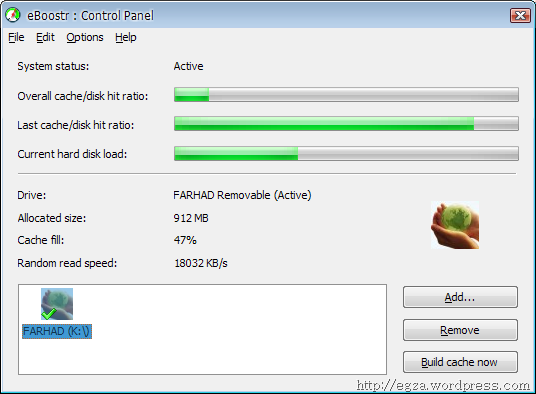
eboostr نرم افزاريست  كه مي تواند قابليت ReadyBoost  را به ويندوز XP اضافه كند حتي اين برنامه پيشرفته تر از قابليت ReadyBoost ويندوز ويستاست به طوري كه اين برنامه مي تواند تا  4 فلش مموري  و در هر كدام كشي به بزرگي 4 گيگابايت را براي افزايش سرعت و كارايي ويندوز xp به كارگيرد و نسخه جديد اين برنامه قابليت اجرا در ويندوز ويستا را دارد image

آيا ReadyBoost واقعا سرعت را افزايش مي دهد؟

اگر ويندوز ويستا را با يك رم 512 كه حداقل نياز اين سيستم عامل است استفاده مي كنيد تكنولوژي ReadyBoost واقعا تاثير زيادي بر سرعت و كارايي كلي سيستم خواهد داشت به عنوان مثال در يك تست. كامل شدن يك عمليات در كه حدود 11.7 ثاينه طول مي كشيد  با استفاده از ReadyBoost زمان لازم به 2 ثانيه رسيد.

همچنين با استفاده از ReadyBoost

  1. نرم افزارهاي مورد علاقه تان زودتر اجرا خواهد شد و اين افزايش سرعت براي نرم افزارهاي پركابرد بيشتر است
  2. زمان لازم براي بوت شدن و لود ويندوز به طور چشمگيري كاهش مي يابد
  3. از فضاي رم سيستم به طور مفيدتري استفاده خواهد شد
  4. استفاده از ReadyBoost روي لپ تاپ ها بيشتر به چشم مي آيد و همچنين سبب كمتر شدن مصرف باتري لپ تاپ هم خواهد شد

روش فعالسازی قابلیت مکان یاب گوشی همراه

روش فعالسازی قابلیت مکان یاب گوشی همراه

روش فعالسازی قابلیت مکان یاب گوشی همراه (نمایش نام خیابانی که در آن هستید در صفحه نمایش گوشی همراه شما) 1) فعال سازی این قابلیت در گوشی های نوکیا (با سامانه عامل سیمبیان): از منوی گوشی گزینه تنظیمات (Setting) و سپس گزینه شبکه (Network) را اتخاب کنید.سه گزینه برای تنظیمات شبکه مشاهده می کنید.برای فعال سازی سامانه مکان یاب گزینه سوم نمایش اطلاعات شبکه (Cell Info Display) را از حالت خاموش(Off) به حالت روشن (On) تغییر دهید. 2) فعال سازی این قابلیت در گوشی های نوکیا (مدل های قدیمی): از منوی گوشی تنظیمات (Setting) و سپس تنظیمات گوشی (Phone Setting) را انتخاب کنید و گزینه نمایش اطلاعات شبکه (Cell Info Display) را انتخاب و آنرا فعال (On) کنید. 3) فعال سازی این قابلیت در گوشی های سونی اریکسون: وارد بخش پیام ها (Messaging) شده و گزینه تنظیمات (Settings) وسپس اطلاعات محلی (Area Info) را انتخاب کنید و در بخش خدمات شبکه (Cell Information) حالت روشن (on) را برگزینید. 4) فعال سازی این قابلیت در گوشی های سامسونگ : وارد بخش پیام ها (Messaging) شده و گزینه پیام های خبری (Broadcast Massage) را انتخاب کرده و در بخش گزینه فعالسازی حالت روشن (on)را برگزینید.دفت کنید که گزینه کانال های دریافت (Channel) در همین بخش پیام خبری،بر روی گزینه همه کانال ها (All Channel Receive On) باشد. » اگر نام خیابان و یا میدان مورد نظر را مشاهده نکردید گوشی را یکبار بازنشانی(روشن و خاموش) نمایید » این ترفند در تمام سیم کارت های ایرانسل قابل اجرا است و در سیم کارت های همراه اول ممکن است در برخی نقاط این سامانه فعال نشده باشد (اکثرا فعال است). » این سامانه صرفاً یک سامانه محلی با سامانه موقعیت یاب چهانی (GPS) متفاوت است و با توجه به مکان نصب آنتن های BTS می باشد.یعنی شما می توانید با این ترفند می توانید از مکان و فاصله آنتن ارایه دهنده سیم کارت خود نسبت به مکانی که در آن هستید،آگاه شوید.هرچه تعداد آنتن های پیرامون شما بشتر باشد مکان دقیقتر نمایش داده می شود. » دقت کنید که اسامی مکان به انگلیسی است و کلمه مختصر به عنوان نشانه میدان(Squ.) یا آزادراه(Ave.) یا خیابان (Str.)و... به دنبال آن می آید.

قطع کردن آهنگهای وبلاگ

اگر توجه کرده با شيد وقتي توي بعضي سا يتها مخصوصاوبلاگ ها مي رويد يک اهنگ يا موزيک
پخش مي شود که سرعت با زشدن صفحات وب را بسيارپا يين مي اورد اگرمي خواهيد از اين به بعد
واردهر صفحه اي شديد اهنگ دران وبلاگ يا سايت پخش نشودوسرعت اينترنت شما را پا يين نياورد
طبق ادرس زير عمل کنيد
start>control panel>internet options>(tag)advanced>
سپس تیک گزینه play sounds in web pages  را بردارید.

در وبلاگ یا وبسایت خودتون قرار بدید تا آمار بازدید وبلاگ و یا وبسایت شما افزایش پیدا کنه .

لیست کلمات در ادامه مطلب :

زیارت دشتستان / روستای زیارت.زیارت.زیارتیها.نازداب

 دانلود , دانلود نرم افزار موبایل , سایت موبایل , ایرانسل , شرکت مخابرات سیار ,
نقشه تهران برای موبایل , معرفی گوشی موبایل , هک بلوتوث برای موبایل , دانلود
ابزار موبایل , گوشی موبایل , نوکیا سری ۶۰ , نوکیا سری ۶۰ ورژن ۳ , نوکیا سری ۸۰ ,
سری ۹۰ , تم نوکیا , بازی نوکیا , کد مخفی نوکیا , نوکیا , نرم افزار سونی اریکسون
, تم سونی اریکسون , زنگ موبایل , آهنگ سازی موبایل , سیمبیان , پالم , پاکت پی سی
, موتورلا , بنکیو زیمنس , سامسونگ , اس ام اس , عکس اس ام اس , تبدیل ۳gp , کلیپ
صوتی موبایل , کلیپ تصویری موبایل , بازی جاوا موبایل , بازی ngage , محافظ صفحه
نمایش , uiq , mobile , nokia , sony ericsson , samsong , imate , palm , pocket
pc , motorola , siemens , sms , 3gp , irancel , amr , ringtone , symbian ,
Nseries , n70 , n73 , n80 , n90 , n91 , n93 , n95 , 6620 , 6260 , 6670 , 6630 ,
6600 , 3600 , 3620 , 3650 , 3230 , 3660 , 7610 , 7650 , 6680 , 6681 , 6682 ,
5500 , E60 , E61 Siemens SX1 , P800 , P910 , P900 , P910I , K700 , S700 , T630 ,
K750 , T610 , W800 , W810 , W950 , W900 , W850 , W830 , W710 , W700 , W600 ,
W550 , W300 , RazR , SLVR , V3 , V3i , V3x , V3c , L6 , L7,ماهواره ,استارست ,اسکای
,استرانگ ,ست ,کامپیوتر ,نرم افزار ,بازی ,موبایل ,نوکیا, سونی اریکسون, سامسونگ,
گوشی, ماهواره, دانلود, dvb, جدید, نرم, های, افزار, استارست, progdvb, برنامه,
کانال, کد, softcam,رسیور, کردن, فرکانس, آموزش, starsat, tps, برای, کانالهای, باز,
gbox, sharing, کارت, key,abc.mihanblog, استرانگ, mct, wincsc, جدید, مولتی,
skynet, دیش, استار, آفلاین, کدهای, dcw, نصب, ویژن, فرکانس, از, آپگرید, اینترنت,
پچ, نوکیا, ۵۵۰, و, در, پلاگین, با, keys, s2emu, ها, ۲, sky, های, spice,
mytheatre, هاتبرد, شبکه, card, سافتکم, ای, فلش, prog, for, سایت, star, جدیدترین,
۱۹۰, کارت, اموزش, کد, strong, کانال, فایل, کدهای, لودر, ریسیور, download, به,
کردن, ست, ویندوز, ۹۵۰۰, ماهوارهای, skygrabber, humax, موبایل, سوپر, ۴۶۲۰, تنظیم,
انواع, ۲۰۰۶, cardsharing, skystar2, tv, ورژن, فیلم, فرکانسهای, sr-x5d, 150,
هایتک, کانالهای, ماهوارها, نقشه, srt, multivision, fastsatfinder, view, vplug,
سامسونگ, اسکای, platinum, 220,سایت دوستیابی blackmoor.ir , قیمت, ایرانی, رسیور,
فایندر, کامل, کاون, viaccess, روش, آخرین, قانونی, skystar, rapidshare, نحوه,
software, بهترین, بی, plugin, لیزر, sat, code, hotbird, x5, twinhan, مدار, مکس,
kaon, کامپیوتر, dvbdream, آهنگ, جدیدترین, کاون, gboxfriend, سافت, وی, ال, فارسی,
آنتن, کم, دی, altdvb, and, bin, upgrade, طریقه, افزارهای, تبدیل, سایت, xp, loder,
برای, ۹۹۵, ساخت, v, جهت, keygen, بی, ان, رمز, پخش, پلی, dorcel, قفل,http://abc.mihanblog.com
elecard, اخبار, رسیورهای, aes, گوشی, پلاگین, استفاده, لیست, ۴۶۲۰ii, تنظیم,
startrack, ترفندهای, canal, channel, معرفی, دیش, dreambox, 1.27, دو, metabox,
pdf, ریزی, سونی, nokia, کامپیوتر,abc, ویندوز, اپگرید, باکس, softcam.key, turksat,
ورد, سونی, polsat, رایگان, &, پروگرام, visionplus, lnb, کارتی, کرک, php, sms,
opensky, polsatauto.exe, خرید,۲۰۰, flash, کارتهای, درباره, آپدیت, عکس, open,
saftcam, grabber, اریکسون, ۳/۳۳/۸, crack, چگونه, شرح, مدل, فرمت, دیجیتال, ماهوار,
۱/۲۵, فرکانسهای, wincsc.cfg, pid, digiturk, استیشن, box, مادر, استارتراک, مجانی,
آپگرید, w6, ترکست, کتاب, ۴۶۱۰ii, سوپرمکس, کنترل, کار, مخفی, تلفن, x5d, theme,
راه, دوربین, بازی, ی, ۱۱۰۰, pelatinum, دریافت, تکنوست, showtime, انجمن, یاهو,
file, چند, studio, افزاری, را, قانونی, data, ریسیور, اطلاعات, d, ملودی,
ماهوارهای, ۲/۷, track, سخت, مرکزی, هند, ۳۵۸, emu, اینترنت, نت, ۱, شده, سگا, mr,
فایل, forum, plus, تعمیر, ایکس, ۱۸۰۰, new, manna, lazer, شبکه, تخصصی, تعمیرات,
تلویزیون, ساختن, server,سایت خبری = ۴news.ir , افلاین, بازیهای, تنظیمات, ای,
الکترونیک, سوپرمکس, همراه, اسکای, power, biss, لیست, تراک, seca, گلدن, اریکسون,
استانی, edition, full, 4630, dream, world, 1050, آپدیت, install, z1, اندازی,
windows, remote, پرگرام, متاباکس, دریم, gboxplugin, fortecstar, افزارهای,
beausat, 4800, vision, to, مشکل, آفلاین, فعال, discovery, sonyericson, ترفندهای,

الکترونیکی, ۲/۰/۶, statistic, پکیج, ۱۱۵۰, مدیا, سریال, سیستم, یک, بازی, متابکس,
۳, dvbviewer, 560, دی, اهنگ, softcams, in, id, srt4610ii, ii, ترفند, خارجی,
بازکردن, scaner, how, sr-x50cu,premiumx,p30fire.ir , nagravision, 60, sr, گوشی,
turkey, مهدیان, اروپا, hotbird7, 3gp, zee, ایرانی, patch, ایرج, autoroll,
driver, سینمای, pc, هیومکس, موبایل, cwshare.cfg, net, ایران,abc, 4610, 2003,
8000, کرک, کارتهای, ۴/۷۹, نوکیا, میکس, موبایلهای, درایور, ۱۲۰, ۱۲۳۶۰, ۵۵۰d, 7.5,
star2, 2100, plug, kworld, stbdownload, my, 3620, all, irdeto, تصویری, farsi,
max, alt, 2007, list, استرانگ۴۶۲۰, converter, فروش, آموزشی, طریق, ilsat, sport,
تعمیرات, وارد, مورد, viwe, ultra, dvbskystar, ارسال, ما, اتصال, hd, مشاهده,
theatre, 8, هواره, master, mtv, ثابت, هندی, animal, بدون, آپگریت, premiere,
مولتی, بر, مقاله, بوت, ویژنها, داغ, سکای, nova, k3, کنیم, ۶۶۳۰, ۱۳۰, freextv,
آخرین, rar, سی, redlight, version, 1.3, پسورد, ۳۶۸۰, موسیقی, control, w3,
premium, october, افزارskynet, روز, زبان, lock, pro, موتور, کابل, genuine, دستی,
امولاتور, asp.net, آبگریت, ۳۰۰۰, s, sr-x1050, فارسی, مدارات, زنده, ۱/۲,
s2emu1.27, کاناهای, va-fox, گردان, پلاس, veiw, 3200, ریموت, سرور, mytheater,
5600, چیست, ci, password, pour, ورزن, ترک, free, مقامی, ۱۹۰d, adobe, ادیت, هما,
sr-x190d, 2.2, حل, x, تغییر, spaice, رسیورهای, بازیگران, -, ۲۰۲, تل, satdw,
راهنمای, اخرین, pocket, همه, مدلهای, gold, قطعات, هک, راهنمایی, caller, اسپارک,
mobile, دیدن, lazer, کنترل, plugins, folder, ferecance, satkiosk, نسخه, xdream,
serial, hivion, ارگ, planet, سافتکم, درایو, satupdater, graber, نسب, messenger,
sr-x550d, چگونگی, سوپرلیزر, finder, عکس, ۴۱۲۰, ورلد, forums, خبرهای, a, dline,
hivision, روزانه, عربی, tech, ht-9500, titanium, share, اکسز, ریموت, داود,
مقایسه, korg, سیگنال, v-plug, sky1, yahoo, video, series, همت, divx, تراک, de,
استارست۱۵۰, مختلف, gif, ایران, استار۲, ۳۱۰۰, ok, دار, کانل, update, کانالهای,
مانیتور, samsung, بلند, decoder, شماره, unlock, اریکسون, ۱/۵, b, key.bin, 4155,
ip, canalsat, jsc, sanyosat, مستر, مشکلات, زیرنویس, phoenix, وب, متاباکس,برنا,
cyfra, اهنگهای, ۲۰۰۰, satellite, مرتب, nero, viewer, ریزی, مونتاژ, محتوا, شرینگ,
channels, fortec, dvd, 5, vb, اصلی, black, ht, شیرینگ, setup, مجانی, ۷۵۰, گراف,
keyloader, t, fsk, loader, 007c00, ابگرید, rom110.bin, سویس, hi-tech, عکسهای,
۶۵۰ci, stream, کتابهای, تصویر, کلیپ,برنا, ویژیون, دستی, vbulletin, repair,
مدیریت, nokia6280, 900, اپگرید, ترانه, وی, کیبورد, cinema, technisat, مشخصات,
۱۵۰d, سرعت, فورتک, رمزهای, mpeg2, may, setting, zip, تله, privatespice, یغمایی,
ace, همیشگی, wintv, فایندر, number, 3.33, شدن, s2emu1.26, slipknot, irandvb,
scanner, skynet.sys.repair, کامپیوتری, دستگاه, dowload, 3.33.5, 888, ویستا,
پریمیر, rai, هاست, سری, art, کامپیوت, جاوا , اسکریپت , سی ام اس, سیستم وبلاگدهی,
دانلودستان,فایرفاکس۳, اپرا, عکس, عکس مذهبی , تم مذهبی, بازی آنلاین, چت روم فارسی,
چت , چت کردن , دوستیابی, سایت دوستیابی, بنر ,تبادل بنر,آنلاین, دانلود رایگان,
افزایش آمار سایت,آمار ۱۰۰۰۰به بالا, سیستم قدرتمند, بالا بردن آمار,

امیدوارم استفاده لازم رو از این مطلب برده باشید.

 
کلمات کلیدی : دانلود , دانلود نرم افزار موبایل , سایت موبایل , ایرانسل , شرکت مخابرات سیار , نقشه تهران برای موبایل , معرفی گوشی موبایل , هک بلوتوث برای موبایل , دانلود ابزار موبایل , گوشی موبایل , نوکیا سری ۶۰ , نوکیا سری ۶۰ ورژن ۳ , نوکیا سری ۸۰ , سری ۹۰ , تم نوکیا , بازی نوکیا , کد مخفی نوکیا , نوکیا , نرم افزار سونی اریکسون , تم سونی اریکسون , زنگ موبایل , آهنگ سازی موبایل , سیمبیان , پالم , پاکت پی سی , موتورلا , بنکیو زیمنس , سامسونگ , اس ام اس , عکس اس ام اس , تبدیل ۳gp , کلیپ صوتی موبایل , کلیپ تصویری موبایل , بازی جاوا موبایل , بازی ngage , محافظ صفحه نمایش , uiq , mobile , nokia , sony ericsson , samsong , imate , palm , pocket pc , motorola , siemens , sms , 3gp , irancel , amr , ringtone , symbian , Nseries , n70 , n73 , n80 , n90 , n91 , n93 , n95 , 6620 , 6260 , 6670 , 6630 , 6600 , 3600 , 3620 , 3650 , 3230 , 3660 , 7610 , 7650 , 6680 , 6681 , 6682 , 5500 , E60 , E61 Siemens SX1 , P800 , P910 , P900 , P910I , K700 , S700 , T630 , K750 , T610 , W800 , W810 , W950 , W900 , W850 , W830 , W710 , W700 , W600 , W550 , W300 , RazR , SLVR , V3 , V3i , V3x , V3c , L6 , L7,ماهواره ,استارست ,اسکای ,استرانگ ,ست ,کامپیوتر ,نرم افزار ,بازی ,موبایل ,نوکیا, سونی اریکسون, سامسونگ, گوشی, ماهواره, دانلود, dvb, جدید, نرم, های, افزار, استارست, progdvb, برنامه, کانال, کد, softcam,رسیور, کردن, فرکانس, آموزش, starsat, tps, برای, کانالهای, باز, gbox, sharing, کارت, key,abc.mihanblog, استرانگ, mct, wincsc, جدید, مولتی, skynet, دیش, استار, آفلاین, کدهای, dcw, نصب, ویژن, فرکانس, از, آپگرید, اینترنت, پچ, نوکیا, ۵۵۰, و, در, پلاگین, با, keys, s2emu, ها, ۲, sky, های, spice, mytheatre, هاتبرد, شبکه, card, سافتکم, ای, فلش, prog, for, سایت, star, جدیدترین, ۱۹۰, کارت, اموزش, کد, strong, کانال, فایل, کدهای, لودر, ریسیور, download, به, کردن, ست, ویندوز, ۹۵۰۰, ماهوارهای, skygrabber, humax, موبایل, سوپر, ۴۶۲۰, تنظیم, انواع, ۲۰۰۶, cardsharing, skystar2, tv, ورژن, فیلم, فرکانسهای, sr-x5d, 150, هایتک, کانالهای, ماهوارها, نقشه, srt, multivision, fastsatfinder, view, vplug, سامسونگ, اسکای, platinum, 220,سایت دوستیابی blackmoor.ir , قیمت, ایرانی, رسیور, فایندر, کامل, کاون, viaccess, روش, آخرین, قانونی, skystar, rapidshare, نحوه, software, بهترین, بی, plugin, لیزر, sat, code, hotbird, x5, twinhan, مدار, مکس, kaon, کامپیوتر, dvbdream, آهنگ, جدیدترین, کاون, gboxfriend, سافت, وی, ال, فارسی, آنتن, کم, دی, altdvb, and, bin, upgrade, طریقه, افزارهای, تبدیل, سایت, xp, loder, برای, ۹۹۵, ساخت, v, جهت, keygen, بی, ان, رمز, پخش, پلی, dorcel, قفل,http://abc.mihanblog.com elecard, اخبار, رسیورهای, aes, گوشی, پلاگین, استفاده, لیست, ۴۶۲۰ii, تنظیم, startrack, ترفندهای, canal, channel, معرفی, دیش, dreambox, 1.27, دو, metabox, pdf, ریزی, سونی, nokia, کامپیوتر,abc, ویندوز, اپگرید, باکس, softcam.key, turksat, ورد, سونی, polsat, رایگان, &, پروگرام, visionplus, lnb, کارتی, کرک, php, sms, opensky, polsatauto.exe, خرید,۲۰۰, flash, کارتهای, درباره, آپدیت, عکس, open, saftcam, grabber, اریکسون, ۳/۳۳/۸, crack, چگونه, شرح, مدل, فرمت, دیجیتال, ماهوار, ۱/۲۵, فرکانسهای, wincsc.cfg, pid, digiturk, استیشن, box, مادر, استارتراک, مجانی, آپگرید, w6, ترکست, کتاب, ۴۶۱۰ii, سوپرمکس, کنترل, کار, مخفی, تلفن, x5d, theme, راه, دوربین, بازی, ی, ۱۱۰۰, pelatinum, دریافت, تکنوست, showtime, انجمن, یاهو, file, چند, studio, افزاری, را, قانونی, data, ریسیور, اطلاعات, d, ملودی, ماهوارهای, ۲/۷, track, سخت, مرکزی, هند, ۳۵۸, emu, اینترنت, نت, ۱, شده, سگا, mr, فایل, forum, plus, تعمیر, ایکس, ۱۸۰۰, new, manna, lazer, شبکه, تخصصی, تعمیرات, تلویزیون, ساختن, server,سایت خبری = ۴news.ir , افلاین, بازیهای, تنظیمات, ای, الکترونیک, سوپرمکس, همراه, اسکای, power, biss, لیست, تراک, seca, گلدن, اریکسون, استانی, edition, full, 4630, dream, world, 1050, آپدیت, install, z1, اندازی, windows, remote, پرگرام, متاباکس, دریم, gboxplugin, fortecstar, افزارهای, beausat, 4800, vision, to, مشکل, آفلاین, فعال, discovery, sonyericson, ترفندهای, الکترونیکی, ۲/۰/۶, statistic, پکیج, ۱۱۵۰, مدیا, سریال, سیستم, یک, بازی, متابکس, ۳, dvbviewer, 560, دی, اهنگ, softcams, in, id, srt4610ii, ii, ترفند, خارجی, بازکردن, scaner, how, sr-x50cu,premiumx,p30fire.ir , nagravision, 60, sr, گوشی, turkey, مهدیان, اروپا, hotbird7, 3gp, zee, ایرانی, patch, ایرج, autoroll, driver, سینمای, pc, هیومکس, موبایل, cwshare.cfg, net, ایران,abc, 4610, 2003, 8000, کرک, کارتهای, ۴/۷۹, نوکیا, میکس, موبایلهای, درایور, ۱۲۰, ۱۲۳۶۰, ۵۵۰d, 7.5, star2, 2100, plug, kworld, stbdownload, my, 3620, all, irdeto, تصویری, farsi, max, alt, 2007, list, استرانگ۴۶۲۰, converter, فروش, آموزشی, طریق, ilsat, sport, تعمیرات, وارد, مورد, viwe, ultra, dvbskystar, ارسال, ما, اتصال, hd, مشاهده, theatre, 8, هواره, master, mtv, ثابت, هندی, animal, بدون, آپگریت, premiere, مولتی, بر, مقاله, بوت, ویژنها, داغ, سکای, nova, k3, کنیم, ۶۶۳۰, ۱۳۰, freextv, آخرین, rar, سی, redlight, version, 1.3, پسورد, ۳۶۸۰, موسیقی, control, w3, premium, october, افزارskynet, روز, زبان, lock, pro, موتور, کابل, genuine, دستی, امولاتور, asp.net, آبگریت, ۳۰۰۰, s, sr-x1050, فارسی, مدارات, زنده, ۱/۲, s2emu1.27, کاناهای, va-fox, گردان, پلاس, veiw, 3200, ریموت, سرور, mytheater, 5600, چیست, ci, password, pour, ورزن, ترک, free, مقامی, ۱۹۰d, adobe, ادیت, هما, sr-x190d, 2.2, حل, x, تغییر, spaice, رسیورهای, بازیگران, -, ۲۰۲, تل, satdw, راهنمای, اخرین, pocket, همه, مدلهای, gold, قطعات, هک, راهنمایی, caller, اسپارک, mobile, دیدن, lazer, کنترل, plugins, folder, ferecance, satkiosk, نسخه, xdream, serial, hivion, ارگ, planet, سافتکم, درایو, satupdater, graber, نسب, messenger, sr-x550d, چگونگی, سوپرلیزر, finder, عکس, ۴۱۲۰, ورلد, forums, خبرهای, a, dline, hivision, روزانه, عربی, tech, ht-9500, titanium, share, اکسز, ریموت, داود, مقایسه, korg, سیگنال, v-plug, sky1, yahoo, video, series, همت, divx, تراک, de, استارست۱۵۰, مختلف, gif, ایران, استار۲, ۳۱۰۰, ok, دار, کانل, update, کانالهای, مانیتور, samsung, بلند, decoder, شماره, unlock, اریکسون, ۱/۵, b, key.bin, 4155, ip, canalsat, jsc, sanyosat, مستر, مشکلات, زیرنویس, phoenix, وب, متاباکس,برنا, cyfra, اهنگهای, ۲۰۰۰, satellite, مرتب, nero, viewer, ریزی, مونتاژ, محتوا, شرینگ, channels, fortec, dvd, 5, vb, اصلی, black, ht, شیرینگ, setup, مجانی, ۷۵۰, گراف, keyloader, t, fsk, loader, 007c00, ابگرید, rom110.bin, سویس, hi-tech, عکسهای, ۶۵۰ci, stream, کتابهای, تصویر, کلیپ,برنا, ویژیون, دستی, vbulletin, repair, مدیریت, nokia6280, 900, اپگرید, ترانه, وی, کیبورد, cinema, technisat, مشخصات, ۱۵۰d, سرعت, فورتک, رمزهای, mpeg2, may, setting, zip, تله, privatespice, یغمایی, ace, همیشگی, wintv, فایندر, number, 3.33, شدن, s2emu1.26, slipknot, irandvb, scanner, skynet.sys.repair, کامپیوتری, دستگاه, dowload, 3.33.5, 888, ویستا, پریمیر, rai, هاست, سری, art, کامپیوت, جاوا , اسکریپت , سی ام اس, سیستم وبلاگدهی, دانلودستان,فایرفاکس۳, اپرا, عکس, عکس مذهبی , تم مذهبی, بازی آنلاین, چت روم فارسی, چت , چت کردن , دوستیابی, سایت دوستیابی, بنر ,تبادل بنر,آنلاین, دانلود رایگان, افزایش آمار سایت,آمار ۱۰۰۰۰به بالا, سیستم قدرتمند, بالا بردن آمار

اهمیت و آثار ذکر گفتن


این نرم افزار تحت فرمت جاواست و در اکثر گوشی های موبایل قابل اجراست. این کتاب شامل مطالبی درباره اهمیت و آثار ذکر گفتن و بیان انواع ذکر های مستحب که بر اساس کتاب ذکر های مستحب از عباس عزیزی ساخته شده است.


دانلــــــــــود

ازدواج

این کتاب حدوداً دارای 120 مقاله برای راهنمایی زوجین و جوانان مجرد است. این کتاب دارای چند قسمت مهم است 1-جوان وازدواج 2-عشاق موفق(در 6 بخش). آنان که می خواهند زندگی زیبایی داشته باشند ویا زندگی را از بن بست بیرون بیاورند می توانند مطالب این کتاب را مطالعه نمایند. از ویژگی های این کتاب: دارا بودن فهرست درختی، جستجو، طالب مختلفی در مورد حل اختلاف بین زوجین، انتخاب همسر، راه های به دست آوردن عشق بین زوجین و...  این کتاب تحت فرمت جاواست

دانلــــــــــــــــــود

جدول زمان بندی کامل مسابقات جام جهانی فوتبال 2010 توسط FIFA ارائه شد. از ویژگی های این نرم افزار عبارت است از : مشخص نمودن گروه های هشت گانه مسابقات، تفکیک بازی های هر گروه، جدول زمانبندی دورهای یک هشتم ، یک چهارم , نیمه نهایی و فینال، ارائه تاریخ و زمان بازی ها بر اساس تاریخ هجری شمسی و ساعت رسمی ایران. این برنامه تحت فرمت جاواست و در اکثر گوشی های موبایل قابل اجراست

دانلـــــــــــــود

پازل

یک پازل بسیار زیبا

دانلود

دفترچه تلفن فارسی

این برنامه یک دفترچه تلفن ساده فارسی می باشد که می توانید از آن برای ذخیره شماره تلفن های خود استفاده کنید.


             دانلـــــود

مبدل تقویم شمسی

این برنامه شما را قادر می سازد تا تاریخ را از سال 1 شمسی تا 29/12/4000 شمسی برابر با 19/03/4622 میلادی و 03/06/4123 قمری به یکدیگر تبدیل کنید. به علاوه روز مورد نظر را نیز نمایش می دهد. در این نسخه امکاناتی از قبیل لیست تاریخ روزهای سال میلادی ، لیست سال های کبیسه قمری ، تعیین اینکه فلان سال ، سال چه حیوانی است ، تبدیل زمان و چند امکان دیگر را علاوه بر تبدیل تاریخ از سال 1 تا 29/12/4000 شمسی اضافه شده است. در ضمن کیفیت برنامه نیز تا حدی ارتقا یافته است. می توان گفت این برنامه بهترین برنامه ای است که توسط کاربران سایت طراحی و ارائه شده است. در اینجا از سازنده برنامه جناب آقای مصطفی هاشمی تشکر کرده و امیدواریم برنامه های بهتری از ایشان بر روی سایت قرار گیرد.

دانلــــــــــــــــود

book bank

Book bank

با استفاده از این برنامه می توانید یک بانک اطلاعاتی از کتابهای خود درست کنید و به راحتی بین آنها جستجو کنید. در مشخصات هر کتاب می توانید عنوان کتاب، نویسنده، مترجم، ناشر، سال انتشار، موضوع ، شماره، توضیحات و تصویر کتاب مورد نظر خود را در مورد هر کتاب وارد کنید. از ویژگیهای این برنامه می توان به مواردی مانند ذخیره مشخصات متنی کتاب‌ها در فایل DBF (فرمت استاندارد بانک‌های اطلاعاتی) و تصاویر کتاب‌ها در فایل DBT در هر مکان، جستجو در مشخصات کتاب‌ها و جدا کردن نتایج جستجو از کل کتاب‌ها، جستجو ساده در عنوان کتاب‌ها، جستجو ساده در شماره کتاب‌ها، جایگزینی واژه دلخواه با واژه مورد نظر و محدود کردن دامنه جایگزینی، ورود و خروج مشخصات متنی کتاب‌ها با فرمت TXT، ایجاد لیست HTML کتاب‌ها و امکان محدود کردن دامنه آن، جستجو زنده کتاب‌ها از طریق نوار ابزار، استفاده چندکاربره از برنامه در شبکه، ایجاد نسخه پشتیبان از بانک اطلاعات در هر مکان و چاپ مشخصات کتاب‌ها اشاره کرد. برای جابجایی برنامه نیاز به نصب ندارید و می توانید فایل BookBank.exe را به محل دیگری منتقل کنید. برنامه دارای یک راهنمای کامل در مورد نحوه استفاده می باشد که می توانید از ان استفاده کنید. این برنامه در ویندوز ویستا بدون مشکل نصب و اجرا می شود.


دانلـــــــــود


فونت اسلامی

با استفاده از این فونت می توانید عبارتهایی مانند "علیه السلام" ، "قدس السره" ، "صلی الله علیه و اله" و ... را كه در فونتهای معمول Word یافت نمی شود را در این نرم افزار بنویسید. همچنین چند بسم الله زیبا در این فونت قرار دارد. برای استفاده از این فونت ابتدا باید آن را در فولدر Fonts ویندوز كپی كنید. سپس در برنامه Word از منوی Insert گزینه Symbol را انتخاب كرده و در قسمت Font فونت AlAEM را انتخاب كرده و با استفاده از دكمه Insert متن دلخواه خود را بنویسید. در این حالت زبان برنامه باید در حالت فارسی باشد


دانلــــــــــــــــــــــــــود

آموزش انتقال تم از يک گوشی به گوشی ديگر

آموزش انتقال تم از يک گوشی به گوشی ديگر

هيچ برنامه خاصي براي انتقال Themeهاي نصب شده روي گوشي، به گوشي ديگه، وجود نداره. ولي ميشه بصورت دستي اينكار رو انجام داد.
هر Theme كه روي گوشي نصب ميشه بسته به اينكه روي Phone Memory باشه و يا روي Memory Card در يكي از آدرس‌هاي زير ذخيره ميشه:
1) Phone Memory --> C:SystemSkins
2)
Memory Card --> E:SystemSkins
ولي نكته‌اي كه هست اينه كه اين Themeها به اسم اصلي خودشون ذخيره نميشه! بلكه هر كدوم از اونها در يك دايركتوري كه نام اون از مجموعه‌اي از اعداد و كاراكتر درست شده، ذخيره ميشه!
براي تشخيص دايركتوري Theme مورد نظر، بوسيله يك برنامه مديريت فايل مثل File Manager يا SeleQ يا... به آدرس داده شده ميريم و تك تك دايركتوري ‌ها رو باز مي‌كنيم و در هر كدوم از اونها يك فايل با پسوند Mbm و يك فايل با پسوند Skn وجود داره كه اسم اين فايل ها دقيقا اسم Theme مورد نظر هست و از اينجا مي‌تونيم تشخيص بديم كه آيا دايركتوري مورد نظر رو درست انتخاب كرديم يا نه.

حالا براي انتقال اين Theme به گوشي ديگه از يك مثال استفاده مي‌كنيم.
فرض كنيد
Theme مورد نظر ما اسمشmsn باشه و در دايركتوري به آدرس E:SystemSkinsd4dc59b3319a4f31 ذخيره شده باشه.
ابتدا با استفاده از برنامه مديريت فايل در گوشي دوم، به آدرس SystemSkins رفته (اگر روي گوشي دوم تاكنون Theme نصب نشده باشه، احتمالا دايركتوري به نام Skins وجود نداره و در اين حال بايد اين دايركتوري رو خودمون بسازيم) و يك دايركتوري به اسم d4dc59b3319a4f31 ايجاد مي‌كنيم.
سپس كليه فايل‌هاي موجود در گوشي اول رو از طريق BlueTooth و يا InfraRed به گوشي دوم مي‌فرستيم و بعد در گوشي دوم با استفاده از برنامه مديريت فايل، اين فايل‌ها رو به دايركتوري كه جديد درست كرديم، كپي مي‌كنيم. [اگه در گوشي اول غير از فايل‌ها يك زيردايركتوري (Sub Directory) داشته باشيم، بايد عين اون رو در گوشي دوم هم درست كنيم و فايل‌هاي موجود در اون رو هم به گوشي دوم بفرستيم
بعد از انتقال كامل فايل‌ها و كپي كردن اونها در دايركتوري جديد! از برنامه خارج شده و گوشي رو رو يكبار خاموش و روشن مي‌كنيم. بعد از روشن شدن مجدد گوشي از طريق قسمت Themes مي تونيم Theme مورد نظر رو بازيابي كنيم.

سرعت اینترنت خود را این بار واقعأ بالا ببرید

سرعت اینترنت خود را این بار واقعأ بالا ببرید

در این ترفند قصد داریم روشی کارآمد را به شما معرفی کنیم که بهره گیری از آن میتوانید مطمئن باشید که سرعت اینترنت شما بالاتر خواهد رفت. این کار از طریق تنظیمات مودم شما صورت خواهد گرفت ، در نتیجه تنها برای کاربران Dialup قابل استفاده است.
بدین منظور:
از منوی
Start وارد Control Panel شوید ، سپس بر روی آیکون Phone and Modem Option دوبار کلیک کنید.
در پنجره باز شده به تب Modems رفته و روی دکمه Properties کلیک کنید.
حالا در پنجره جدید به تب Advanced بروید و در قسمت
Extra Initialization Commands کد زیر را وارد کنید:

AT&FX+MS=V34
تمام پنجره ها را OK کرده و خارج شوید.
سپس در ادامه کار در همان Control Panel و وارد قسمت Network Connection شوید. بر روی کانکشنی که با آن به اینترنت متصل میشود راست کلیک کنید و Properties را برگزنید.
در پنجره باز شده و در همان تب General روی دکمه Configure کلیک کنید.
در پایان در پنجره باز شده بخش Maximum Speed را روی 921600 تنظیم کنید.
تمام پنجره ها را
OK کرده و خارج شوید.

تاثیر این کار پس از اولین اتصال با آن کانکشن است.