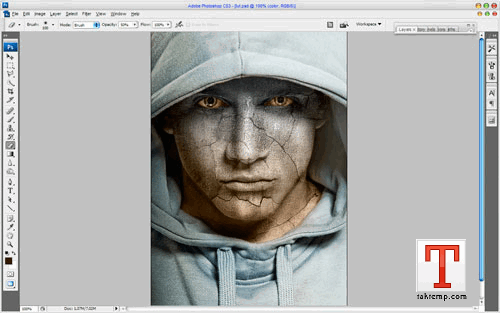
چگونه بسادگی در فتوشاپ ابر درست کنیم

آیا تا بحال خواسته اید بدانید که چگونه میتوانید در فتوشاپ ابر درست کنید؟ روش های بسیار موثری برای تغییر دادن یکنواختی آسمان کسالتبار عکس ها و روح بخشیدن به کارتان وجود دارد. البته بدیهی است که اینها ابرهای واقعی نخواهند بود، اما بعد از اتمام کار و ایجاد این ابرهای باشکوه، عظیم و پرمانند کسی متوجه این موضوع نخواهد شد.
شکی نیست که روش های زیادی برای انجام این کار وجود دارد، اما اگر در جستجوی روشی ساده و آسان برای ایجاد کردن چند تکه ابر در فتوشاپ هستید، این درسنامه برای شما نوشته شده است.
مثل همیشه، برنامه فتوشاپ اینکار را ساده کرده است! بگذارید یکسره به اصل مطلب بپردازیم و ببینیم چگونه با فتوشاپ ابر درست کنیم.
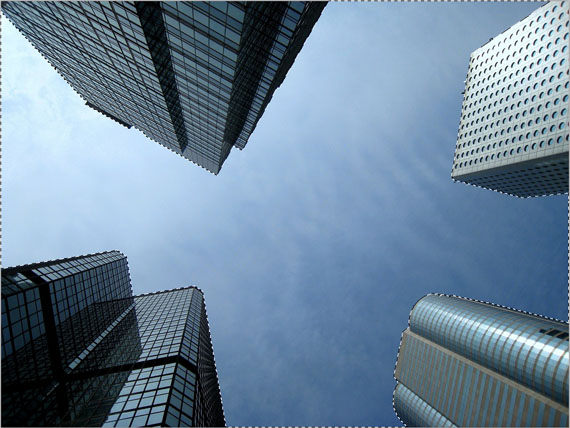
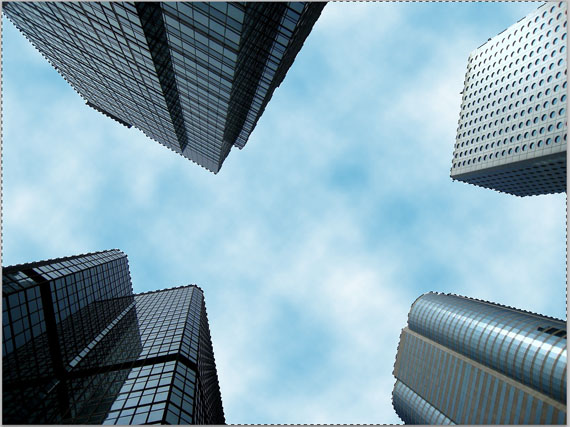
نخست،به یک قطعه عکس احتیاج داریم که ترجیحاً بخش هایی از آسمان را به تصویر کشیده باشد. من از این تصویر زیبای شهر هنگ کنگ استفاده می کنم.
سپس، قسمتی را که می خواهید ابرها را اضافه کنید مشخص نمایید. من از Magic Wand Tool (واقع در ابزار جعبه رنگ) استفاده می کنم تا بتوانم به سرعت روی آسمان و نه ساختمانهای واقع در عکس کار کنم. فقط کلید شیفت را نگاهداشته و برای اضافه کردن “marching ants” به قسمت مورد نظر کلیک کنید.
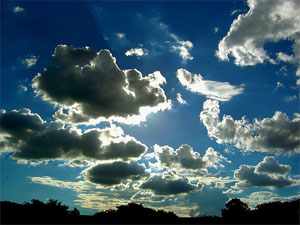

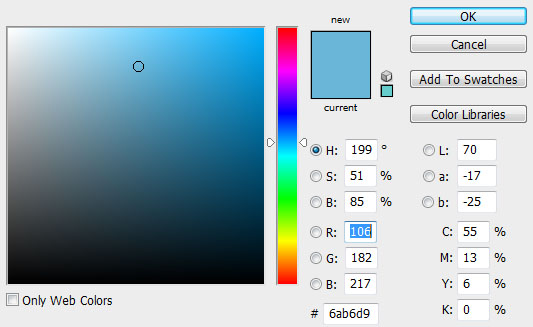
اکنون، لازم است تا رنگهای پیش زمینه و پس زمینه را معین کنیم. در ابزار جعبه نقاشی روی رنکهای پیش زمینه کلیک کنید تا رنگ برچین بکار افتد. برای آزمایش رنگهای دیگرهر طور که خواستید عمل کنید، اما در این مورد، رنگها باید رنگ واقعی ابر ها را نشان دهند، پس رنگهای سفید (R: 255, G: 255, B: 255) را انتخاب کنید. حالا روی رنگ پس زمینه در ابزار جعبه نقاشی کلیک کنید. این رنگ آسمان خواهد بود، پس بیایید کمی آبی کمرنگ برداریم.

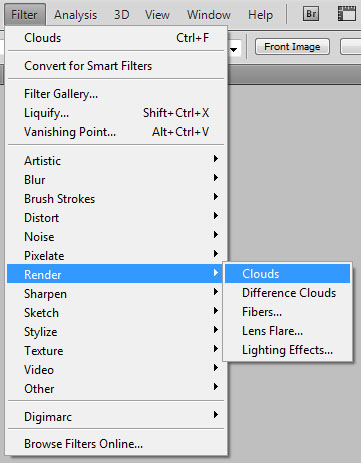
حالا به قسمت منو بار باز گردیم و روی Filter کلیک کنید. روی واژه Render بروید و کلمه ابرها Clouds را کلیک کنید.

فیلتر به سادگی مقدار متناسب رنگی را که برای پیش زمینه و پس زمینه در نظر گرفته اید برای ایجاد نمونه ابرهایی لطیف بکار خواهد گرفت. می توانید از فیلتر (Ctrl + F or Command + F on a Mac) مجدداً، اگر از نتیجه کار راضی هستید برای تلطیف رنگ ابرها آنطور که می خواهید، استفاده کنید. برای داشتن منظره ای از ابرهایی کمی خشن تر، فقط کافی است کلید آلت Alt key (ویندوز) را نگهدارید یاهمزمان با انتخاب، Filter > Render > Clouds، دکمه آپشن Option (Mac OS) را بزنید.

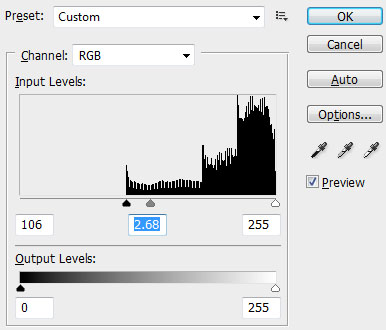
حالا می توانید هر طور میخواهید برای تنظیم نتیجه با رفتن به Levels (Ctrl + L or Command + L) و جابجایی سطح لغزانه میزان ورودی و خروجی رنگ را بدلخواه خود تنظیم نمایید.

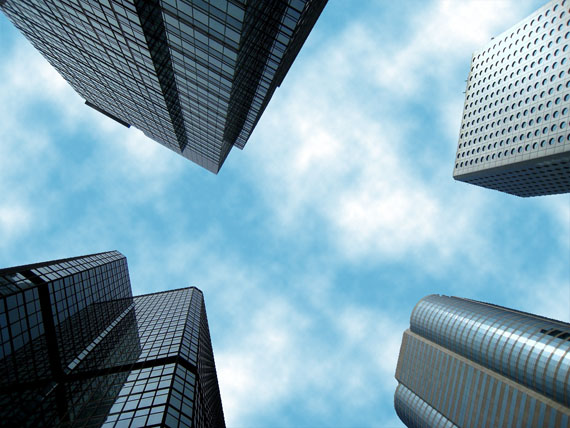
این همه کاری است که باید انجام می دادید. خیلی آسان بود، نه؟ اینهم نتیجه عکسی که من ساختم:

بازهم می گویم که راههای بیشماری برای انجام این کار فتوشاپ وجود دارد. اگر نمونه ابرهای ایجاد شده با فیلتر دقیقاً آن چیزی نیست که شما می خواستید یا با عکس شما هماهنگ نیست، می توانید بسادگی از اینترنت ابرهایی قابل پردازش و رتوش دیگری دانلود کنید و آنها را بر روی عکس مورد نظر قرار دهید.
با خیال راحت به سایت ۶ Best Sites To Download Free Photoshop Brushes برای بدست آوردن منابعی که برای شروع کار به شما کمک می کنند، مراجعه کنید. در ضمن فراموش نکنید مقاله دیگر ما Idiot’s Guide to Photoshop را هم مطالعه کنید
روش ارائه شده در این مقاله در مورد عکس های شما چه مقدار کارآ بود و تا چه حد به شما در خصوص ایجاد ابر بر روی عکس مورد نظرتان مفید بود؟ برای ما در سایت زیر یادداشت بنویسید و نظرتان را بگویید.
انيميشن باران


1-    درمحيط فتوشاپ عکسي را که تمايل داريد اين انيميشن به آن اعمال شود را بازکنيد.


2-     لايه اي جديد (Ctrl + Shift+N) ايجاد کنيد سپس کليد D را انتخاب کنيد ولايه را بارنگ مشکي پرکنيد.


3-    سپس لايه را مطابق تنظيمات زيرآماده نماييد:


 الف) Filter << Noise << Add Noise را بازکنيد وAmount= 100% ازقسمت Distribution گزينه Uniform را انتخاب کنيد و کادر monochromatic را علامت دار کنيد.


ب) Filter << Blur << Motion Blur را بازکنيد و Angle = -41 و Distance= 15 درنظرگرفته شود


4-    سپس مراحل 2 تا 3 را چند بارتکرار کنيد.


5-    سپس Blending Mode همه لايه هاي ايجاد شده را به Screen تغييردهيد.( اين قسمت را مي توانيد با استفاده از پالت Layer تنظيم کنيد)


6-    دراين مرحله روي آيکن چشم کنارلايه ها کليک کنيد تا به حالت نامرئي تبديل شوند به غيرازيکي از لايه ها


7-    با استفاده از کليدهاي Ctrl + Shift + M فايل خودرا به نرم افزار Image ready  منتقل کنيد.


8-     دراين نرم افزار اگر پالت Animation فعال نيست آن را با استفاده از Window << Animation فعال کنيد سپس با استفاده از اين پالت وگزينه Frame Duplicate Current يه فريم جديد ايجاد کنيد.


9-    حال يکي از لايه ها را درقسمت Layer ازحالت نامرئي خارج کنيد.


10- حال مراحل 8 و 9 را به تعداد لايه هاي ايجاد کرده تکرارکنيد( هرچه تعداد لايه ها بيشترباشد مدت زمان اجراي انيميشن بيشترمي شود)


11- حال تمام لايه ها را درپالت انيميشن با استفاده از پايين نگه داشتن کليد Shift و کليک کردن ماوس انتخاب کنيد سپس روي يکي از لايه ها کليک کرده ومدت زمان تاخيري را به 0.2 ثانيه تغييردهيد حال روي دکمه Play دراين پالت کليک کنيد تا نتيجه کارخودرا ببينيد.


12- با کم کردن Opacity   لايه هاي انيميشن مي توانيد کيفيت کارخود را بالا ببريد.


نکته مهم: براي اينکه اين آموزشها را کاملا ياد بگيريد با چندين بار تکرار کنيد چون ممکن است در مرحله هاي اوليه کارمورد نظرايجاد نشودبه همين خاطرصبروحوصله کافي را براي ديدن نتيجه دلخواه به کارببنديد.

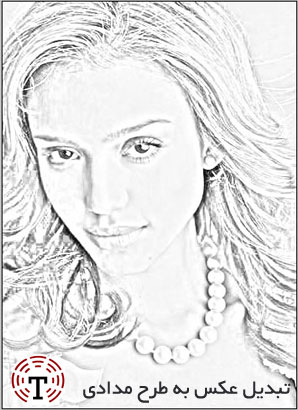
طرح نقاشی زیبای مدادی فتوشاپ

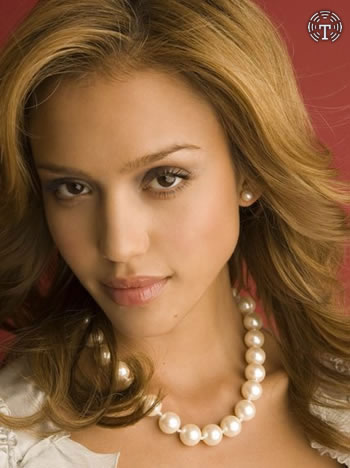
امروز قصد دارم یک آموزش بسیار زیبا و در ساده بهتون بدم . شما می تونید به راحتی عکس تون رو به یک طرح نقاشی زیبای مدادی تبدیل کنید .

81

۱/ابتدا عکس مورد نظر خود رو در فتوشاپ باز کنید . مانند عکس زیر :

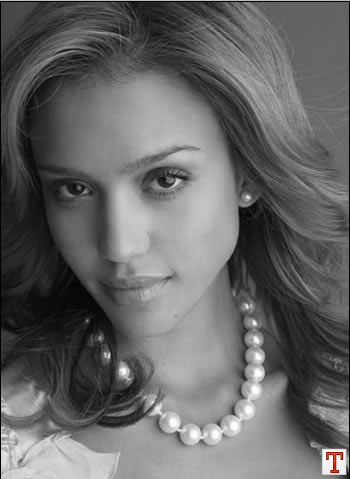
2. مرحله بعدی باید عکس تون رو سیاه سفید کنید و این مسیر رو انجام بدید Image> Adjustments> Desaturate or press یا دکمه های Ctrl+Shift+U با هم بفشارید تا سریع انجام شود.

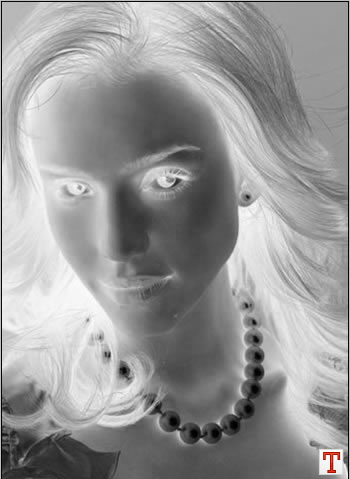
3. حالا دکمه های Ctrl+J رو بفشارید تا تعداد لایه های عکس تون ۲ عدد بشود و بعد روی لایه جدید کلیک کنید و این مسیر رو طی کنید .
mage> Adjustments> Invert یا این دکمه ها رو برای سریع انجام دادن تغییرات بفشارید Ctrl+I . نتیجه مرحله ۳ :

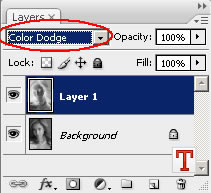
4. حالا حالت لایه ۲ رو Color Dodge بگذارید . مانند عکس زیر :

41

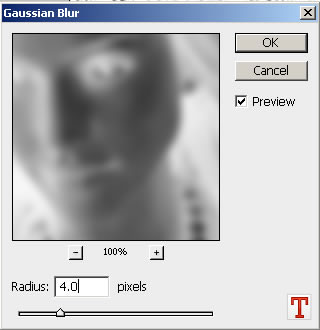
۵/ وقتی که مرحله ۴ رو انجام دادید نوبت به ۵ میرسه که مسیر Filter> Blur> Gaussian Blur رو طیکنید و تغییرات را مانند عکس زیر انجام دهید :

51

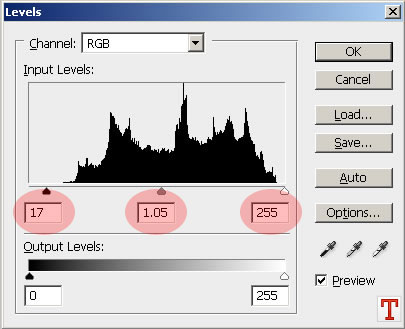
۶/ حالا تنظیمات رو شنایی ونور عکس تون رسید . این مسیر رو طی کنبد mage> Adjustments> Levels و هم چنین می تونید کلید های Ctrl+L استفاده کنید و حالا تغییرات رومانند عکس زیر انجام بدید :

61

۷/ مرحله آخر رسیدیم که باید ۲ تغغیر کوچیک انجام بدید :
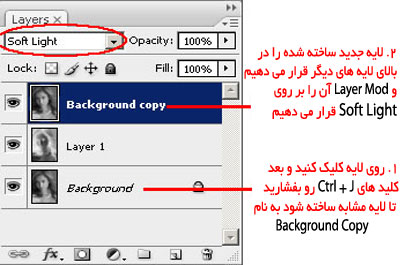
۱ - روی لایه کلیک کنید و بعد کلید های Ctrl + J رو بفشارید تا لایه مشابه ساخته شود به نام Background Copy
2- لایه جدید ساخته شده را در بالای لایه های دیگر قرار می دهیم و Layer Mod آن را بر روی Soft Light قرار می دهیم.
برای فهمیدن کامل توضیحات به عکس زیر با دقت توجه کنید :

7

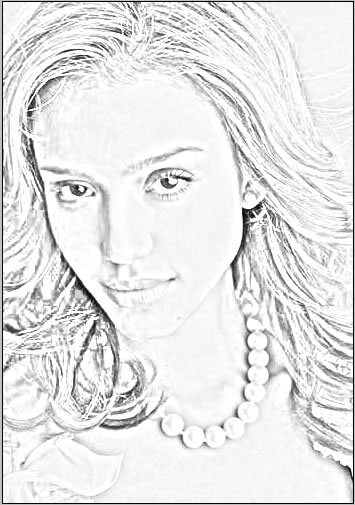
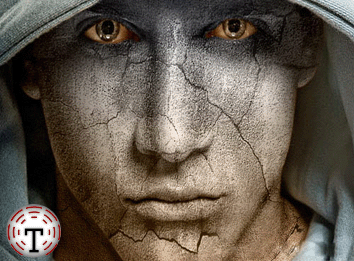
 تموم شد و نتیجه کار رو ببینید

8

برای امروز یک آموزش عالی و در عین حال ساده رو براتون گذاشتم. امیدوارم که خوشتون بیاد. منتظر نظراتتون هستم.

www.taknaz.ir آموزش فتوشاپ

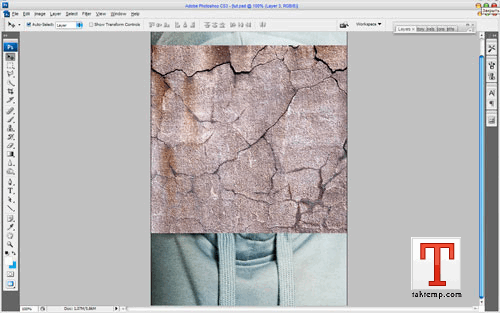
در ابتدا باید یک تصویر خام و یک بافت ترک پیدا کنید.شما می تونید این دو تصویر رو از اینجا و اینجا Save کنید. البته لازم نیست که حتما از این تصاویر استفاده کنید.شما می تونید حتی از عکس خودتون هم استفاده کنید!

خیلی خوب، حالا هر دو تصویر رو در فتوشاپ باز کنید.سپس تصویر بافت رو روی تصویر اول بیارین.

www.taknaz.ir آموزش فتوشاپ

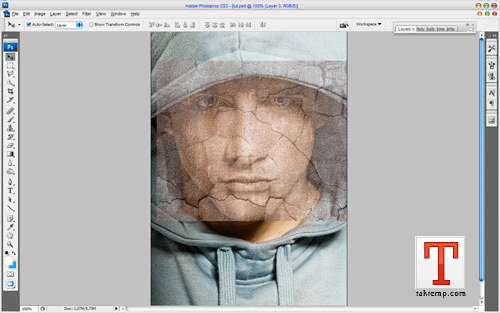
با استفاده از Edit > Transform > Flip Vertical تصویر بافت رو مثل شکل زیر بچرخونید و opacityاون رو روی ۵۰% بگذارید.

texture_to_skin_02

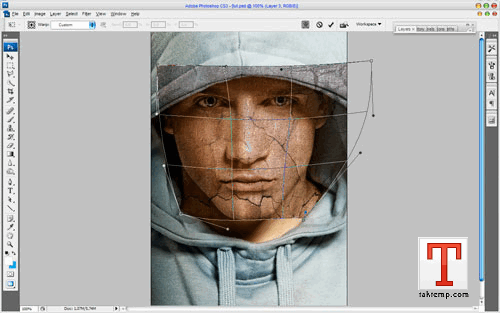
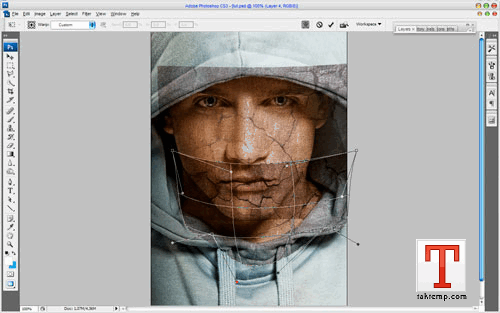
حالا مقدار fill تصویر رو روی ۹۰% بگذارید و layer mode اون رو روی Multiply بگذارید.سپس با استفاده از Edit > Transform > Warp تصویر خودتون رو مثل شکل زیر دربیارین.

www.taknaz.ir آموزش فتوشاپ 3

این بافت صورت مرد رو می پوشونه ولی ما یک بافت دیگه برای گردن این مرد می خوایم.برای همین از تصویر بافت یک کپی بگیرید. حال ااندازه تصویر جدید رو تغییر بدین و باز هم با استفاده از Edit > Transform > Warp اون رو به شکل زیر دربیازین.

www.taknaz.ir آموزش فتوشاپ

حالا وقتشه که دو لایه بافت رو یکی کنیم و اضافات اون رو حذف کنیم. برای این کار اول لایه بالایی رو مخفی کنید. لایه اولی بافت رو انتخاب کنید و بعد ابزار Eraser Tool رو با یک براش نرم و اندازه ۲۰پیکسل انتخاب کنید و اضافات لبه ها رو با اون پاک کنید.مثل شکل زیر:


www.taknaz.ir آموزش فتوشاپ

به لایه مخفی شده برگردید و اون رو از این حالت خارج کنید. حالا همون کار رو روی این لایه هم انجام بدین:

www.taknaz.ir آموزش فتوشاپ

هر دو لایه رو باهم یکی کنید.(هر دو لایه رو انتخاب کنید و روی یکی راست کلیک کرده و گزینه Merge Layers رو انتخاب کنید.) و باز هم Layer mode اون رو روی Multiply بگذارید. حالا ابزار Sharpen Tool رو با یک براش نرم و اندازه ۴۰۰پیکسل انتخاب کنید و چند تا کلیک روی تصویر کنید.خودتون متوجه تفاوت عکس خواهید بود.

www.taknaz.ir آموزش فتوشاپ

برای اینکه چشم ها رو به صورت واقعی تر دربیاریم، ابزار Eraser Tool رو با یک براش نرم ۱۰ پیکسلی انتخاب کنید و ناحیه چشم ها رو پاک کنید: www.taknaz.ir آموزش فتوشاپ

به من می گین اول تا اینجای کار رو Save کنید و بعد ادامه بدین.

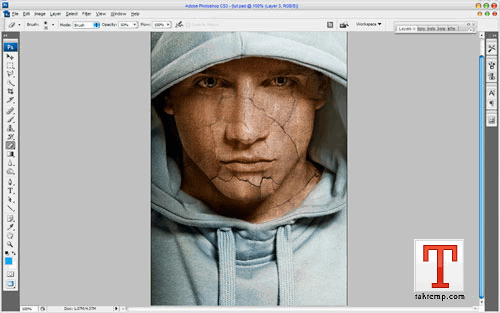
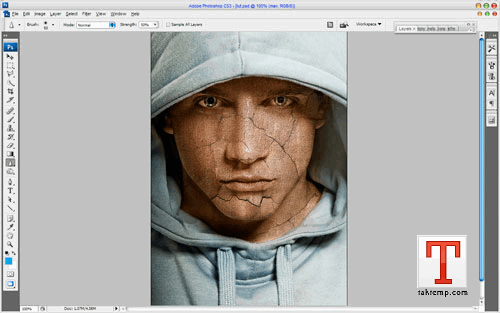
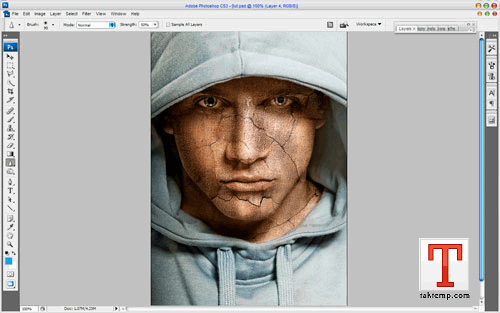
با استفاده از ابزار (Dodge Tool(Range: Highlights, Exposure: 35% و ابزار Burn Tool (Range: Shadows, Exposure: 40%) یکم به تصویر افکت بدین.سعی کنید مثل شکل زیر در بیاد.


www.taknaz.ir آموزش فتوشاپ

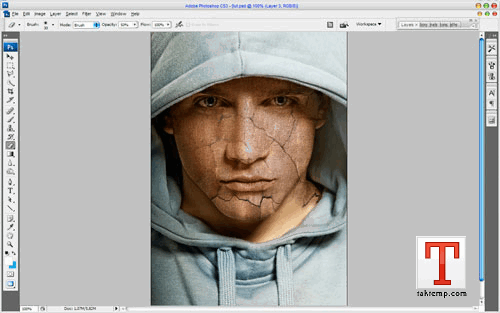
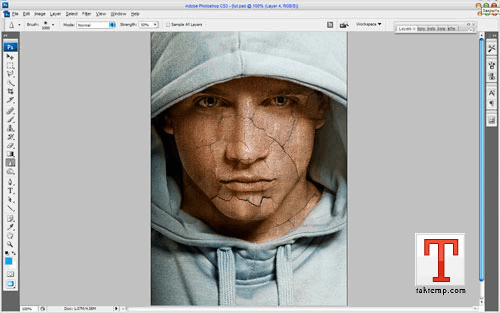
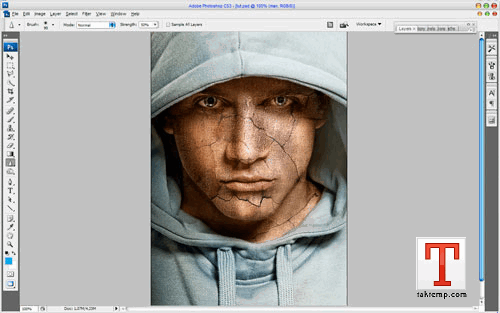
ابزار Sharpen Tool (Size: 90px, Mode: Normal, Strength: 50%) رو انتخاب کنید و در حالی که لایه اولی (تصویر مرد) انتخاب شده کمی تغییر در اون ایجاد کنید تا شبیه تصویر زیر بشه:


texture_to_skin_10

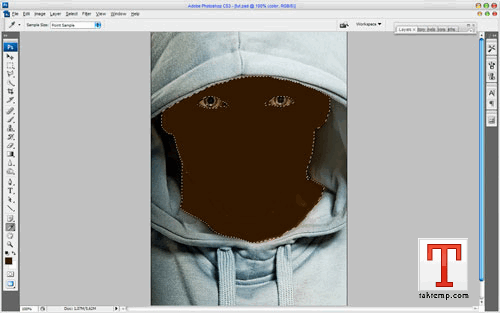
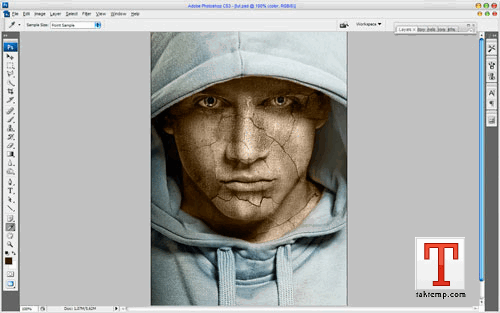
خیلی خوب شد نه؟ اما کار ما تموم نشده! حالا باید یکم رنگ به پوست بدیم. با استفاده از Select > Load Selection یک انتخاب در لایه بافت ایجاد کنید(در ابتدا باید لایه بافت انتخاب شده باشه) و یک لایه جدید بسازید و محیط انتخاب شده رو با رنگ #۳۳۱e01 پر کنید.مثل شکل زیر:


www.taknaz.ir آموزش فتوشاپ

با استفاده از Ctrl+D محل انتخاب شده رو غیر فعال کنید و Layer mode این لایه رو روی Color بگذارید.


www.taknaz.ir آموزش فتوشاپ

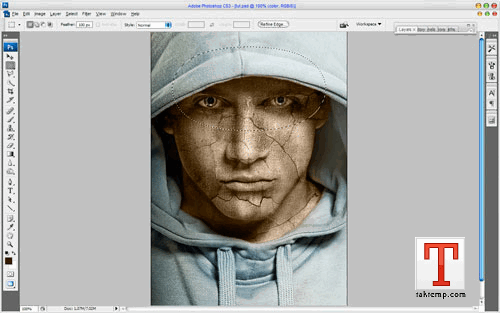
ابزار Rectangular Marquee Tool (Feather: 100 px) رو انتخاب کنید و یک انتخاب مثل شکل زیر به وجود بیارین:


www.taknaz.ir آموزش فتوشاپ

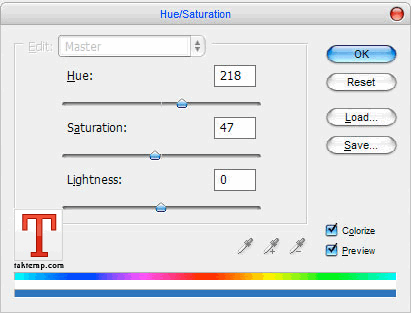
به Image > Adjustments > Hue/Saturation برید و گزینه های اون رو مثل شکل زیر تغییر بدین:


www.taknaz.ir آموزش فتوشاپ

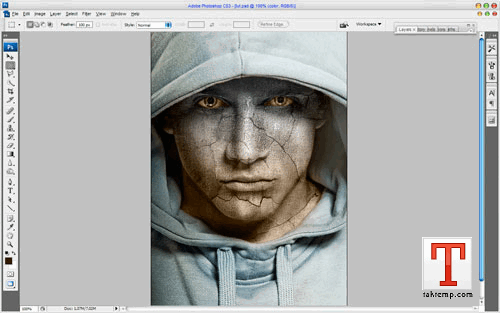
با Ctrl+D انتخابتون رو غیر فعال کنید.

www.taknaz.ir آموزش فتوشاپ

عالی شد! حالا با استفاده از ابزار Eraser Tool و یک براش نرم با اندازه ۱۰۰پیکسل کمی از جاهای شلوغ صورت و گردن رو تمیزکنید.


www.taknaz.ir آموزش فتوشاپ

خوب، چطوره؟ منتظر نظراتتون هستم.


پایگاه فرهنگی هنری تکناز