19 نکته جالب در مورد دانلود منیجر

رم افزار Internet Download Manager که به اختصار IDM نامیده می‌شود را می‌توان به جرأت قدرتمندترین و معروف‌ترین نرم افزار مدیریت دانلود از اینترنت دانست. قابلیت‌های متعددی در این برنامه وجود دارد که آن را از هر جهت تبدیل به نرم‌افزاری کامل کرده است. در این ترفند قصد داریم به معرفی 19 نکته کوچک اما مهم در این برنامه بپردازیم.

ادامه نوشته

مقدار سرعت اینترنت


وقتی شما به اینترنت متصل می شوید دو تا مانیتور بسیار کوچک در کنار ساعت ویندوز شما قرار می گیرد (System Tray) و به وسیله یک بالون مقدار سرعت اینترنت شما برحسب kbps ( کیلو بیت در ثانیه ) نمایش می دهد ولی این عدد بیانگر سرعت واقعی اینترنت شما نمی باشد و در واقع این عدد مربوط به سرویس دهنده اینترنت شما (ISP) می باشد. قصد داریم ترفندی را به شما معرفی کنیم که با استفاده از آن میتوانید به سرعت واقعی اینترنت خود پی ببرید.


ادامه نوشته

خنثی کردن ممنوعیت راست کلیک در سایتها

احتمالا شما هم به سايتهايي مراجعه كردين که هنگام راست کليک اخطار ميده ,كه نمي تونيد از منوهاي راست كليك استفاده كنيد . البته اين روش هاي جلوگيري از راست كليك اصلا مفيد نيستن چون به هر حال كل صفحات سايت همراه با محتوي سايت توسط مرورگر در داخل History ثبت ميشن . روش هاي زيادي وجود دارد.

ادامه نوشته

افزایش سرعت دانلود


برای افزایش سرعت دانلود  یک ترفند جدید ست که برای شما در این پست قرار داده ام .

روی دسکتاپ رایت کلیک کنید. و پروپرتیز رو انتخاب کنید.بعد به پوشه دسکتاپ بروید.وcousitimens desktop رو انتخاب کنید

ادامه نوشته

بالا بردن سرعت اینترنت با روش های ساده

این کارو حتما بکنید تا سرعت اینترنت شما تا ده برابر افزایش پیدا کنه . این کار باعث میشه هر صفحه ای برای دومین بار یا بعد از اون که میخواد باز شه به سرعت هر چه تمام باز بشه.
توجه: اگر مراحل رو انجام دادید و در ابتدا تغییری احساس نکردید اون رو پاک نکنید چون تو جایی که شما فکرش رو نمیکنید به کمکتون میاد بدون اینکه شما بفهمید.
ادامه نوشته

حل مشکل کند باز شدن صفحات اینترنتی در مرورگر IE8

 
در صورتی که از نسخه 8 مرورگر Internet Explorer استفاده می‏کنید ممکن است به این مشکل برخورده باشید که مرورگر به طور غیرعادی صفحات اینترنت را کند باز می‏کند. این موضوع به هنگامی که چندین تب را باز کرده‏اید نیز شدت بیشتری می‏گیرد. این مشکل می‏تواند از رجیستر نشدن یکی از فایل‏های هسته‏ای اینترنت اکسپلورر در هنگام نصب ناشی شده باشد. هم اکنون قصد داریم به معرفی ترفندی ساده جهت حل این مشکل بپردازیم. اگر حس می‏کنید سرعت لود صفحات در IE8 کم است، این ترفند را حتماً آزمایش کنید.
ادامه نوشته

نگه داشتن تایمر ISP برای زیاد شدن اکانت


برای این که از اکانت خود بیش تر یا برای همیشه مصرف کنین همراه من باشین.
اول فایل System.ini را در سیستم خود سرچ کنین. و بعد کامل نوشته های داخل آن را پاک کنید و متونی که در ادامه متن آمده را وارد آن کنید .


             برای خواندن مطلب روی ادامه مطلب کلیک کنید

ادامه نوشته

نمایش کلیه فعالیت های اینترنتی ویندوز

یکی از مواردی که در حوزه امنیت شبکه و اینترنت بسیاری از کاربران حتی کاربران حرفه ای را نیز بسیار تهدید میکند فعالیت های اینترنتی ناخواسته ای است که در محیط ویندوز انجام میگیرد. این فعالیت ها ممکن است چه از طریق نرم افزارهای مختلف نصب شده و چه از طریق بدافزارهایی (Malware) که ممکن است بر روی سیستم شما در حال اجرا باشد و به طور مخفیانه جاسوسی سیستم را بکند صورت بگیرد. به عبارتی دیگر، ممکن است به این موضوع دقت کرده باشید که در هنگام اتصال به اینترنت ، اگر هیچ فعالیتی نظیر باز کردن صفجه وب توسط مرورگر انجام ندهید ، در پنجره Status مربوط به کانکشن اینترنت شما و در قسمت Activity مقدار Send و Receive باز هم تغییر خواهد کرد. این بدین معناست که پس از اتصال شما به اینترنت همواره در پشت پرده ارتباطات پنهانی در میان ویندوز و اینترنت برقرار است. این ارتباطات مخفی میتواند گاهی انقدر مضر باشد که باعث اشغال زیادی از پهنای باند اینترنت شما گردد. هم اکنون قصد داریم ترفندی را بازگو کنیم که با بهره گیری از آن میتوانید کلیه ارتباطات جاری انجام شده میان ویندوز و اینترنت توسط نرم افزارهای نصب شده را به شکل ریز شده و دقیق مشاهده کنید و در صورت لزوم اقدام به موقعی در جهت حل آن صورت دهید.


                                     برای خواندن ترفند روی ادامه مطلب کلیک کنید

ادامه نوشته

خنثی کردن ممنوعیت راست کلیک در سایتها


احتمالا شما هم به سايتهايي مراجعه كردين که هنگام راست کليک اخطار ميده ,كه نمي تونيد از منوهاي راست كليك استفاده كنيد با این ترفند مشکل شما حل خواهد شد.

ادامه نوشته

5 ترفند کوچک در مرورگر Google Chrome

مرورگر شرکت گوگل به نام «کروم» هم اکنون بیش از 2 در صد از بازار مرورگرهای اینترنتی را در کنترل خود دارد و ظرف یک سال اخیر با اقبال عمومی نسبتاً مناسبی از جانب کاربران روبرو شده است. ظرافت و سرعت بالای این مرورگر در باز نمودن صفحات اینترنتی مهم‏ترین ویژگی آن است. هم اکنون به معرفی 5 ترفند کوچک در این مرورگر خواهیم پرداخت.

1- برای باز کردن یک لینک در یک تب جدید می‏توانید لینک را با استفاده از ماوس گرفته و در نوار بالایی تب‏ها رها کنید.
2- با نگه داشتن کلید Ctrl کیبورد و فشردن اعداد 1 تا 8 می‏توانید بین تب ها به ترتیب گردش نمایید. با فشردن Ctrl+9 به تب آخر خواهید رفت.
3- با استفاده از ماوس می‏توانید تب‏ها را گرفته و آن‏ها را (ترفندستان) در نوار بالای صفحه جابجا کنید. بر خلاف مرورگر فایرفاکس این کار خیلی هموارتر انجام می‏گیرد.
4- با استفاده از کلید ترکیبی Ctrl+Shift+T می‏توانید آخرین تب بسته شده را مجدداً فراخوانی نمایید. کروم تا 10 تب بسته شده را می‏تواند در حافظه خود ذخیره نماید.
5- کلیدهای ترکیبی بسیاری که در فایرفاکس و محیط ویندوز عمل می‏کنند در کروم عملکرد مشابهی دارند. Ctrl+W برای بستن یک تب، Ctrl+Tab برای گردش میان تب‏ها و Ctrl+Shift+Tab برای گردش از عقب در میان تب‏ها، نمونه‏هایی از این دست هستند.


بهترین و جدیدترین خدمات وبلاگ نویسان جوان                www.bahar22.com

گذاشتن رمزعبور براي اينترنت اكسپلورر

با گذاشتن پسورد براي اينترنت اكسپلورر، هنگام بارگذاري هر صفحه بايد ابتدا پسورد را وارد كنيد تا صفحه بارگذاري شود.
ميتوانيد براي صفحاتي كه زياد مراجعه ميكنيد پسورد را حذف كنيد.

براي اين كار دو راه وجود دارد كه راه راحت تر را ميتوانيد انتخاب كنيد:

1- يك فايل با پسوند rat. بسازيد. سپس آنرا اجرا كنيد. در پيغام ها و پنجره هاي باز شده OK را كليك كنيد تا به صفحه پسورد برسيد.
2-  اينترنت اكسپلورر را باز كنيد و به منوي زير برويد:
Tools / Internet Options /Content / (Content Advisor) Enable / General / Create Password
 
براي تغيير پسورد ميتوانيد به منوي زير برويد:
Tools / Internet Options / Content / (Content Advisor) Settings / General / Change Password

دانلود سریع از اینترنت

یکی از دغدغه‏های اصلی کاربران به هنگام دانلود فایل‏ها از اینترنت، دانلود از سایت‏هایی نظیر 4Shared ،Hotfile ،Megaupload ،Rapidshare و نظایر آن است. اینگونه سایت‏ها سرویس دهنده‏های آپلودی هستند که جهت دانلود فایل‏های آپلود شده در آنها بایستی حق اشتراکی را پرداخت، در غیر این صورت جهت دانلود به صورت رایگان محدودیت‏هایی نظیر سرعت پایین، عدم قطع و وصل دانلود، تعداد دفعات دانلود و... وجود دارد. اما هم‏اکنون قصد داریم به معرفی ترفندی بپردازیم که در صورت استفاده از آن، این مشکل شما کاملاً حل خواهد شد. چرا که می‏توانید کلیه لینک‏های دانلود خود را که در این سایت‏ها آپلود شده‏اند را به صورت ساده و رایگان، مستقیم کنید و پس از آن فایل‏ها را بدون دردسر و با سرعتی بالا دانلود کنید.
کافی است به سایت www.expressleech.com مراجعه کنید.
به وسیله این سایت می‏توانید لینک‏های آپلود شده خود در بیش از 70 مرکز آپلود معروف جهان را مستقیم کنید.
برای این کار کافی است به صفحه اصلی سایت مراجعه کنید و در قسمت Link to Transload لینک را وارد نمایید و بر روی دکمه Transload File کلیک کنید.
اکنون منتظر باشید تا لینک شما مستقیم شود.

همچنین به نکات زیر دقت داشته باشید:
1. هیچ گونه محدودیت حجمی جهت ذخیره فایل های شما وجود ندارد.
2. جهت نگه داری فایل‏های شما یک محدودیت زمانی 48 ساعته وجود دارد. به این معنا که فایل شما پس از 48 ساعت به صورت اتوماتیک از روی سرور حذف می‏شود.
3. با استفاده از این سرویس می‏توانید فایلهای ویدئویی Youtube را نیز مستقیم کرده و دانلود کنید. برای این کار کافی است همانند روش بالا لینک صفحه دارای ویدئو در Youtube را وارد نمایید. جهت دانلود با کیفیت‏های مختلف نیز تیک گزینه YouTube Video Format Selector را بزنید.
4. هیچ‏گونه محدودیتی جهت مستقیم نمودن فایل‏ها وجود ندارد.
5. سایت فوق توسط یک هم‏وطن ایرانی و با هزینه شخصی راه اندازی شده است، در نتیجه جهت حمایت از او و کمک در پایداری این سرویس، می‏توانید بر روی تبلیغات موجود در سایت کلیک کنید یا به او کمک مالی نمایید.
6. لیست سایت‏هایی که امکان مستقیم نمودن لینک‏های دانلود آن‏ها وجود دارد به شرح زیر است:

2shared.com, 4shared.com, adrive.com, anime-eden.com, badongo.com, bigandfree.com, bitroad.net, btaccel.com, depositfiles.com, dl.free.fr, downtown.vc, easy-share.com, egoshare.com, esnips.com, evilshare.com, fileadded.com, filefactory.com, fileflyer.com, filego.net, files.to, filesend.net, freakshare.net, furk.net, gigasize.com, hotfile.com, ifile.it, ifolder.ru, imageshack.us, kewlshare.com, letitbit.net, mediafire.com, megaporn.com, megashare.com, megashares.com, megaupload.com, megavideo.com, midupload.com, netload.in, odsiebie.com, oron.com, rapidshare.com, rapidshare.de, savefile.com, saveqube.com, sendspace.com, share-now.net, share-online.biz, sharebase.to, sharebomb.com, sharedzilla.com, sharingmatrix.com, simpleupload.net, sourceforge.net, speedyshare.com, stagevu.com, storage.to, supershare.pl, turbobit.net, turboupload.com, ul.to, uploadbox.com, uploaded.to, uploading.com, uploads.bizhat.com, video.google.com, vip-file.com, x7.to, youload.to, youtube.com, ziddu.com, zippyshare.com, zshare.net

ردگیری  ایمیل

روزانه صدها ایمیل خواسته و ناخواسته وارد صندوق نامه های الکترونیکی شما میشود که فرستنده آن ها برایتان ناشناخته است و شما کنجکاو می شوید که ببینید این ایمیل از چه مسیری برایتان ارسال شد ه است. اولین قدم برای رد گیری یک ایمیل یافتن Header یا همان سر برگ ایمیل در یافتی است. در واقع این سربرگ ها برای این است که به شما نشان دهد ایمیل دریافتی از کجا و در طی چه مسیری به دست شما رسیده است که به طور معمول این سر برگ ها To ، From و Subject را نشان می دهد. اما چیز های بیشتری در سر برگ وجود دارد.در این ترفند شما را به سفری برای رد گیری ایمیل های صندوق پستی خود می بریم و این راه فقط در داخل صندوق پستی شما میسر است.

1- در Gmail : ابتدا وارد Inbox ایمیل خود در Gmail شوید. سپس وارد ایمیل دریافتی شده و سپس بر روی فلش کوچک رو به پایین در بالای متن ایمیل و در کنار تاریخ ایمیل و دکمه Reply کلیک کنید. در منوی کوچک باز شده ، Show Orginal را انتخاب کنید. در پنجره جدید شما ریز اطلاعات ایمیل دریافتی را خواهید داشت.

2- در Hotmail یا Live : وارد صندوق پستی ایمیل خود شوید ، بر روی Options در بالای صفحه سمت راست کلیک کنید. سپس بر روی Mail Display Settings کلیک کرده و گزینه Message Headers را به Full تغییر داده و دکمه OK را بزنید. اکنون ایمیل های شما دارای سر برگ های بیشتری خواهد شد.

3- در Yahoo Maill: وارد Inbox خود در یاهو شده و سپس وارد ایمیلی که قصد مشاهده سربرگ های کامل آن را دارید بشوید. سپس در پایین متن ایمیل خود عبارت Full Headers را بیابید و بر روی آن کلیک کنید.

نحوه فعال نمودن حالت مرور خصوصی صفحات در ۴ مرورگر وب معروف


در نسخه‏ های جدید مرورگرهای وب، حالتی به نام Private Browsing یا مرور خصوصی در نظر گرفته شده است که می‏تواند بسیار کاربردی باشد. فرض کنید قصد دارید به طور خصوصی مشغول گشت‏و‏گذار در اینترنت شوید. به صورتی که هیچ اطلاعاتی از آنچه شما در مرورگر مشاهده کرده‏اید مانند آدرس سایت‏های مشاهده شده در تاریخچه مرورگر ثبت نشود. پیش از این ناچار بودید پس از مشاهده صفحات وب، به صورت دستی History مرورگر و سایر موارد ثبت شده را پاک کنید. این کار هم وقت‏گیر است و هم باعث حذف سایر موارد ثبت شده در تاریخچه مرورگر می‏شود. اما با استفاده از این قابلیت جدید و فعال نمودن آن، هیچ اطلاعاتی در حافظه مرورگر در مدت زمانی که این حالت فعال است ثبت نمی‏شود و شما می‏توانید یک حالت امن را تجربه کنید. در این حالت صفحات مشاهده شده، موارد ثبت شده در فرم‏ها، پسوردها، لیست فایل‏های دانلود شده، کوکی‏ها و فایل‏های کش در حافظه مرورگر باقی نمیماند. در این ترفند قصد داریم نحوه فعال نمودن حالت خصوصی را در ۴ مرورگر اینترنت اکسپلورر، فایرفاکس، اپرا و گوگل کروم بازگو نماییم.

Internet Explorer
این حالت در مرورگر IE نسخه ۸ اضافه شده است و InPrivate Browsing نام دارد. برای فعال نمودن آن کافی است از منوی Safety گزینه InPrivate Browsing را انتخاب کنید. تا زمانی که این حالت فعال است هیچ چیزی در حافظه مرورگر باقی نمی‏ ماند.

Firefox
در نسخه ۳٫۵ به بعد مرورگر فایرفاکس قابلیت Private Browsing اضافه شده است. برای فعال کردن آن  کافی است از منوی Tools بر روی Start Private Browsing کلیک کنید. در پنجره ظاهر شده نیز مجدد جهت تأیید بر روی این دکمه کلیک کنید.

Opera
از نسخه ۱۰ به بعد مرورگر اپرا این قابلیت به آن اضافه شده است. برای فعال نمودن آن بر روی دکمه O قرمز رنگ در بالای صفحه سمت چپ کلیک کنید. سپس از منوی Tabs and Windows برای باز کردن یک پنجره خصوصی گزینه New Private Window و برای باز کردن یک تب خصوصی گزینه New Private Tab را انتخاب کنید. کار با حالت خصوصی در مرورگر اپرا بسیار انعطاف‏پذیرتر از مرورگرهای دیگر است.

Google Chrome
در نسخه ۴ به بعد مرورگر کروم حالت خصوصی به آن اضافه شده است. برای استفاده از آن نیز کافی است بر روی دکمه بالای صفحه سمت راست که با علامت آچار مشخص شده است کلیک کنید و New incognito window را انتخاب نمایید. همچنین در کروم با راست کلیک بر روی هر لینک امکان باز کردن آن را در حالت خصوصی دارید. این کار با راست کلیک بر روی هر لینک و انتخاب گزینه Open link in incognito window میسر است.

شوخی با اینترنت اکسپلورر یا فایرفاکس

ترفندی رو بهتون یاد بدم که امتحانش خالی از لطف نیست در واقع این یک شوخی با اینترنت اکسپلورر یا فایرفاکس به حساب می یاد.

برای اجرای این شوخی کافیه یک وبسایت حاوی عکسو باز کنین مثل خود این سایت بعدش کد زیرو در نوار آدرس بالای صفحه به کپی کرده و بچسبانین. به محض فشار دادن دکمه اینتر تمام عکسهای داخل صفحه به پرواز دراومده و دور هم می چرخند.

این پستو فقط برای خنده و خستگی در کردن نوشتم امیدوارم خوشتون بیاد.

javascript:R=0; x1=.1; y1=.05; x2=.25; y2=.24; x3=1.6; y3=.24; x4=300; y4=200; x5=300; y5=200; DI=document.images; DIL=DI.length; function A(){for(i=0; i-DIL; i++){DIS=DI[ i ].style; DIS.position='absolute'; DIS.left=Math.sin(R*x1+i*x2+x3)*x4+x5; DIS.top=Math.cos(R*y1+i*y2+y3)*y4+y5}R++}setInterval('A()',5); void(0);

بالا بردن سرعت اینترنت با یک دستور کاملا ساده

بالا بردن سرعت اینترنت با یک دستور کاملا ساده :در ویندوز XP قابلیتی وجود دارد به نام Packet Scheduler که این موضوع 20% از پهنای باند اینترنت شما را میگیرد. در صورتی که به این قابلیت نیازی ندارید با طی کردن غیرفعال کردن آن میتوانید با آزاد کردن پهنای باند گرفته شده سرعت اینترنت خود را تا حد چشمگیری بالا ببرید. در صورتی که از سرعت اینترنت خود ناراضی هستید از این ترفند بهره بگیرید.
بدین منظور:
1. Run را از منوي Start اجرا كنيد.
2. در Run عبارت gpedit.msc را تايپ كرده و OK را كليك كنيد.
3. منتظر بمانيد تا Group Policy اجرا شود.

4. در بخش Local Computer Policy و زير Computer Configuration گزينه Administrative Templates را گسترش دهيد. ( با كليك بر روي علامت + كار آن انجام دهيد )
5. در ليست باز شده گزينه Network را نيز گسترش دهيد.
6. حال در اين ليست Qos Packet Scheduler را انتخاب كنيد.
7. به گزينه هايي كه در سمت راست ظاهر مي شوند دقت كنيد.
8 .بر روي Limit reservable bandwidth كليك راست كرده و Properties را كليك كنيد.
9. پس از اينكه پنجره Limit reservable bandwidth Properties باز شد در برگه Setting و در زير Limit reservable bandwidth گزينه Enabled را انتخاب كنيد.
10. مشاهده مي كنيد كه با انتخاب آن در روبروي Bandwidth Limit مقدار پيش فرض آن يعني 20 درصد به نمايش در مي آيد.
11. به جاي عدد 20 مقدار 0 را تايپ كرده و OK را كليك كنيد.
12. حال به Connection كه به وسيله آن به اينترنت وصل مي شويد رفته و بر روي دكمه Properties كليك كنيد.
13. به برگه Networking برويد و دقت كنيد كه Packet Scheduler فعال باشد (تيك كنار آن مشاهده شود).
14. اين پنجره را OK كنيد.
15. كامپيوتر خود را Restart كنيد.

روشي ساده براي قفل كردن صفحه خانگي مرورگرها

برنامه هاي زيادي سعي مي كنند صفحه خانگي يا homepage مرورگرها را به سايت خودشان تغيير بدهند حتي  اينكار را بدون اينكه كاربر متوجه شود و اجازه بگيرد انجام مي دهند بازگرداندن تنظيمات قبلي هر روز زجر آور است ;)

روش ساده اي وجود دارد كه به مرورگر در هنگام اجرا دستور باز كردن صفحه ي خاصي را مي دهد و عملا صفحه خانگي ناخواسته بي اثر مي شود

براي اينكار روي ميانبر مرورگر راست كليك و گزينه Properties را انتخاب كنيد

در كادر متني target بعد از متني كه وجود دارد يك فاصله گذاشته و آدرس دلخواه را وارد كنيد

image

به عنوان مثال

"H:\Program Files\Opera\opera.exe"

را به

"H:\Program Files\Opera\opera.exe" http://www.google.com

تغيير دهيد

about:blank يك صفحه خالي را باز مي كند

اين روش براي مروگرهاي اينترنت اكسپلورر ، فايرفاكس ، كروم و اپرا تست شده است

مخرب های  اینترنتی سیستم

این روز ها دیگه اینترنت هم امن نیست به همین خاطر یه مقاله اموزشی اماده کردم تا اگاهی شما عزیزان رو ببرم بالا تا در دام ادم های سود جو نیوفتید.

اولین چیزی که شما باید آن را بیاموزید انواع مخرب های سیستم هستند که به شش دسته تقسیم می شوند :

Worm, Trojan, System Monitor, BACK DOOR, TRACE, SPY

در این مقاله کوتاه در مورد آنها توضیح می دهم

worm
کرم اینترنتی

گونه ای از برنامه های تخریبی یا کرم های اینترنیتی هستنند و کار اصلی آنها تخریب اطلاعات شخصی بر اساس یک الگوی خاص و مشخص می باشد این برنامه ها بدون اینکه ردپای از خود بجا بگذارند اطلاعات را تخریب می کنند و در عین حال از کامپیوتر به کامپیوتر دیگری می روند بعضی از این کرم های اینترنیتی بدتر از یک ویروس اعمال تخریبی دارند چون بر خلاف ویروس ها از برنامه های اینترنیتی عبور می کنند حتی می توانند با برنامه های دیگر نیز انتقال یابند.

Trojan
اسب تروا

گونه دیگر از برنامه های مخرب اسب تروا یا همان تروجان است. این نوع از برنامه ها در ظاهر برنامه هایی مفید و بی ضرر هستند ولی در اصل کار این برنامه ها تخریب و دزدی اطلاعات است تروجان می تواند از طریق ایمیل و یا سایت های گول زننده انتقال یابد از این نوع مخرب بیشتر برای دزیدن کلمه عبور ایمیل ها استفاده می شود که برای فرد قربانی به صورت عکس و یا برنامه های گول زننده مانند کرک نرم افزار فرستاده می شود.

System Monitor
سیستم مانیتور برنامه ای خاص است که برای کنترل فعالیت کاربران استفاده می شود این گونه برنامه ها می توانند اطلاعاتی از قبیل آدرس ایمیل و کلمات عبور و کلماتی که توسط صفحه کلید تایپ شده را جمع آوری کنند. این نوع از برنامه ها حتی می توانند از فعالیت های کاربران عکس برداری کنند و به یک ایمیل خاص ارسال کنند .

BACK DOOR

این نوع از برنامه ها که یک هکر بر روی یک سیستم اجرا کرده و راه را برای نفوذ مجدد باز می کند یا به زبان ساده تر از در پشتی وارد شدن .

TRACE

یک نوع دیگر از برنامه ها تریس می باشند این گونه از برنامه ها می توانند به صورت های مختلف اعمال تخریب را انجام دهند به صورتی که می توانند وارد محیط ریجستری شده و یا در حافظه رم و یا درون دیسکت ها مقیم شوند و حتی خود را با یک برنامه ترکیب کرده و اعمال تخریب را انجام دهند.

SPY

هر برنامه ای که بصورت مخفیانه وارد سیستم شود اسپای نامیده می شود که این نوع از مخرب ها کلمه عبور ایمیل و آی دی و حتی کارت های اعتباری را برای فرد هکر ارسال می کنند.

دیگر  Disconnect نشوید .

ترفندی جالب برای آنکه دیگر  Disconnect نشوید حتما بارها برای شما پیش آمده که در هنگام متصل شدن به شبکه اینترنت ناگهان و بدون آنکه شما بخواهید Disconnectشده اید برای جلوگیری از Disconnect شدن ناگهانی به شما ترفندی را در سایت پارسی دانلود به شما آموزش می دهیم تا مشکل شما را حل کند.کافیه که برای اعمال تغییرات لازم بر روی سیستم خود مراحل زیر را انجام بدید
۱- داخل Control Panel شويد .
۲- بعد روي phone and modem option كليك كنيد .
۳- توي اين صفحه ايكه باز ميشه از بالا بين سه تا صفحه صفحه ي modems رو اننخاب كنين .
۴- بعد در پايين بين ۳ گزينه properties را باز كنيد .

۵- سپس بين ۷ گزينه بالا advanced رو انتخاب كنيد .۶- در قسمت ۷ یعنیEXTRA SETTINGS تايپ مي كنيمS۱۰=۵۰ بعد OK

آوانت۰۱

تماشای فوتبالهای جام جهانی به صورت زنده حتی با اینترنت زغالی!

آیا می‌دانستید که با یک ارتباط اینترنتی معمولی از طریق مودم می‌توان فوتبالهای جام جهانی را به صورت زنده و بدون قطعی تصویر تماشا کرد؟ نکته جالبتر آن است که نیاز به هیچ نرم‌افزار اضافی هم نیست. زنده‌ی زنده هم هست. باور نمی‌کنید؟


کافی است در حین پخش مستقیم فوتبال به اینترنت وصل شوید، روی دکمه Start کلیک کنید، عنوان Run را انتخاب کنید، جلوی عنوان Open تایپ کنید:

telnet diego.ascii-wm.net 2006

و از پخش زنده فوتبال لذت ببرید. البته تصویرش یک کمی برفکی است، صدا هم ندارد. نتیجه‌ی بازی را بالای تصویر می‌بینید و همزمان می‌توانید گزارش لحظه به لحظه‌ی جریان بازی را پایین تصویر بخوانید.

تست کدهای جاوا اسکریپت روی کامپیوتر به صورت آفلاین

مطمئنأ شما نیز تاکنون با کدهای جاوا سر و کار داشته اید. بیشتر افراد برای زیباسازی و کاربردی کردن وبلاگ یا سایت خود از این کدها استفاده میکنند. اما اکثر کاربران برای تست این گونه کدها آنها را مستقیمأ‌ وارد قالب وبلاگ خود میکنند که این کار چندان به صلاح نیست. هم اکنون قصد داریم ترفندی را به شما معرفی کنیم که با بهره گیری از آن میتوانید این کدها را بر روی کامپیوتر و خود و بدون نیاز به اتصال به اینترنت امتحان کنید و پس از تایید آنها را در وبلاگ خود قرار دهید.

برای این کار:
در فضای خالی از صفحه دسکتاپ یا هر محل دیگری، راست کلیک کرده و از New > Text Document را انتخاب کنید.
خواهید دید که نرم افزار Notepad باز میشود. حال کد مربوطه را داخل Notepad از طریق Copy و Paste وارد نمایید.
پس از کپی کدهای فوق، از منوی File بر روی Save as کلیک کنید. سپس فایل را با نام دلخواه و پسوند html. ذخیره کنید (به عنوان مثال نام آن را Tarfand-web.html قرار دهید).
همچنین در صورتی که در میان کدها عبارت فارسی وجود دارد، گزینه Encoding را بر روی UTF-8 تنظیم کنید.
سپس روی دکمه Save کلیک کرده و فایل را ذخیره کنید.
حال کافی است فایل ذخیره شده را توسط یک مرورگر وب نظیر IE یا Firefox باز کنید تا شاهد عملکرد کد جاوا باشید.
در پایان دقت کنید ممکن است هنگام باز کردن فایل توسط مرورگر اینترنت اکسپلورر، نوار زردی در بالای صفحه مشاهده شود. شما بایستی روی آن راست کلیک کرده و گزینه Allow Blocked Content را انتخاب کنید.
همچنین دقت داشته باشید ممکن است همگی کدهای جاوا تحت این روش عمل نکنند..

۱۵ نکته کامپیوتری که اگر ندانید باعث خنده دیگران می شوید.

افراد زیادی از خیلی از تعاریف و نکات ابتدایی کامپیوتر که برای اکثر مردم خصوصآ جوانان بسیار بدیهی و جا افتاده است بی اطلاع هستند. باور کنید از این وضع هم من بهتر از همه خبر دارم :)
گاهی که پست های ساده تر می نویسم با خودم فکر می کنم شاید این مطلب زیاد هم به درد کسی نخورد و با خودم می گویم باید مطالب را سنگین تر و تخصصی تر کنم. اما با نگاه عمیق تری که کردم متوجه شدم نه این خبر ها هم نیست…بهتره کمی هم از پنجره به بیرون نگاه کنیم و در را باز کنیم و چند تا رفیق جدید به جمع خودمان اضافه کنیم.

در ادامه به توضیح برخی از ابتدایی ترین نکاتی می پردازم که هر کاربر ساده کامپیوتر باید بداند. اگر از کاربران تازه کار کامپیوتر هستید دوستانه توصیه می کنم این مطلب را با دقت بخوانید.

1- اول آدرس ایمیل www نمی گذارند: اول آدرس ایمیل هرگز www نمی گذارند.

Email address doesnt have WWW

2- اینترنت اون علامت e آبی رنگ نیست: اون e آبی رنگ علامت برنامه Internet Explorer، محصول شرکت Microsoft است. خود اینترنت یک شبکه است که برنامه یا آیکون خاصی ندارد.

That blue E icon is Internet Explorer not the internet!

Internet Explorer به شما کمک می کند از این شبکه برای دیدن سایت های مختلف استفاده کنید. درست مثل اینکه می توانید برنامه کانال های تلویزیون را با یک تلویزیون Panasonic یا با یک تلویزیون Sony یا با هر مارک دیگری ببینید…

برنامه های دیگری هم وجود دارند که کار آن e آبی را می کنند و حتی خیلی بهتر! مثل Safari، Chrome، Opera یا Firefox که می توانید از آنها استفاده کنید.

3- چت همان یاهو مسنجر نیست: چت کردن لازم نیست حتمآ با برنامه یاهو مسنجر انجام شود. یاهو یکی از شرکت هایی است که سرویس چت اینترنتی را ارائه می کند. با ICQ، MSN Messenger یا Gtalk و… هم می توانید چت کنید (با سایر کاربران همان سرویس).

Popular chat softwares icons

4- هر کامپیوتری الزامآ ویندوز نیست: این خیلی مهمه! ببینید یک کامپیوتر را خاموش فرض کنید! اصلآ به آن چه روی صفحه مانیتورش دیده می شود فکر نکنید. این به خودی خودش یک کامپیوتر است. حالا باید یک برنامه روی این کامپیوتر نصب بشه که این کامپیوتر بتونه روشن بشه و ما ازش استفاده کنیم. به این برنامه ها می گوییم «سیستم عامل» یا «Operating System» یا OS.

Windows Vista Ubuntu MAC OS X Box

یکی از معروف ترین این برنامه ها «ویندوز» نام داره که نسخه های مختلفی هم داره که می دونم همگی با آنها آشنا هستید. مثل ویندوز 98 یا ویندوز xp یا ویستا. ویندوز محصول شرکت Microsoft است.

حالا نکته اینجا است، هیچ اجباری به استفاده از ویندوز نیست و ویندوز تنها انتخاب موجود نیست. بلکه این تصور غلط به خاطر سلطه مایکروسافت بر روی بازار به وجود آمده. در اصل شرکت های مختلف و مشابهی وجود دارند که در این صنعت با مایکروسافت در رقابت هستند و خودشان «سیستم عامل» تولید می کنند.

به عنوان مثال، شرکت Apple سیستم عامل Mac را دارد. یا مثلآ سیستم عامل Ubuntu مال شرکت Canonical است.

5- هر کامپیوتری الزامآ پنتیوم نیست: pentium فقط اسم مدل یکی از پردازنده (CPU) های شرکت اینتل است! فکر می کنم واضحه، مثلآ من اگر از CPU یک شرکت دیگه مثل AMD استفاده کنم دیگه «کامپیوترت پنتیوم چنده؟» مفهومی نداره. در ضمن مدل های pentium هم الان تقریبآ منسوخ شده و قدیمی به حساب می آیند.

Intel Penitum CPU

6- فایروال همان آنتی ویروس نیست: هر دو امنیت کامپیوتر را تامین می کنند اما با یکدیگر فرق دارند. توضیح تخصصی این تفاوت از حوصله این مطلب (و احتمالآ شما) خارج است. بگذارید این طور بگویم، فایروال یا دیواره آتش مثل یک گارد هست که شما بگذارید دم در خانه تا از ورود افراد خطرناک جلوگیری کند. آنتی ویروس مثل یک محافظ شخصی است که اگر کسی یه جوری گارد را دست به سر کرد یا یواشکی از دودکش شومینه اومد توی خونه او را دستگیر کنه.

7- تفاوت فایل، فولدر و درایو: اصلآ به کامپیوتر فکر نکنید، درایو مثل طبقه ای است که شما پوشه های مختلف از اسناد تان را نگهدای می کنید. فولدر همان پوشه هایی است که اسناد در آنها وجود دارند. هر سند موجود در پوشه مثل یک فایل هست. در نتیجه من اگر از شما بپرسم فلان سند کجاست؟ شما می گویید: «در طبقه دوم، پوشه سبز رنگ، کاغذ آخر.»

حالا اگر بپرسم «اون تحقیق شیمی که دانلود کردی کجاست؟» چه می گویید؟ «درایو C، فولدر Shimi، فایل shimi.pdf»

یا مدل کامپیوتری تر:    C:\Shimi\shimi.pdf

این طور بخوانید، «سی دو نقطه بک اسلش شیمی بک اسلش شیمی دات پی دی اف».

حالا چطوری فرق اینا را هم به خاطر بسپاریم؟ یکی اینکه درایو ها تعداد شان زیاد نیست. عمومآ همین C و D و E و اینها هستند…

Hard Drives

فولدر ها یا پوشه ها هم که اصلآ از آیکون شان مشخص است.

Some Folders

فایل ها هم می توانید این جوری بشناسید. هر آیتمی که وقتی رویش کلیک می کنید دیگه جلوتر نمی توانید بروید یک فایل است. به عنوان مثال وقتی روی یک فولدر کلیک می کنید وارد آن می شوید، دوباره می توانید چیزی انتخاب کنید… در نتیجه این یک فایل نیست.

Some Files

اما اگر روی یک عکس کلیک کنید آن عکس خودش باز می شود، دیگر داخل آن عکس پوشه های دیگر یا فایل های دیگر وجود ندارد. در نتیجه یک عکس یک فایل است.

به عبارتی هر آیتمی که یک پسوند داشته باشد، مثلآ txt. یا jpg. و… یک فایل است.

8- پسوند فایل ها مهم است: اول از همه، اصلآ پسوند چیه؟ پسوند اون سه حرف آخر اسم هر فایل است .

پسوند به ویندوز و شما می گوید که این چه نوع فایلی است. به عنوان مثال یک فایل متنی که فقط حاوی نوشته است پسوندش txt. است.

عکس های واقعی مثل آنها که با دوربین عکاسی می گیرید عمومآ دارای پسوند jpg هستند.

JPG Extension

عکس های کارتونی و کامپیوتری و غیر واقعی هم عمومآ gif یا png هستند.

فایل های فشرده شده عمومآ دارای پسوند zip یا rar هستند که آنها را باید با برنامه های مخصوص مثل Winzip یا WinRAR باز کنید.

ZIP Extension

فایل های اجرایی مثل فایل های برنامه های یا فایل های Setup بازی ها و… هم عمومآ دارای پسوند exe. هستند.

آهنگ ها هم که مطمئنم خودتان می دانید، عمومآ mp3 یا wav هستند.

پسوند فایل ها اطلاعات زیادی به ما می دهند. مثلآ اگر کسی یک فایل به شما داد که پسوند آن exe. بود و گفت این عکس خودم است. دارد دروغ می گوید! احتمالآ به جای عکس یک برنامه مخرب مثل یک ویروس است.

9- تفاوت وبلاگ و وب سایت: «وبلاگ» از جمله چیز هایی است که تعریف دقیقش یکم سخته. یک باور اشتباه اینه که یک وب سایت یک آدرس مستقل دارد، مثلآ www.microsoft.com یک سایت است اما microsoft.persianblog.ir یک وبلاگ است. این تعریف اشتباه است.

وبلاگ جایی است که – عمومآ – یک نفر یادداشت هایی می نویسد. این یادداشت ها می توانید شخصی، تخصصی یا عمومی باشد. وبلاگ ها بر پایه یکی از برنامه های مدیریت محتوا نظیر وردپرس یا مووبل تایپ هستند. همچنین می توانند روی سرویس دهنده های وبلاگ آنلاین باشند، مثل Blogspot یا Persianblog و… که در این صورت آدرس آنها به شکل shekoohi.blogsky.com و… درمیاید. اما می توانند آدرس شخصی هم داشته باشند. مثل irgs.ir که یک وبلاگ است.

اکثر وبلاگ ها شامل بخش نظرات هم هستند که خوانندگان از این طریق با نویسنده در ارتباط هستند و نظر خودشان را به اطلاع نویسنده می رسانند. هم وبلاگ و هم وب سایت می تواند متعلق به یک نفر، چند نفر یا یک شرکت هم باشد در نتیجه مالکیت یا مخاطب یک نشانه برای تمیز دادن وبلاگ از وب سایت نیست.

اما عمومآ وبلاگ متعلق به یک نفر است و شما با ورود به آن می دانید که در حال خواندن نوشته چه کسی هستید. وبلاگ ها عمومآ غیر رسمی تر از وب سایت ها هم هستند.

یک تفاوت دیگر هم این است که وب سایت ها عمومآ سرویس یا محصول خاصی دارند اما وبلاگ ها – حداقل مستقیمآ – سرویسی ارائه نمی کنند و فقط حاوی نوشته های نویسنده هستند.

10- دومین، دامین یا دامنه: ببینید خودتان را درگیر نکنید، خیلی ساده است. اسم هر سایت (آدرسی که تایپ می کنید که واردش شوید) دامنه آن سایت است. مثلآ دامنه یاهو yahoo.com است. برای داشتن این نام ها باید نام مورد نظر آزاد باشد و مبلغی را سالیانه پرداخت کنید تا به نام شما ثبت شود.

How to identify the domain

توجه کنید که مثلآ در مثال یاهو، کل عبارت “Yahoo.com” دامنه است، نه فقط “Yahoo” در نتیجه “Yahoo.net” هم یک دامنه جدا است که می تواند متعلق به فرد دیگری باشد، همچنین “Yahoo.org” و… اما خوب شرکت های بزرگ تمام دامنه های اسم شرکت شان را به نام خودشان ثبت می کنند.

11- هاست یا هاستینگ: هاست، هاستینگ یا Host یعنی فضایی که فایل های یک سایت اینترنتی روی آن قرار می گیرد. هر چیزی که شما روی یک سایت می خوانید باید روی یک کامپیوتر واقعی در یک جایی از دنیا وجود داشته باشد. همین مطلب که الان شما دارید می خوانید روی سرور زنگوله در تگزاس آمریکا است.

این فضا ها هم توسط شرکت ها فروخته می شود. در نتیجه اگر می بینید می گویند «هاست 100 مگابایتی» یعنی به شما 100 مگابایت فضا می دهند که فایل های سایت تان را در آن نگهداری کنید.

12- پروکسی همان فیلتر شکن نیست: پروکسی (proxy) همان فیلتر شکن نیست و هیچ ربطی هم به فیلتر شکن ندارد. به کامپیوتر اصلآ فکر نکنید، پروکسی می دانید مثل چیست؟ مثل اینکه من زنگ بزنم به شما بگم «اگر می تونی سر راه برو فلان کتاب فروشی ببین این کتاب را داره؟» شما می روید و از همانجا به من زنگ می زنید، می گویید «آره مثلآ فلان کتاب هست جلدش این رنگیه قیمتشم اینه…». این یعنی پروکسی.

وقتی شما IP و Port پروکسی را در برنامه ای وارد می کنید یا از فیلتر شکن استفاده می کنید کامپیوتر شما به یک کامپیوتر دیگه در جایی از دنیا وصل میشه و اون کامپیوتر میره اون آدرسی که شما می خواهید را باز می کنه و به شما نشان میده. حالا اگر پروکسی شما در یک کشور خارجی باشه می تونه جاهایی بره که شما نمی تونید برید! خیلی واضحه نه؟

در مطالب بعدی توضیحات کامل تری در این زمینه خواهم داد.

13- وی پی ان (vpn) همان فیلتر شکن نیست: نمی خواهم به ساختار vpn و… بپردازم. بلکه می خواهم بر عکس خیلی ها ساده برای تان توضیح بدهم که خوب متوجه بشید. vpn یک نوعی از شبکه است که اطلاعاتی که در آن رد و بدل می شود به خاطر فرایند رمزنگاری قابل دیده شدن نیست.

مثل چی؟ این سناریو را تجسم کنید، من و دوستم و شما با هم در یک اتاق هستیم. من و دوستم هر دو علاوه بر فارسی به زبان چینی هم مسلط هستیم اما شما یک کلمه هم چینی بلد نیستید. حالا شما به من به فارسی می گویید «تو حق نداری راجع به آن موضوع با دوستت صحبت کنی!». حالا اگر من شروع کنم به چینی با دوستم حرف بزنم چی؟ شما نمی توانید بفهمید من دارم راجع به چی حرف می زنم.

اینکه vpn به عنوان یک فیلتر شکن استفاده می شود هم موردی مشابه است. «آن موضوع» همان سایت مسدود شده است و «زبان چینی» هم همان رمزنگاری شبکه vpn.

14- RAM بیشتر همیشه بهتر نیست: رم و حافظه بیشتر همیشه الزامآ بهتر نیست. یعنی کلآ این عدد ها هر چقدر بزرگتر می شوند الزامی نیست که بهتر شوند. چرا؟ به دلایل مختلف، مهم ترینش اینکه خیلی اوقات کامپیوتر شما توان استفاده از آن مقدار عظیم RAM را اصلآ ندارد… به عنوان مثال، اکثر افراد از ویندوز های 32 بیت استفاده می کنند که توان استفاده بیشتر از 4 گیگ رم را ندارند یعنی اگر شما 8 گیگ رم هم داشته باشید هیچ فرقی نخواهید دید… پس اگر از نحوه کار یک دستگاه آگاه نیستید حواستان جمع باشد که پول تان را بی خود هدر ندهید. برای استفاده بیشتر از 4 گیگ رم باید از سیستم عامل های 64 بیت استفاده کنید. مثلآ Windows Vista x64 Ultimate.

15- قوی بودن یکی از اجزای کامپیوتر ضعیف بودن جزئی دیگر را جبران نمی کند: این هم از جمله اشتباهاتی است که از خیلی ها تا به حال شنیده ام. هر عضو کامپیوتر وظیفه منحصر به فرد خودش را دارد و قوی بودن یک جز، مثلآ RAM ضعیف بودن CPU را جبران نمی کند. مثلآ شنیده ام که می گویند «این بازی 2 گیگ رم می خواد ولی اگر CPU ات قویه با 1 گیگ هم جواب میده…» که کاملآ اشتباه است.

معرفی سایت خود به ۱۵۰ موتور جستجوگر با یک کلیک

معرفی سایت خود به ۱۵۰ موتور جستجوگر با یک کلیک

کلیک کنید

مسدود كردن Internet Options

مسدود كردن Internet Options
احتمالا تا‌‌كنون با اين مشكل روبرو شده‌ايد كه برخی از سايت‌ها يا برنامه‌ها Home Page رو اشغال می‌كنند و از اين طريق باعث مشكلات فراوانی می‌شوند. سرعت بارگذاری اين صفحات هم بسيار كمه و توی اين وانفسای اينترنت پرسرعت باعث دردسرهای فراوانی می‌شه. هر فرد ديگه‌ای هم می‌تونه با ايجاد تغييرات در تنظيمات IE شما رو حتی به مصيبتی بدتر از اين هم دچار كنه. البته اين نوشته بيشتر يك روش پيشگيریه تا درمان. درمان يكی از اينجور مشكلات رو محسن اينجا نوشته. اما يك دستكاری دوگانه در رجيستری راه‌‌حل Pc Magazine برای اين مشكله. در كادر محاوره‌ای Run تايپ كنيد Regedit و به آدرس زير بريد :

HKEY_CURRENT_USER \ Software \ Policies \ Microsoft \ Internet Explorer \ Restrictions

حالا دنبال DWORDی بگرديد كه اسمش اينه: NoBrowseOptions و اگه نيست ايجادش كنيد. روی اون دوبار كليك كنيد و مقدارش رو يك قرار بديد. حالا به اين آدرس بريد :

HKEY_CURRENT_USER \ Software \ Policies \ Microsoft \ Internet Explorer \ Control Panel

و دنبال DWORDی بگرديد كه اسمش اينه : HomePage و اگه وجود نداشت ايجادش كنيد. مقدارش رو هم يك بگذاريد. اگر روزی روزگاری خواستيد از Internet Options استفاده كنيد يا Home Pageتون رو تغيير بديد، در رجيستری مقادير اون دوتا DWORD رو صفر كنيد، البته موقتا. تا يادم نرفته، قبل از دستكاری در رجيستری، يك نسخه پشتيبان ازش تهيه كنيد، شايد نشد :)

چگونه می توان مکان اصلی ارسال کننده ایمیل را پیدا کرد

چگونه می توان مکان اصلی ارسال کننده ایمیل را پیدا کرد

چگونه می توان مکان اصلی ارسال کننده ایمیل را پیدا کرد؟

امروز قصد دارم روشی را برای دوستان بیان کنم که بتوانند موقعیت مکانی ارسال کننده ایمیل را از طریق IP پیدا کنند . خیلی از بازدید کنندگان وبلاگم از طریق ایمیل انتقاد ، پیشنهاد و سوالات خود را بیان می کنند و وقتی با برخی از دوستان صمیمی می شدم بعد از خواندن ایمیلشان در انتهای ایمیلی که به عنوان پاسخ برایشان ارسال می کردم به عنوان شوخی  نام کشور ، نام شهر و ... حتی نام سرویس اینترنتی ( ISP ) که از طریق آن به اینترنت وصل می شدند را برایشان ارسال می کردم و بهشون هشدار می دادم که سیستمشان از لحاظ امنیتی خیلی ضعیف می باشد !! البته بلافاصله نحوه انجام این کار را برایشان توضیح می دادم تا خیالشان راحت شود و تصور نکنند سیستمشان از لحاظ امنیتی مشکلی دارد ....  به هر حال امروز قصد دارم نحوه انجام این کار را به صورت کلی برای تمامی باز دیدکنندگان وبلاگم که از یاهو ( Yahoo Mail Beta ) و یا GMail برای ارسال و دریافت ایمیل استفاده میکنند بیان کنم تا آنها هم بتوانند موقعیت اصلی ارسال کننده ایمیل را بدست بیاورند ....

برای انجام این کار ابتدا باید IP ارسال کننده ایمیل را بدست بیاورید که نحوه بدست آوردن IP در میل یاهو GMail را به طور جداگانه توضیح می دهم :

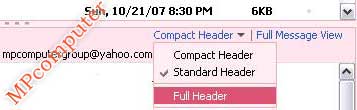
بدست اوردن IP ارسال کننده ایمیل در یاهو (Mail Beta ) : بعد از ورود به حساب خود در یاهو بروی یکی از نامه های ارسالی دوبار کلیک کنید تا نامه مورد نظر در پایین صفحه نمایش داده شود . بعد از باز شدن نامه ارسالی در بالای نامه ( مطابق تصویز زیر ) بروی عبارت Compact Header ( یا Standard Header ) کلیک کنید و از منوی حاصل بروی عبارت Full Header کلیک کنید .

بدست اوردن IP ارسال کننده ایمیل در یاهو

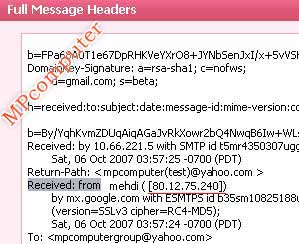
بعد از کلیک بروی عبارت Full Header صفحه ای جدید مطابق تصویر زیر برای شما باز می شود . در این صفحه به دنبال عبارت Received: from بگردید . البته در این صفحه ممکن است عبارت Received: from جند بار تکرار شده باشد که ما آن Received: from را می خواهیم که در بالای آن آدرس ارسال کننده ایمیل درج شده است . بعد از پیدا کردن Received: from مورد نظر در مقابل این عبارت شما به راحتی می توانید IP ارسال کننده ایمیل را بدست بیاورید که البته در تصویر زیر به طور واضح این مطلب را شرح داده ام .

بدست اوردن IP ارسال کننده ایمیل در یاهو

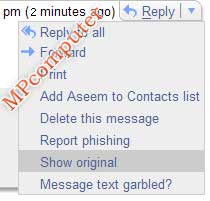
بدست اوردن IP ارسال کننده ایمیل در GMail : بعد از ورود به حساب خود در GMail بروی یکی از نامه های ارسالی دوبار کلیک کنید تا نامه مورد نظر باز شود . در بالای نامه دکمه ای با نام Reply وجود دارد . بروی آن کلیک کنید و از منوی حاصل عبارت Show Original را انتخاب کنید . اینک مشابه میل یاهو که بروی عبارت Full Header کلیک کردید در GMail نیز صفحه ای باز می شود که در این صفحه نیز باید به دنبال عبارت Received: from بگردید که نکاتی که در مورد پیدا کردن Received: from صحیح در یاهو گفتم در GMail نیز صادق می باشد .

بدست اوردن IP ارسال کننده ایمیل در GMail

بدست آوردن محل ارسال کننده ایمیل از طریق IP : بعد از اینکه شما IP ارسال کننده ایمیل را بدست آوردید کافیست این شماره IP را در سایت های GeoBytes IP Locator و یا IP2Location قرار دهید تا از موقعیت مکانی ارسال کننده ایمیل مطلع شوید . البته این دو سایت هر کدام دارای ویژگی های خاص خود می باشد ولی سایت GeoBytes IP Locator اطلاعات دقیق تری از موقعیت IP به شما می دهد و همچنین تشخیص می دهد که ارسال کننده ایمیل از پروکسی ( proxy ) یا نرم افزار های مخفی کننده IP استفاده کرده است یا نه ، که این مورد در برخی مواقع می تواند بسیار مفید باشد که با دانستن این موضوع و اینکه ارسال کننده نامه از پروکسی ( proxy ) استفاده کرده است می توان به امنیت نامه های ارسالی شک کرد . همچنین با ورود به سایت GeoBytes IP Locator این سایت IP و موقعیت مکانی شما را به خودتان نشان می دهد .


منبع : www.MPcomputer.ir

جدول رنگ ها

جدول رنگ ها

این هم جدول رنگ ها که خیلی به درد میخوره می تونین تو سایت تون ازش استفاده کنید 

#663300 #663333 #663366 #663399 #6633CC #6633FF
#993300 #993333 #993366 #993399 #9933CC #9933FF
#CC3300 #CC3333 #CC3366 #CC3399

#CC33CC

#CC33FF
#FF3300 #FF3333 #FF3366 #FF3399 #FF33CC #FF33FF
#006600 #006633 #006666 #006699 #0066CC #0066FF
#336600 #336633 #336666 #336699 #3366CC #3366FF
#666600 #666633 #666666 #666699 #6666CC #6666FF
#996600 #996633 #996666 #996699 #9966CC #9966FF
#CC6600 #CC6633 #CC6666 #CC3399 #CC66CC #CC66FF
#FF6600 #FF6633 #FF6666 #FF6699 #FF66CC #FF66FF
#009900 #009933 #009966 #009999 #0099CC #0099FF
#339900 #339933 #339966 #339999

#3399CC

#3399FF
#669900 #669933 #669966 #669999 #6699CC #6699FF
#999900 #999933 #999966 #999999 #9999CC #9999FF
#CC9900 #CC9933 #CC9966 #CC9999 #CC99CC #CC99FF
#FF9900 #FF9933 #FF9966 #FF9999 #FF99CC #FF99FF
#00CC00 #00CC33 #00CC66 #00CC99 #00CCCC #00CCFF
#33CC00 #33CC33 #33CC66 #33CC99 #33CCCC #33CCFF
#66CC00 #66CC33 #66CC66 #66CC99 #66CCCC #66CCFF
#99CC00 #99CC33 #99CC66 #99CC99 #99CCCC #99CCFF
#CCCC00 #CCCC33 #CCCC66 #CCCC99 #CCCCCC #CCCCFF
#FFCC00 #FFCC33 #FFCC66 #FFCC99 #FFCCCC #FFCCFF
#00FF00 #00FF33 #00FF66 #00FF99 #00FFCC #00FFFF
#33FF00 #33FF33 #33FF66 #33FF99 #33FFCC #33FFFF
#66FF00 #66FF33 #66FF66 #66FF99 #66FFCC #66FFFF
#99FF00 #99FF33 #99FF66 #99FF99 #99FFCC #99FFFF
#CCFF00 #CCFF33 #CCFF66 #CCFF99 #CCFFCC #CCFFFF
#FFFF00 #FFFF33 #FFFF66 #FFFF99 #FFFFCC #FFFFFF

جستجوی پیشرفته گوگل

جستجوی پیشرفته گوگل

1- انواع مختلف فايل در اختيار شما

حتما بارها شده است كه به‌دنبال فايل با فرمت خاصي ‌گشته‌ايد. فايل پرزنتيشن، فايل پايان‌نامه يا گزارش كار در فرمت‌هاي خاص خودشان بيشتر از فرمت HTML در اينترنت موجود هستند و در اين مواقع آدم نمي‌داند دقيقا چه چيزي بايد جستجو كند، چون موضوع خاصي در ذهنش نيست و كلمه‌هاي كلي، طبعا نتايج كلي و بدردنخور به‌همراه خواهند داشت.

اما با كمك اين كلمه كليدي، مي‌توانيد نتايج جستجوي خود را محدود به فرمت خاصي كنيد و مثلا به‌دنبال يك Case Study در مورد Internet بگرديد. فقط كافي است كه با جستجوي عبارت‌هاي زير، فرمت خاص خود را پيدا كنيد:

Internet Case Study filetype:pdf
Internet Case Study filetype:doc

2- مراجع علمي

گاهي اوقات به‌دنبال چيزي مي‌گرديم كه تنها وقتي قابليت استناد پيدا مي‌كند كه از سوي يك موسسه علمي پژوهشي منتشر شده باشد. براي اين‌كار بهتر است از جستجوي دانشگاهي گوگل استفاده كنيد. آدرس آن اين است:‌
http://scholar.google.com
اما فرض بگيريد كه نمي‌خواهيد زحمت تايپ كردن اين لينك را به‌خود بدهيد و مي‌خواهيد از همان سايت گوگل كار را راه بيندازيد. در اين صورت، بايد متن زير را جستجو كنيد:
Internet filetype:pdf site:edu
3- يافتن معني در كسري از ثانيه

خيلي وقت است كه ديگر نيازي به نصب نرم‌افزار واژه‌نامه براي يافتن معني يك كلمه خاص نيست. فرزانگي را مي‌توان از دستان گوگل آموخت و فهميدن معني يك لغت به‌كمك گوگل، به‌اندازه يك ليوان آب خوردن ساده است. كافي است از عبارت كليدي define:word استفاده كنيد. معني كلمه در مراجع مختلف به‌سرعت نشان داده مي‌شود، همچنين در صورت امكان چندين كلمه مشابه هم به‌صورت لينك نشان داده مي‌شود كه معني آن‌ها را هم ببينيد. كلمه زير را امتحان كنيد:

define:beureaucracy


ممكن است بگوييد ديكشنري دامنه پاسخ‌هاي بيشتري براي هر كلمه دارد. اما وقتي كار به‌جايي مي‌كشد كه ديگر ديكشنري پاسخ‌گو نيست، گوگل تنها ناجي فهميدن يك كلمه است. فرض بگيريد مي‌خواهيد معني SOA را بدانيد، واقعا به‌جز گوگل راه ديگري وجود ندارد.

4- تبديل ساعت در دنيا

بسياري از ما احتمالا به مواقعي بر مي‌خوريم كه مي‌خواهيم ساعت در لحظه يك كشور ديگر را بدانيم. همكارمان به يك سفر تجاري رفته است و مي‌خواهيم تماسي داشته باشيم و مسايلي از اين دست. نصب نرم‌افزارهاي ساعت اولين چيزي است كه به ذهن كاربر مي‌رسد، اما با كمك گوگل مي‌توان هر نرم‌افزاري را به‌سادگي فراموش كرد! كافي است مثلا بنويسيم:

time new delhi


5- آب و هوا

اگر اين بار شما هستيد كه قرار است به سفر تجاري برويد و چمدان‌هايتان باز روي تخت‌تان مانده است و نمي‌دانيد لباس گرم برداريد يا سرد، كافي است يك دوري در گوگل بزنيد و بدون آن‌كه بخواهيد به سازمان هواشناسي خاله‌جان اعتماد كنيد، لباس مناسب را برداريد، كافي است عبارت زير را جستجو كنيد:

tehran weather

6- محاسبه با مرورگر

هر سيستم‌عامل داخل خود يك نرم‌افزار ماشين حساب دارد. اما خيلي وقت‌ها آدم حوصله ندارد ماشين حساب را باز كند و حساب و كتاب را شروع كنديا شايد موقعي است كه يك صفحه وب جلوي شما باز است و يك فرمول محاسباتي را مي‌بينيد. كافي است معادله رياضي خود را به گوگل داده تا نتيجه آن را بگيريد. مثال‌هاي زير را ببينيد:

26 * 9000

sin(90)/cos(90)


7- تبديل نرخ ارز

گوگل نه‌تنها آخرين صفحه‌هاي وب‌سايت‌ها را در خود ذخيره مي‌كند، بلكه آمار آخرين تغيير نرخ ارز را هم دارد. براي شركت‌ها هم بسيار مهم است كه بدانند نرخ ارز كشورشان نسبت به دلار آمريكا چه تغييري كرده است، عبارت زير، نسبت 1 واحد هر ارز به 1 واحد دلار را نشان مي‌دهد:


1 USD in INR

1 EUR in INR


8- به‌دنبال چهره مي‌گرديد؟

اين يكي جالب‌ترين ترفند گوگلي است. ممكن است براي مناسبت‌هاي مختلف، به‌دنبال تصوير خاصي باشيد، اما جستجوي آن بي‌نتيجه باشد. گوگل پارامتر خاصي دارد كه به‌كمك آن مي‌تواند تشخيص بدهد كه آيا تصوير از صورت گرفته شده است يا خير.

فرض بگيريد براي يك پوستر مي‌خواهيد عكس يك صورت شاد را پيدا كنيد، اگر عبارت Hapyy را جستجو كنيد، نتيجه اسمايلي و شكلك‌هاي مختلف خواهد بود. حتي اگر عبارت happy face را بگرديد، باز هم نتيجه دلخواه نيست. اما اگر از پارامتر زير استفاده كنيد، جادوي اين ترفند را در خواهيد يافت:

دوستم در كدام Room مشغول Chat كردن است؟

دوستم در كدام Room مشغول Chat كردن است؟
براي اين كار به راحتي بر روي اسم او در ليست خودتان كليك راست كرده و گزينه ي Join User in chat را انتخاب كنيد، سپس شما به راحتي به آن اتاق منتقل مي شويد.


چگونه بفهميم كدام يك از دوستانمان به صورت Invisible وارد Yahoo Messenger شده است؟
براي اين كار بر روي نام فردي كه مي خواهيد بفهميد Invisible آمده يا نه، كليك راست كنيد و از سندي كه ظاهر شده گزينه ي Invite Conference را انتخاب كنيد. سپس منتظر بمانيد، در اين صورت چهار حالت ممكن است رخ دهد:
1. كاربر مورد نظر حضور ندارد، پس پيغامي به صورت زير ظاهر مي شود:
None if the Users in the invite list are available t.join the conference.Please try at a later time
2.كاربر در اينترنت حضور دارد ولي دعوت شما را رد مي كند سپس در كادر پنجره ي كنفرانسش پيغامي مبني بر اينكه من دعوت شما را رد مي كنم ظاهر مي شود! خوب پس كاربر حضور داشته كه توانسته دعوت شما را رد كند.
3.كاربر به دعوتي كه شما براي كنفرانس براي او فرستاده ايد پاسخ مثبت مي دهد، پر واضح است كه او حضور دارد و شما مي توانيد نام او را در پنجره كنفرانس ببينيد.
4.هيچ پيغامي وارد نمي شود! اين كاربر دست شما را خوانده و به پيغامي كه حاوي پرسش مبني بر دعوت شما به كنفرانس است پاسخ نمي دهد تا لو نرود. پس نتيجه مي گيريم كه كاربر حضور دارد. در نتيجه فقط هنگامي كه واقعا كاربر حضور ندارد حالت اول رخ مي دهد، در بقيه حالات حتما كاربر حضور دارد شك نكنيد.

آيا در ليست YAHOO دوستم هستم؟

آيا در ليست YAHOO دوستم هستم؟
وقتي با يك نفر Chat مي كنيد از كجا مي فهميد طرف مقابل شما را در ليست خود Add كرده است يانه! كافي است به طرف مقابل يك PM بدهيم و هنگامي كه جواب طرف مقابل رسيد به بالاي پنجره ي مخصوص PM نگاه كنيد. دو حالت ممكن است رخ دهد:

1.اگر طرف مقابل شما را در ليستش نداشته باشد، در بالاي صفحه به صورت زير اسم ها را مشاهده خواهيم كرد:
Yahoo Send ID Instant Messenger در اين صورت مي بينيد كه بين ID دوست شما و Instant Messenger فقط يك خط وجود دارد كه اين نشان مي دهد كه طرف مقابل شما را Add نكرده است.
2.اگر بين ID دوست شما و Instant Messenger دو خط ديده شود مانند:
Yahoo Send ID…Instant Messenger در اين صورت ID شما در ليست دوستان تان وجود دارد.

اقدامات امنیتی به هنگام اتصال به شبکه های Wireless

شبکه های Wireless یا بی‌سیم مدت زمانی است که در کشور ما روند رو به رشدی داشته است. در حال حاضر در دانشگاه ها، فرودگاه ها، مراکز تجاری و اماکنی نظیر آنها دسترسی به اینترنت از طریق شبکه Wireless امکان پذیر است. اما نکته ای که وجود دارد این است که اگر ایجاد به یک شبکه بی‌سیم برای همه امکان پذیر است بنابراین استفاده از آن برای مجرمان و خلافکاران نیز مجاز می‌باشد! پس شما به عنوان یک کاربر در این زمان نبایستی ایمنی سیستم خود را فراموش کنید. یکی از ترفندهای هکرها این است که یک سرور دروغین ایجاد کرده و باعث میشوند شما به جای اتصال به سرور اصلی شبکه ناآگاهانه به کامپیوتر هکر که نقش سرور را ایفا میکند متصل شوید! به همین سادگی خودتان باعث شده اید هکر بتواند به سادگی به کامپیوتر یا لپتاپ شما نفوذ کرده و سوء استفاده نماید. برای جلوگیری از این مشکلات چه باید کرد؟ در این ترفند به معرفی اقدامات احتیاطی به هنگام اتصال به شبکه Wireless میپردازیم.

هیچگاه ناآگاهانه آن‌لاین نشوید
اگر نیازی به اینترنت ندارید، اتصال Wi-fi دستگاه خود را قطع نمایید و علاوه بر آن همواره قابلیت اتصال اتوماتیک به شبکه ها در سیستم خود غیر فعال کنید. این کار عمر باتری را نیز بیشتر می‌کند.

از شبکه مناسب و درست استفاده کنید

وقتی به شبکه بی‌سیم وصل می‌شوید، ویندوز SSIDهای (Service set Identifiers) تمام شبکه‌های این مجموعه و محدوده را به شما نشان می‌دهد.
همچنین اطمینان حاصل کنید که به شبکه درست وصل شده‌اید، برای اینکار کافی است از متصدی مربوطه در محل نام صحیح کانکشن اصلی شبکه را پرس و جو نمایید. در صورت مشاهده کانکشن های مشکوک حتمأ مراتب را به مسئولان گزارش دهید.

به اشتراک گذاری پرینتر و فایل خود را قطع نمایید

این کار را حتمأ صورت دهید ؛
در ویندوز XP، از منوی Start وارد My Network Places شوید. در پنجره Network Connections بر روی شبکه راست کلیک کرده و Properties را انتخاب نمایید. در پنجره محاوره پایانی در قسمت General، گزینه Client for Microsoft Networks and File and Printer Sharing for Microsoft Networks را از حالت انتخاب درآورید و سپس بر روی OK کلیک کنید.
در ویندوز ویستا قابلیت جالبی نهفته است که خود ویندوز در صورت تشخیص نا امنی شبکه، به طور خودکار حالت به اشتراک‌گذاری را لغو و این ویژگی را خاموش و غیرفعال می‌سازد. جهت کنترل و تغییر این حالت از این روش پیروی نمایید: ابتدا از منوی Start وارد Network شوید، سپس بر روی عبارت Network and Sharing Center را کلیک کنید، اگر کنار نام شبکه عبارت Public network به معنای شبکه عمومی ظاهر شد و شما به شبکه عمومی وصل شدید، فقط باید این پنجره را ببندید چون در معرض دید قرار گرفته‌اید. در غیر این صورت روی کلید Customize را از روی نام شبکه کلیک کنید. Public را انتخاب کرده و روی کلمه Next و سپس روی Close کلیک کنید.

کاری که انجام میدهید
دقت کنید از طریق اتصال به این شبکه های عمومی هرگز خرید اینترنتی نکنید، از عملیات بانکی آن‌لاین استفاده ننمایید، اطلاعات حساس و مهم را با اتصال روی اینترنت عمومی ثبت نکنید و حتی المقدور از کلمات عبور استفاده نکنید.

قطع کردن آهنگهای وبلاگ

اگر توجه کرده با شيد وقتي توي بعضي سا يتها مخصوصاوبلاگ ها مي رويد يک اهنگ يا موزيک
پخش مي شود که سرعت با زشدن صفحات وب را بسيارپا يين مي اورد اگرمي خواهيد از اين به بعد
واردهر صفحه اي شديد اهنگ دران وبلاگ يا سايت پخش نشودوسرعت اينترنت شما را پا يين نياورد
طبق ادرس زير عمل کنيد
start>control panel>internet options>(tag)advanced>
سپس تیک گزینه play sounds in web pages  را بردارید.

سرعت اینترنت خود را این بار واقعأ بالا ببرید

سرعت اینترنت خود را این بار واقعأ بالا ببرید

در این ترفند قصد داریم روشی کارآمد را به شما معرفی کنیم که بهره گیری از آن میتوانید مطمئن باشید که سرعت اینترنت شما بالاتر خواهد رفت. این کار از طریق تنظیمات مودم شما صورت خواهد گرفت ، در نتیجه تنها برای کاربران Dialup قابل استفاده است.
بدین منظور:
از منوی
Start وارد Control Panel شوید ، سپس بر روی آیکون Phone and Modem Option دوبار کلیک کنید.
در پنجره باز شده به تب Modems رفته و روی دکمه Properties کلیک کنید.
حالا در پنجره جدید به تب Advanced بروید و در قسمت
Extra Initialization Commands کد زیر را وارد کنید:

AT&FX+MS=V34
تمام پنجره ها را OK کرده و خارج شوید.
سپس در ادامه کار در همان Control Panel و وارد قسمت Network Connection شوید. بر روی کانکشنی که با آن به اینترنت متصل میشود راست کلیک کنید و Properties را برگزنید.
در پنجره باز شده و در همان تب General روی دکمه Configure کلیک کنید.
در پایان در پنجره باز شده بخش Maximum Speed را روی 921600 تنظیم کنید.
تمام پنجره ها را
OK کرده و خارج شوید.

تاثیر این کار پس از اولین اتصال با آن کانکشن است.

ترفندهاي داغ مرورگر Google Chrome

ترفندهاي داغ مرورگر Google Chrome

بدين منظور:

ابتدا Google Chrome را اجرا نماييد.

سپس عبارات زير را در نوار آدرس مرورگر وارد نماييد و Enter بزنيد تا هر صفحه مخفي برايتان باز شود.

about:internets

يکي از قديمي ترين اسکرين سيورهاي ويندوز ، در دل کروم!

دقت کنيد اين اسکرين سيور به شرطي اجرا ميشود که فايل sspipes.scr در پوشه Windows\System32 موجود باشد.

about:memory

فضاي اشغال شده رم توسط مرورگرهاي در حال اجرا.

اگر به فرض شما مرورگر فايرفاکس را هم همزمان اجرا کرده باشيد ميزان فضاي استفاده شده از رم توسط اين برنامه را نيز مشاهده خواهيد کرد.

احتمالأ مسئولان گوگل جهت به رخ کشيدن ميزان فضاي کم استفاده شده کروم اين صفحه را قرار داده اند.

همچنين ميزان رم اشغالي توسط تب هاي مرورگر نيز موجود است.

about:stats

هيـــــــــــس! اين صفحه محرمانه است!

عبارت فوق در بالاي اين صفحه مخفي به چشم ميخورد.

کليه فرآيندهاي داخلي کروم با ريز اطلاعات هر يک در اين صفحه قابل مشاهده است.

about:network

اين صفحه جهت عمليات به اصطلاح I/O Tracking به کار ميرود.

در مرورگر فايرفاکس اين کار به وسيله افزونه اي به نام Live HTTP Headers امکان پذير است که کروم آن را در خود جاي داده است.

جهت استفاده از آن بر روي دکمه Start I/O tracking کليک کنيد.

سپس در يک تب جديد ، يک سايت رو باز کنيد و مجدد به همين تب برگرديد تا شاهد نتيجه کار باشيد.

ليست کليه عکس ها ، اسکريپتها و آبجکت هاي لود شده در آن صفحه را به شکل زنده مشاهده خواهيد کرد! واقعأ قابليت جالبي است.

about:histograms

ليست کليه فرآيندهاي داخلي اجرا شده در مرورگر به شکل نمودارهاي هيستوگرام يا متراژي.

about:dns

ليست 10 DNS که بيشترين مشاهده را توسط کروم داشته اند در اين صفحه مخفي قابل مشاهده است.

جهت غير فعال کردن آن به Options و تب Under the Hood رفته و تيک گزينه Use DNS pre-fetching to improve page load performance را برداريد.

about:cache

ليست کليه صفحات و فايل هاي کش شده توسط مرورگر در اين صفحه قابل مشاهده است.

در کروم امکان محدود سازي کش وجود ندارد ، در نتيجه هر از چند گاهي کش مرورگر را خالي کنيد.

view-cache:stats

آمار مربوط به فايل هاي کش شده توسط مرورگر.

about:plugins

کليه پلاگين هاي نصب شده بر روي کروم در اين صفحه ليست شده اند.

پلاگين هاي نظير Shockwave Flash ، Real Player و ... .

about:crash

پيغام مربوط به زماني که کروم در هنگام باز کردن يک صفحه Crash ميکند ، با ظاهري جالب قابل روئيت است.

about:hang

اين دستور پيش از اين که خود يک صفحه باشد يک خراب کننده صفحه است! اگر به هنگام مرور يک صفحه وب اين عبارت را وارد کنيد ، صفحه مورد نظر عملأ يخ ميبندد و هيچ کاري نميتوان در آن کرد.

about:version

ورژن دقيق مرورگر کروم با وارد کردن عبارت فوق قابل مشاهده است.

سایت های خارجی را به زبان فارسی باز کنید !!!

سایت های خارجی را به زبان فارسی باز کنید !

این یک سورپرایز واقعی است . از امروز و با استفاده از امکان جدید گوگل که  برای کاربران فارسی زبان خود فراهم آورده است می توانید سایت های خارجی مورد نظر خود را به صورت فارسی باز کنید . این سی و پنجمین زبانی است كه به مجموعه زبان‌های سرویس Google Translate گوگل افزوده می‌شود. این سرویس به‌طور خودكار ترجمه به یك زبان یا برگرداندن متن از آن زبان به زبان‌های دیگر را فراهم می‌كند.


برای استفاده از این سرویس می‌توانید به آدرس Translate.google.com بروید. در این صفحه نه تنها می‌توانید آدرس اینترنتی یك وب سایت را به هر زبانی وارد كرده و ترجمه آن را به هر زبان دیگر دریافت کنید ، بلكه قادر خواهید بود هر متنی را وارد باكس مربوطه كرده و به زبان‌های مختلف ترجمه كنید.

افزایش سرعت باز شدن صفحات اینترنتی در مرورگر IE8

افزایش سرعت باز شدن صفحات اینترنتی در مرورگر IE8

در صورتی که از نسخه 8 مرورگر Internet Explorer استفاده می‏کنید ممکن است به این مشکل برخورده باشید که مرورگر به طور غیرعادی صفحات اینترنت را کند باز می‏کند. این موضوع به هنگامی که چندین تب را باز کرده‏اید نیز شدت بیشتری می‏گیرد. این مشکل می‏تواند از رجیستر نشدن یکی از فایل‏های هسته‏ای اینترنت اکسپلورر در هنگام نصب ناشی شده باشد. هم اکنون قصد داریم به معرفی ترفندی ساده جهت حل این مشکل بپردازیم. اگر حس می‏کنید سرعت لود صفحات در IE8 کم است، این ترفند را حتماً آزمایش کنید.

بدین منظور:

اگر از ویندوز xp استفاده می‏کنید:

از منوی Start بر روی Run کلیک کنید.

در محیط Run عبارت cmd را وارد کرده و Enter بزنید.

و اگر از ویندوز ویستا یا 7 استفاده میکنید:

منوی Start را باز کنید.

سپس  عبارت cmd را وارد نموده و Enter بزنید.

حال در پنجره Command Prompt دستور زیر را وارد نموده و Enter بزنید:

           regsvr32 actxprxy.dll   

مشاهده پیغام DllRegisterServer in actxprxy.dll succeeded به معنای موفقیت‏آمیز بودن کار است.

در پایان یک بار سیستم را از نو راه‏اندازی کنید.

پس گرفتن ID از هکر !!

پس گرفتن ID از هکر !!

اینم یه نکته جالب که خیلی ها بهش توجه نمیکنن اگر یک زمانی در اثر بی توجهی کسی ID شما رو هک کرد و PassWord شما رو عوض کرد ، میدونید باید چه كار كنید؟ -شما میتوانید در همچین مواقعی از امکان Forgot Password استفاده کنید! -این نکته یادتون باشه که به هنگام Sign Up ، یاهو سوالاتی در زمینه تاریخ تولد ،کد پستی، کشور ،سوال کوتاه و جواب کوتاه و یک آدرس میل برای مواقع اضطراری از شما سوال میکنه! اینا خیلی مهم هستند.

این موارد رو همیشه بخاطر داشته باشید که اگر کسی شما رو هک کرد بتونید از این طریق پسوردتون رو پس بگیرید و عوض کنید.


این موارد رو همیشه بخاطر داشته باشید که اگر کسی شما رو هک کرد بتونید از این طریق پسوردتون رو پس بگیرید و عوض کنید

حالا برای این کار در صفحه Email Login روی گزینه Password Lookup کلیک کنید در این صفحه همان اطلاعات کلیدی که در قسمت بالا گفته شد رو باید وارد کنید، اگر این اطلاعات را بخاطر دارید که جای امید باقی است در غیر اینصورت از ادامه این کار صرفنظر کنید.

خوب حالا بعد از وارد کردن این اطلاعات یاهو درست بودن آنها را چک میکنه و در صورت درست بودن آنها شما به مرحله بعدی هدایت میشوید.

در این مرحله که بمنظور ایجاد امنیت بیشتر ایجاد شده است ، یاهو از شما یک سوال کوتاه میپرسد و شما باید به آن پاسخ صحیح بدهید ، البته دقت کنید که این پرسش و پاسخ را خودتان بهنگام Sign Up تعیین کرده اید و باید آنرا به خاطر داشته باشید.

بعد از وارد کردن پاسخ کوتاه در صورت درست بودن آن شما قادرید به دو صورت موجود پسورد خود را تغییر داده و تصاحب کنید

توجه: Display New Password که بشما رمز عبور جدیدتان را نشان میدهد و Email New Password که رمز عبور جدید شما را به آدرس میلی که به هنگام Sign Up داده اید میل میکند.       Alternate email

پاک کردن ID خودتان از Add List افراد دیگر در یاهو مسنجر

پاک کردن ID خودتان از Add List افراد دیگر در یاهو مسنجر

اگر از کاربران یاهو مسنجر باشید، حتماً برای شما نیز پیش آمده است که پس از اینکه فردی ID شما را Add می‏کند، پشیمان شده‏اید و دیگر دوست ندارید فرد مورد نظر شما را در لیست دوستان خود داشته باشد. اما دیگر خودتان نمی‏توانید جهت پاک کردن IDتان از لیست فرد مورد نظر اقدامی کنید. می‏توانید فرد را Ignore کنید اما نمیتوانید ID خود را از لیست دوستانش حذف کنید و به نوعی گرفتار می‏شوید. در گذشته، برنامه‏های مختلفی جهت انجام این کار ساخته شده‏اند، اما همگی مشکلاتی داشته و یا در حال حاضر از کار افتاده‏اند. اما هم اکنون در این ترفند قصد داریم نحوه پاک نمودن ID خودتان از Add List افراد دیگر در یاهو مسنجر را به روشی بسیار ساده بیان کنیم. بدون نیاز به نرم‏افزار و بدون اینکه فرد مورد نظر بویی از این موضوع ببرد، مگر اینکه خودش دقت کند و ببینید دیگر شما در لیست دوستانش نیستید!

کافی است به آدرس اینترنتی زیر مراجعه کنید:

http://www.vizgin.com/remover.php

پس از باز شدن صفحه، سه فیلد مشاهده می‏کنید.

در فیلد اول، ID خودتان را که قصد دارید از لیست فردی پاک کنید را وارد نمایید.

همچنین  در فیلد دوم، پسورد ID خود را وارد کنید.

نهایتأ در فیلد سوم یعنی ID، Victim's ID فرد مورد که قصد دارید خود را از Add Listش پاک کنید را وارد نمایید.

در پایان بر روی آیکون سطل آشغال کلیک کنید.


پس از چند ثانیه، در صورتی که پیغامی با عنوان Your ID has been successfully removed from victim's addlist دریافت کردید، ID شما با موفقیت از Add List فرد مورد نظر پاک شده است.


اما به چند نکته مهم دقت کنید:

در صورتی که با پیغام Victim should be offline روبه‏رو شدید، بدین معنی است که فرد مورد نظر در حال حاضر آنلاین است و امکان پاک کردن ID شما از لیست او در حالی که آنلاین است وجود ندارد. در نتیجه این کار را در زمان دیگری که فرد آفلاین است انجام دهید.

اگر با پیغام Your Username or password is wrong روبرو شدید، ID و پسوردی که وارد کرده اید غلط بوده است. مجدد آن را به شکل صحیح وارد نمایید.

ممکن است این سوال برای شما پیش بیاید که چه نیازی به وارد کردن ID و پسورد خودتان است؟ با کمی تأمل متوجه خواهید شد قطعأ سیستم برای اینکه بتواند ID شما را از لیست فرد پاک کند بایستی به حساب کاربری شما لوگین کرده و سپس اقدام نماید. در غیر این صورت هر ID که وارد می‏کردید از لیست فرد حذف می‏شد! که قطعأ امنیت یاهو انقدر پایین نیست. در نتیجه نگرانی امنیتی از وارد کردن پسورد خود نداشته باشید.

همچنین پیش از انجام اینکار، در صورتی که با ID خود در یاهو مسنجر لوگین هستید از آن Sign Out کنید.


در پایان جهت فهم بیشتر مثالی می‏زنیم.

فرض کنید ID ما P30Tarfand و پسورد آن iran است و قصد داریم ID خود را از Add List فردی با ID به نام persia پاک کنیم. اطلاعاتی که بایستی در http://www.vizgin.com/remover.php وارد کنیم از بالا به پایین اینگونه است:

Your Username: avanet01

Your Password: iran

Victim's ID: ali

با کلیک بر روی آیکون سطل آشغال، آی‏دی P30Tarfand که ID ما است، از لیست دوستان ali حذف می‏شود.

پاسخ به یک سوال رایج کاربران : این ایمیل از کجا برای من ارسال شده ؟

 این ایمیل از کجا برای من ارسال شده ؟

روزانه صدها ایمیل خواسته و ناخواسته وارد صندوق نامه های الکترونیکی شما میشود که فرستنده آن ها برایتان  ناشناخته است و شما کنجکاو می شوید که ببینید این ایمیل از چه مسیری برایتان ارسال شده است. اولین قدم برای رد گیری یک ایمیل یافتن Header یا همان سر برگ ایمیل دریافتی است. در واقع این سربرگ ها برای این است که به شما نشان دهد ایمیل دریافتی از کجا و در طی چه مسیری به دست شما رسیده است که به طور معمول این سر برگ ها To ، From و Subject را نشان می دهد. اما چیزهای بیشتری در سر برگ وجود دارد. در این ترفند شما را به سفری برای رد گیری ایمیل های صندوق پستی خود می بریم و این راه فقط در داخل صندوق پستی شما میسر است.

 1- در Gmail : ابتدا وارد Inbox ایمیل خود در Gmail شوید. سپس وارد ایمیل دریافتی شده و سپس بر روی فلش کوچک رو به پایین در بالای متن ایمیل و در کنار تاریخ ایمیل و دکمه Reply کلیک کنید.  در منوی کوچک باز شده ، Show Orginal را انتخاب کنید. در پنجره جدید شما ریز اطلاعات ایمیل دریافتی را خواهید داشت.

 2- در Hotmail یا Live : وارد صندوق پستی ایمیل خود شوید ، بر روی Options در بالای صفحه سمت راست کلیک کنید. سپس بر روی Mail Display Settings کلیک کرده و گزینه Message Headers را به Full تغییر داده و دکمه OK را بزنید. اکنون ایمیل های شما دارای سر برگ های بیشتری خواهد شد.

 3- در Yahoo Maill: وارد Inbox خود در یاهو شده و سپس وارد ایمیلی که قصد مشاهده سربرگ های کامل آن را دارید بشوید. سپس در پایین متن ایمیل خود عبارت Full Headers را بیابید و بر روی آن کلیک کنید.

منظم کردن ایمیل های ارسالی از گروه های یاهو

منظم کردن ایمیل های ارسالی از گروه های یاهو

ممکن است شما نیز در گروه های مختلف وب سایت یاهو عضو شده باشید. این گروه ها روزانه ایمیل های بسیاری را از طرف اعضای خود برای شما میفرستند. ممکن است از نامنظم بودن این ایمیل ها و پر کردن Inbox میل شما گله مند باشید. قصد داریم ترفندی را به شما معرفی کنیم که با استفاده از آن میتوانید ایمیل های ارسالی از طرف گروه ها را جوری تنظیم کنید که همگی به یک بخش بروند.

برای این کار:

ابتدا وارد صفحه ایمیل خود شوید. سپس وارد Option شده و گزینه Filters را برگزینید.

سپس در قسمت Mobile Device User نام گروه مورد نظر را به طور كامل تایپ كرده و روی Add كلیك كنید.

از این پس همه نامه های آن گروه به لینكی به همین نام در كنار inbox به mail شما ارسال می شود.

میزان استفاده از کامپیوتر توسط فرزندتان را مدیریت کنید!


میزان استفاده از کامپیوتر توسط فرزندتان را مدیریت کنید!

والدین همواره در جستجوی راههایی برای تأمین امنیت فرزندان خود هستند. با پیشرفت تکنولوژی نیز نگرانی های پدر و مادر از این بابت بیشتر شده است. یکی از مسائلی که معمولأ در خانواده ها پیش میاید مسئله میزان استفاده از کامپیوتر است. به طوریکه والدین گاهی از استفاده بی رویه از کامپیوتر توسط فرزند خود به ستوه میایند و به روش های منسوخ ترتیبی نظیر جمع آوری کامپیوتر از خانه روی می آورند. برای حل منطقی این مشکل چه باید کرد؟ ویندوز ویستا تا حدودی این مشکل را حل کرده است! شما به عنوان یک پدر یا مادر میتوانید توسط ویندوز ویستا فرزند خود را در استفاده از کامپیوتر محدود سازید. این محدود سازی به معنای استفاده متعادل از کامپیوتر توسط فرزند شماست. به طوریکه در طی یک زمان مشخص در روز یا هفته فرزند شما میتواند از کامپیوتر استفاده نماید. اینگونه نه از نگرانی از بابت درس و مشق او خواهید داشت و نه فرزند خود را از یک منبع که حق طبیعی اوست محروم داشته اید. فراموش نکنید در عصر حاضر فرزند شما بایستی کار با کامپیوتر و اینترنت را فرا بگیرد و نباید به این موضوع به چشم یک مشکل بنگرید. تنها نگرانی ، میزان استفاده متعادل از کامپیوتر است که با استفاده از این ترفند این نگرانی نیز بر طرف میشود.
بدین منظور:
شما ابتدا بایستی با یک حساب کاربری که مخصوص شماست و دسترسی Administration دارد وارد ویندوز ویستا شوید.
یک User نیز بایستی مخصوص فرزند خود داشته باشید که دسترسی Standard دارد.
اگر این کار تا به حال انجام ندادید به Control Panel بروید. از بخش User Accounts and Family Safety و قسمت Add or remove user accounts میتوانید حساب کاربری مخصوص فرزند خود ایجاد کنید.  فراموش نکنید سطح دسترسی او بایستی Standard باشد.
پس از اینکار ، در Control Panel و از همان قسمت User Accounts and Family Safety این بار Set up parental controls for any user را انتخاب کنید.
در صفحه باز شده ، حساب کاربری فرزند خود را انتخاب کنید.
در صفحه بعدی دقت کنید دو گزینه Parental Controls و Activity Reporting بر روی On تنظیم شده باشد.
سپس بر روی Time Limits در قسمت Windows Settings کلیک کنید.
حال شما میتوانید به سادگی زمان استفاده از کامپیوتر توسط فرزند خود را مشخص کنید.
در جدول نمایش داده شده با انتخاب خانه های مورد نظر در روزهای هفته و ساعت های مختلف میتوانید میزان استفاده را مشخص کنید. دقت کنید خانه های آبی زمان های عدم استفاده و خانه های استفاده زمان های مجاز به استفاده از کامپیوتر را مشخص میکند.
پیشنهاد ما بدین منظور این است که در هر روز اجازه استفاده از کامپیوتر را به فرزند خود بدهید. حال زمان آن بستگی به سخت گیری خودتان دارد.
در پایان کلیه پنجره ها را OK کرده تا تنظیمات ذخیره گردد.

اکنون فرزند شما پس از روشن کردن کامپیوتر در زمان هایی که شما تعیین کرده اید مجاز به استفاده از حساب کاربری خود است. طبعأ بایستی بر روی حساب کاربری خودتان هم پسورد جداگانه بگذارید تا فرزند شما امکان ورود تنها حساب کاربری خود را داشته باشد.
از این پس هنگامی که فرزندتان در زمان های مجاز به حساب کاربری خود وارد شود ، در گوشه سمت راست صفحه ساعتی را مشاهده خواهد کرد که فعال بودن قابلیت Parental Controls یا کنترل والدین را مشخص میکند. هر چقدر به زمان انتهای میزان استفاده نزدیک میشویم نیز هشدار دهنده ای این موضوع را به فرزند شما گوشزد میکند.  پس از پایان زمان مجاز نیز سیستم اتوماتیک خاموش شده و از حساب کاربری فرزندتان خارج میگردد.