ترفندی مخفی در نرم افزار Nero

Nero را میتوان سلطان بی چون و چرای نرم افزارهای رایت بر روی CD و DVD دانست. به خصوص در نسخه های جدید تر Nero که قابلیت های متعدد دیگری نیز به این بسته نرم افزاری افزوده شده است. یکی از برنامه های کاربردی Nero جهت رایت اطلاعات و گرفتن Image، برنامه Nero Burning Rom است که در کلیه نسخه های قدیمی و جدید Nero وجود دارد. هم اکنون به معرفی ترفندی مخفی در Nero Burning Rom میپردازیم که به وسیله آن میتوانید نام سازندگان برنامه را همراه با افکت های تصویری زیبا و متعدد مشاهده کنید.
برای اینکار:
از منوی Start به All Programs > Nero X Premium > data رفته و Nero Burning Rom را انتخاب کنید (منظور از X نسخه برنامه شماست).
پس از اجرای برنامه (ترفندستان) از منوی Help بر روی About Nero Burning Rom کلیک کنید.
خواهید دید که پنجره کوچکتری باز شده و اطلاعات مربوط به برنامه در آن درج شده است.
حالا در هر جایی از صفحه About کافی است دوبار کلیک کنید. خواهید دید که در پایین پنجره نام سازندگان برنامه با افکتی از راست به چپ شروع به حرکت میکنید.
اکنون اگر باز هم دوبار کلیک کنید و این عمل را چندین بار تکرار نمایید خواهید دید هر بار افکت های مختلفی بر روی متن در حال حرکت اجرا میشود.

19 ترفند مفید در Windows Media Player 10

نوزده ترفند مفید در Windows Media Player 10
 
حتماً تا به حال نام Windows Media Player را شنیده اید و با آن کار کرده اید. یکی از بهترین و معروفترین نرم افزارهای مایکروسافت برای پخش فرمتهای صوتی و ویدئویی در محیط ویندوز. اما ممکن است اطلاعات کافی پیرامون نسخه جدید مدیا پلیر یعنی WMP 10 نداشته باشید. در اینجا قصد داریم تا شما را با 20 ترفند مفید این نرم افزار آشنا کنیم.


Windows Media Player یکی از برنامه های پخش کننده صوت و تصویر است که به صورت آماده همراه با سیستم عامل ویندوز در کامپیوتر نصب می شود. گرچه این برنامه در تمام ویندوزها وجود دارد ولی شاید کمتر کاربری به صورت کامل با آن آشنا باشد. کاربران معمولا برای شنیدن یا مشاهده سرسری فایل های صوتی و تصویری از این برنامه استفاده می کنند و اگر بخواهند به طور جدی یا حرفه ای با یک فایل چندرسانه ای کار کنند، به سراغ نرم افزارهای دیگری چون Winamp،JetAudio،RealPlayer و... می روند. البته شاید هم حق با این کاربران باشد. چرا که WMP تا قبل از نسخه 10، برنامه زیاد خوش دست و پرامکاناتی نبود. ولی با عرضه نسخه 10 این برنامه، قضیه فرق کرده است. حالا برنامه خیلی برنامه خیلی زیباتر شده و امکانات زیادی دارد. ولی برای کسانی که به نسخه 9 عادت کرده اند، با این نسخه جدید شاید کمی سردرگم شوند. جای منوها و ابزارها عوض شده و عموما به منوی View رفته اند. حتی Color Chooser هنوز هم وجود دارد و حالا می توانید طیف رنگ و میزان پر بودن صفحه را خودتان انتخاب کنید. به جای انباشته کردن آن هم آیکون کوچک در صفحه Library، حالا یک دکمه More Info گذاشته شده که اطلاعات آلبوم و هنرمند را روشن یا خاموش می کند. دیگر مجبور نیستید یک Codec اضافی MP3 روی سیستم نصب کنید یابا یک برنامه دیگر آهنگ های خود را Pi کنید. مایکروسافت هنوز هم برفرمت WMA خود اصرار می ورزد. ولی یک MP3 Codec هم به نام Fraunhofer در برنامه گذاشته که می تواند با هرBit Rate به ریپ کردن آهنگ ها بپردازد.

1- منوها
اگر بخواهید درویندوز WMP، تغییری ایجاد کنید، اول باید منوی مربوطه را بیابید. با استفاده از دکمه کرکره ای کنار دکمه های کوچک ـ بزرگ کردن پنجره کلیک راست کنید. اگر دوست داشته باشید، می توانید منوهای استاندارد پنجره را فعال کنید و امکانات بیشتری را ببینید. برای این منظور، از منویView، گزینه Menu Bar Options را انتخاب کنید. در این حالت، اگر گزینه Show Menu Bar را انتخاب کنید، منوها فعال می شوند و اگر گزینه Autohide Menu Bar را انتخاب کنید، با بردن ماوس به قسمت منوها، آن قسمت ظاهر و سپس پنهان می شود.

2- تغییر به MP3
برای کنار گذاشتن فایل های WMP، از منوی Tools گزینه Option را انتخاب کرده و سپس به صفحه Rip Music بروید. در این حالت، از قسمت Format گزینه MP3 را انتخاب کنید. کیفیت صوت به طور پیش فرض روی 128kbps تنظیم شده است. ولی اگر بخواهید، با حرکت کردن دکمه لغزان مربوطه، کیفیت را بهتر کنید در همین صفحه، با کلیک روی دکمه File Name مشخص کنید که کدام اطلاعات در اسم فایل ها برایتان درج شود.

3- تغییر نام فایل ها
تنظیماتی که در منوی Tools، گزینه Option در صفحه Library وجود دارد، تعیین می کنند که برنامه چه تغییراتی را می تواند روی فایل های ریپ شده ایجاد کند. مثلا اگر گزینهRetrieve Additional Information را تیک بزنید، اطلاعات ناقص را از طریق اینترنت کامل می شود.

4- تغییر ترتیب فایل ها
اگر بخواهید آهنگ های خود را در فولدرهای مجزا براساس آلبوم یا نام هنرمند دسته بندی کنید، باید گزینه Rearrange Music را علامت بزنید. درهمین جا می توانید با انتخاب گزینه Rename Music Files، از برنامه بخواهید با درج اطلاعات جدید آهنگ ها، اسامی فایل ها را اصلاح کند. این کارمخصوصا زمانی خوب است که فایل های خود را با ابزارهای مختلف و روش های متفاوت نام گذاری، ریپ کرده باشید و حالا بخواهید آن ها را یک دست کنید.

5- مقایسه محتوا
قسمت Info Center که اطلاعات بیشتری درباره آلبوم یا تراک می دهد، حالا جزئی از سرویس های اینترنتی WMP10 شده است. بنابراین اگر از یک سرویس، اطلاعات کافی به دست نمی آورید، می توانید سرویس دیگری را امتحان کنید. مثلا سایت Napster بیوگرافی کاملی درباره هنرمندان دارد.

6- رادیو کجاست؟
رادیوی اینترنتی حالا به قسمت Media Guide رفته است. از صفحه Guide گزینه Radio را انتخاب کنید تا فهرستی از ایستگاه های رادیویی و لینکی را ببینید که صفحه Radio Tuner را باز می کند. این صفحه تمام ایسنگاه های موجود در اینترنت را نشان می دهد. اگر لینک Radio Tuner را در ستون سمت راست پیدا نکردید، پایین بروید و روی لینک InternationWindowaMedia.com کلیک کنید و حالا دوباره صفحه Guide را باز کنید. اگردوست ندارید تنظیمات بین المللی خود را تغییر دهید، می توانید ازنشانیWindowsmedia.com /MyRadio.asp مستقیما به صفحه Radio Tuner بروید. بعد از انتخاب ایستگاه مورد نظر، روی دکمه Play کلیک کنید.

7- آهنگ های جوانی
با استفاده از فهرست Year Released می توانید به آهنگ های زمان جوانی خود مراجعه کنید، یا فقط آهنگ های امسال را لیست کنید. گزینه By Year هم هنگام ساخت Auto Playlist خیلی به درد می خورد. اصلأ مجبور نیستید تاریخ تمام تراک هایی که ریپ کرده اید یا خریده اید را تایپ کنید. ویندوز WMP خودش این کار را انجام می دهد.

8- Playlist آسان
تراک ها را به قسمت Now Playing بیندازید یا یک پلی لیست خودکار به صورت تصادفی درست کنید. بعداز این که آهنگ هایی را مرتب کردید که می خواهید نگه دارید، با کلیک روی دکمه Now Playing List گزینه Save Playlist As را انتخاب کنید. با استفاده از منوی فرعی New List در همان منو، می توانید بدون اینکه مجبور باشید به قسمت سمت راست پنجره بروید، به ساخت پلی لیست بپردازید.

9- افزودن سریع
دکمه کوچکی که در کنار کرکره Now Playing List قراردارد، انتخاب های فعلی را به فهرست Now Playing اضافه می کند. اگر کشیدن و انداختن برایتان سخت است، می توانید از این راه اقدام کنید.

10- پلی لیست های مجزا
اگر فکر می کنید ساختن پلی لیست از طریق دیالوگ باکس راحت تر از کشیدن و انداختن است، با کلیک روی Now Playing List و سپس Edit using Playlist Editor دیالوگ Edit Playlist بلافاصله باز می شود.

11- تنظیم عکس
با WMP10 عکس ها را هم می توانید مرتب کند. اما تا وقتی دستگاه قابل حملی را به کامپیوتر خود وصل نکنید که عکس ها را به سیستم منتقل می کند، گزینه All Picture در صفحه Library ظاهر نمی شود. علت این است که خود برنامه هیچ امکانی برای کارکردن روی عکس ها ندارد. یعنی نه می توانید نمایش اسلایدی درست کنید، نه نمایش بند انگشتی. داشتن کتابخانه عکس فقط به این درد می خورد که انتقال عکس ها به دستگاه قابل حمل آسان تر می شود. گزینه های All Video و All TV از این جهت در هر سیستمی هستند که تماشای ویدئو و برنامه های ضبط شده تلویزیونی در کامپیوتر امکان پذیر شود.

12- ستون های دلخواه
با کلیک راست روی فهرست تراک های یک آلبوم یا هنرمند در صفحه Library منویی از ستون ها را ظاهر می کند که قابل حذف و اضافه هستند. همچنین می توانید از کرکره Library Option گزینه Choose Columns را انتخاب کنید که امکاناتی را برای تعیین زمان پخش شدن پلی لیست می دهد. بنابراین اگر بخواهید، می توانید فهرست خود را براساس آهنگ هایی مرتب کنید که در تعطیلات آخر هفته گوش می کنید.

13- دیواره آتش
اگر می بینید برنامه هنگام پخش موسیقی آنلاین هرچندوقت یکبار چند ثانیه مکث می کند، بد نیست ببینید برنامه دیواره آتش شما بسته های UDP را متوقف می کند یا نه. WMP برای Streaming محتوا، از این بسته ها استفاده می کند. اگر چنین باشد، برنامه مجبور است از پروتکل HTTP استفاده کند. اگر می خواهید بفهمد برنامه ازچه پروتکلی استفاده می کند و آیا این پروتکل مشکلی ایجاد می کند یا نه، درهمان حالی که آنلاین هستید، از منوی View گزینه Statistics را انتخاب کنید و صفحه Advanced را ببینید.

14- از هدفون استفاده کنید
فیش هدفون روی درایو سی دی فقط برای پخش آنالوگ قابل استفاده است و آهنگ های دیجیتالی که ویندوز WMP پخش می کند، از طریق این فیش شنیده نمی شوند. اما اگر بخواهید همین آنگ های دیجیتال را از طریق هدفون بشنوید،کافی است به Media Player بگویید آهنگ ها را به صورت آنالوگ پخش کند. برای این منظور، از منوی Tools، گزینه Option را انتخاب کنید و به صفحه Devices بروید. درایو سی دی خود را انتخاب کرده و از صفحه Audio گزینه Playback to Audio را علامت بزنید.

15- روشن کنید
امروزه بیشتر کیبوردها دکمه پخش، مکث، صدا و...دارند. اگر شما چندین صفحه کلیدی ندارید، بازهم می توانید از طریق صفحه کلید، Media Player را کنترل کنید. F10 صدا را زیاد، F9 صدا کم، و F8 صدا را قطع می کند.CTRL +P شروع به پخش یا مکث می کند، و CTRL+S پخش را قطع می کند. با CTRL+F به تراک بعدی بروید و با CTRL+B به تراک به تراک قبلی. کلیدهای میان برمتعدد دیگری هم وجود دارد که می توانید آن ها را از منوی Help پیدا کنید.

16- فشرده کردن فایل ها
اگر به خاطرکیفیت بهتر، فایل های ریپ شده را با فرمت WMA آزاد ذخیره می کنید،می توانید هنگام انتقال آنها به پخش کننده قابل حمل، کاری کنید که فایل ها کوچک تر شوند. برای این منظور، از منوی Tools گزینه Option را انتخاب کرده و به صفحه Devices بروید. در این حالت، دکمهAdvanced را کلیک کنید و گزینه Allow Audio Files to Convert را علامت بزنید. با این کار، Media Player هنگام انتقال فایل ها به دستگاه قابل حمل، فایل ها را فشرده می کند.

17- فضای دیسک
حاصل فشرده کردن فایل ها به صورت نامحسوس این است که وقتی دستگاه قابل حمل خود را به سیستم وصل می کنید، لازم نیست خیلی صبر کنید تا فایل ها تبدیل شوند. اگر قصد دارید تعداد زیادی فایل را تبدیل کنید، ببینید Media Player فضای کار برای این کار داشته باشد. برای این منظور، از منوی Tools گزینه Option را انتخاب کنید. به صفحه Devices بروید، دکمه Advanced را کلیک کنید، و سعی کنید Amount of disk space را اضافه کنید.

18- آهنگ ها انتخاب کنید
حتی اگر Player هشتاد گیگابایتی داشته باشید، باز هم بعید است بتوانید تمام آهنگ ها، فیلم ها و عکس های خود را داخل آن جای دهید. اگرگزینه سنکرون خودکار را فعال کرده باشید، WMP موسیقی را نسبت به عکس و عکس را نسبت به فیلم اولویت می دهد. بدون وصل کردن دستگاه به سیستم هم می توانید آهنگ هایی را تعیین کنید که دوست دارید به دستگاهتان منتقل شوند. کافی است هر آهنگی را که دوست دارید، به صفحه Sync بیندازید تا هروقت دستگاه را وصل کردید، به طور خودکار از این صفحه به دستگاه منتقل شوند.

19- حذف برنامه
اگر فکر می کنید نسخه 9 را بیشتر از 10 دوست دارید، می توانید WMP10 را از سیستم حذف کنید. البته لازم نیست نسخه قبلی را مجددأ نصب کنید. اگر سرویس پک 2 ویندوز XP را نصب کرده باشید، باید ابتدا گزینه Show Updates در بالای لیست را علامت بزنید. تنها عیب این کار این است که نما توانید آهنگ های حفاظت شده را با نسخه های قبلی پخش کنید؛ چون WMP10 از DRM متفاوتی استفاده می کند.

ترفند پاک کردن ویروس فلش مموری!

 
بعضی از اوقات با قرار دادت فلش مموری – flash memory - در داخل کامپیوتر و با کلیک کردن بر روی آیکون آن در داخل Mycomputer با پیغامهایی مثل Access Denied و یا Open With مواجه می شوید.
در چنین مواردی اگر هسته اصلی این ویروس بر روی کامپیوتر شما نباشد به راحتی می توانید این ویروس را از روی فلش مموری خود پاک کنید. برای این کار مراحل زیر را دنبال بفرمایید.
- MyComputer را باز می کنیم .
- به منوی Tools رفته و Folder Options را انتخاب می کنیم .
- به تب View رفته و Show Hidden Files and Folders را تیک میزنیم و Hide protected operating file system تیکش را بر می داریم. بر روی منوی start کلیک سمت راست کرده و Explorer را انتخاب می کنیم.  در پنجره Explorer قسمت سمت چپ آن فلش مموری را انتخاب می کنیم .
- فایلهای Autorun وRecycler را که به صورت پنهان می باشند را از سمت راست داخل فلش پاک می کنیم.


فلش مموری را از سیستم جدا کرده و دوباره به کامپیوتر متصل می کنیم .
- حال به راحتی از فایلهای فلش مموری استفاده کنید.

نصب ویندوز یک بار برای همیشه

نصب ویندوز یک بار برای همیشه ؟!
 
چه کنیم تا دیگر مجبور نباشیم هر از چند گاهی به دلایل متعدد ویندوزعوض کنیم؟!


حتما تا به حال درباره نرم افزارهایی که قایلیت گرفتن پشتیبان (بک آپ) از ویندوز رو دارن شنیدین با استفاده از این نرم افزارها میتونین از درایو ویندوز خودتون ( همه نرم افزارها و راه اندازهای سخت افزاری) یه نسخه پشتیبان تهیه کنید و در موقع خراب شدن ویندوز اون رو به طور کامل برگردونید. امکان این کار در ویندوز هم وجود داره و شما میتونید بدون استفاده از نرم افزار خاصی و با استفاده از این قابلیت ویندوز این کار رو انجام بدید.برای این کار باید در یکی از درایوهاتون( درایوی به غیر از درایو ویندوزتون ) یک فضای خالی برای این کار تدارک ببینید که بسته به حجم ویندوز و نرم افزارها میتونه دو یا سه گیگ و بالا تر باشه درصورت داشتن DVD.RW میتونید از این ابزار استفاده کنید ولی بهتره بدوند که سرعت جایگزینی فایلها از روی هارد دیسک خیلی بالاتره ، هم چنین یک فلاپی سالم و فرمت شده رو هم آماده کنید .
خوب آگر آماده اید تا در ادامه مطالب روش را توضیح بدهم .

ابتدا به آدرس زیر بروید :

Start===>All Programs===>Accessories===>System Tools===>Backup

بعد از اجرای برنامه یه صفحه باز میشه که شما باید در وسط پنجره و بر روی Advanced MODE کلیک کنید. در پنجره جدیدی که براتون باز میشه روی دکمه کنار عبارت Auotomate System Recovery Wizard کلیک کنید.یه پنجره خوش آمد گویی براتون باز میشه که برای ادامه کار باید روی Next کلیک کنید. در صفحه جدید شما باید آدرس درایو مورد نظرتون رو بدید.این مسیر به طور پیش فرض \:A هستش.


بعد از تعیین مسیر و برای ادامه کار روی Next کلیک کنید. و بعد هم روی Finish کلیک کنید تا عملیات پشتیبان گیری شروع بشود.


بسته به حجم ویندوز و برنامه های موجود در اون درایو و صرف زمان خاص خودش عملیات پشتیبان گیری تموم میشه و با نشون دادن پیغامی از شما خواسته میشه که یک فلاپی سالم و فرمت شده رو درون درایو فلاپی خودتون قرار بدید.بعد از انجام این کار بر روی OK کلیک کنید تا ساخت فلاپی ASR انجام بشه بعد از طی زمانی کوتاه پیغامی ظاهر میشه که شما با کلیک روی OK پایان عملیات رو اعلام میکنید. در این مرحله عملیات پشتیبان گیری تموم میشه و ابزار لازم جهت بازآوری در زمان لازم فراهم شده.

- چگونگی استفاده از نسخه ی پشتیبان گیری که تهیه کرده ا ید:

زمانی که حس کردید سرعت ویندوزتون پایین اومده و ویندوزتون مشکلی پیدا کرده یا اینکه بالا نمیاد زمان استفاده از Auotomate System Recovery Wizard هستش. برای اینکار CD Windows رو درون CD-ROM گذاشته و سیستم رو با اون بوت کنید. بعد از دیدن پیغام Press any key to boot from CD یکی از کلید های روی کیبورد رو فشار بدید تا وارد مرحله نصب ویندوز بشید.بعد از اینکه پنجره آبی رنگ نمایان شد و این عبارت رو دیدید دکمه F2 رو فشار بدهید.

Press F2 to run Automated System Recovery (ASR

بعد از انجام این کار و باز شدن صفحه جدید از شما خواسته میشه که فلاپی رو درون درایو فلاپی قرار بدید و دکمه رو به دلخواه از دکمه های کیبرد فشار بدبد.بعد از انجام این کار پنجره برای شما باز شده و این عبارت رو به شما نشون میده:

Preparing For Automated System Recovery Press ESC to cancel

که شما برای ادامه کار نباید توجهی به این پیغام بکنید و چند لحظه صبر کنید تا صفحه جدید براتون باز بشه. در این مرحله درایو C شما به طور کامل فرمت میشه و بعد از چک کردن درایو C و کپی فایلهای مورد نیاز بر روی هارد دیسک یک بار Restart شده و برای نصب نسخه پشتیبان آماده میشه.
بعد از بالا اومدن سیستم شما وارد مرحله ای میشید که شبیه مرحله نصیب ویندوز هستش همون مرحله ای که در سمت چپ مراحل نصب و زمان مورد نیاز رو اعلام میکنه و در سمت راست توضیحات مایکروسافت به نمایش در میاد. ولی بعد از مدت بسیار کمی این صفحه میره و صفحه اصلی براتون باز میشه که ضمن خوش آمد گویی به ابزار بازآوری ASR از شما میخواد که بر روی Next کلیک کنید.البته اگر هم این کار رو انجام ندید یک تایمر 90 ثانیه ای که اونجا هستش بعد از پایان زمان 90 ثانیه خودش این کا رو انجام میده.
بعد به صورت خودکار شروع به جایگزینی نسخه پشتیبان میکنه.ولی اگه شما خودتون روی Next کلیک کردین پنجره ای باز میشه که در اون آدرس نسخه پشتیبان وجود داره که اگه شما بیشتر از یک نسخه پشتیبان اونجا دارین میتونین نسخه مورد نظرتون رو انتخاب کنید.بعد از انتخاب و کلیک روی Next پنجره ای باز میشه که شما با کلیک بر روی Finish اجازه عملیات نهایی و بازگردانی فایلها رو میدین. در این مرحله عملیات جایگزینی شروع میشه که شما باید تا منتظر بموندید که این مرحله به پایان برسه. بعد از انجام عملیات سیستم شما Restart میشه و ویندوز صحیح و سالم شما با نصب تمام نرم افزار ها و سخت افزارهای مورد نظر شما آماده و گوش به فرمان شما میباشد.

ضرب ‌المثل‌‌های درمورد ازدواج

ضرب ‌المثل‌‌های جالب درمورد ازدواج !
 
1. هنگام ازدواج بیشتر با گوش هایت مشورت كن تا با چشم هایت. (ضرب المثل آلمانی)

2. مردی كه به خاطر”پول” زن می گیرد، به نوكری می رود. (ضرب المثل فرانسوی)

3. لیاقت داماد، به قدرت بازوی اوست. (ضرب المثل چینی)

4. زن عاقل با داماد ”بی پول” خوب می سازد. (ضرب المثل انگلیسی)

5. زن و شوهر اگر یكدیگر را بخواهند در كلبه ی خرابه هم زندگی می كنند. (ضرب المثل آلمانی)

6. شوهر ”مغز” خانه است و زن ”قلب” آن. (سیریوس)

7. دختر عاقل، جوان فقیر را به پیرمرد ثروتمند ترجیح می دهد. (ضرب المثل ایتالیایی)

8. در موقع خرید پارچه حاشیه آن را خوب نگاه كن و در موقع ازدواج درباره مادر عروس تحقیق كن. (ضرب المثل آذربایجانی)

9. برا ی یافتن زن می ارزد كه یك كفش بیشتر پاره كنی. (ضرب المثل چینی)

10. تاك را از خاك خوب و دختر را از مادر خوب و اصیل انتخاب كن. (ضرب المثل چینی)

11. اگر خواستی اختیار شوهرت را در دست بگیری اختیار شكمش را در دست بگیر. (ضرب المثل اسپانیایی)

12. اگر زنی خواست كه تو به خاطر پول همسرش شوی با او ازدواج كن اما پولت را از او دور نگه دار. (ضرب المثل تركی)

13. ازدواج مثل یك هندوانه است كه گاهی خوب می شود و گاهی هم بسیار بد. (ضرب المثل اسپانیایی)

14. ازدواج، زودش اشتباهی بزرگ و دیرش اشتباه بزرگتری است. (ضرب المثل فرانسوی)

15. ازدواج كردن و ازدواج نكردن هر دو موجب پشیمانی است. (سقراط)

16. ازدواج مثل اجرای یك نقشه جنگی است كه اگر در آن فقط یك اشتباه صورت بگیرد جبرانش غیر ممكن خواهد بود. (بورنز)

17. ازدواجی كه به خاطر پول صورت گیرد، برای پول هم از بین می رود. (رولاند)

18. ازدواج همیشه به عشق پایان داده است. (ناپلئون)

19. با زنی ازدواج كنید كه اگر ”مرد” بود، بهترین دوست شما می شد. (بردون)

20. مردانی كه می كوشند زن ها را درك كنند، فقط موفق می شوند با آنها ازدواج كنند. (بن بیكر)

21. ازدواج بیشتر از رفتن به جنگ”شجاعت”می خواهد. (كریستین)

22. با قرض اگر داماد شدی با خنده خداحافظی كن. (ضرب المثل آلمانی)

23. هیچ زنی در راه رضای خدا با مرد ازدواج نمی كند. (ضرب المثل اسكاتلندی)

24. من تنها با مردی ازدواج می كنم كه عتیقه شناس باشد تا هر چه پیرتر شدم، برای او عزیزتر باشم. (آگاتا كریستی)

25. هر چه متأهلان بیشتر شوند، جنایت ها كمتر خواهد شد. (ولتر)

کد افزایش پیج رنک گوگل

این کد افزایش پیج رنک گوگل هست که در قالب یک ساعت برای شما طراحی کردم.شما باید این کد رو در ویرایش قالب وبلاگ در هر کجا که مایلید ساعت در وبلاگتان قرار گیرد قرار دهید .
این کد باعث میشه که روبات های موتور های جستجو گر سریعتر به وبلاگ شما سر بزنند و با القا کردن این که وبلاگ شما یک وبلاگ پر بازدید هستش باعث میشه که پیج رنک شما افزایش یابد.


افزایش پیج رانگ گوگل

کد نشانگر پیج رنک در وبلاگ

نشانگر پیشرفته پیج رنک

ابزار چک کردن پیج رنک وبلاگ و سایت با قابلیت های جدید که تعداد لینکهایی که وبلاگهای دیگر به شما دادن را نشان میدهد.تعداد صفحات ایندکس شده توسط گوگل و یاهو رو نشان میدهد .


PR1

PR2

PR3

PR4


پیج رانک گوگل 

كد جستجوگر وبلاگ شما در گوگل

 كد جستجوگر وبلاگ شما در گوگل

جستجوگر گوگل بهترین جستجورگر دنیا می باشد این بار برای وبلاگ شما کد بهترین جستجوگر دنیا با قابلیت جستجو در وبلاگ شما و جستجو در کل اینترنت رو گذاشتم
 توجه:به جای آدرس سایت شما آدرس وبلاگ خودتون رو به صورت زیر قرار دهید
 
 yourname.blogfa.com


Google

در اين وبلاگ
در كل اينترنت


Google

در اين وبلاگ
در كل اينترنت


کد بلاگفا (3)

کد حرکت متن بالا به پائين

در كد بالا به جاي "متن شما" متن مورد نظر خود را كه مي خواهيد حركت كند بنويسيد.

کد بلاگفا (1)

چپ به راست "مخصوص نوشته هاي فارسي"

در كد بالا به جاي "متن شما" متن مورد نظر خود را كه مي خواهيد حركت كند بنويسيد.

کد بلاگفا

حرکت متن مورد نظر شما در وبلاگ

نوع اول: راست به چپ "مخصوص نوشته هاي انگليسي"

در كد بالا به جاي "متن شما" نوشته ي مورد نظر خود را كه مي خواهيد حركت كند بنويسيد.


قفل کردن آیدی بدون هیچ برنامه ای

مرحله اول:به سایت روبه رو مراجعه کنید.  www.yahoo.com


مرحله دوم:به قسمت میل یاهومراجعه کن. 

مرحله سوم:آیدی مورد نظر را بنویس.

مرحله چهارم:پسورد را تا ۱۵ بار اشتاه وارد کن.

نتیجه گیری:آیدی مورد نظر تا ۴۲ ساعت قفل خواهد شد.

Nero

Nero را میتوان سلطان بی چون و چرای نرم افزارهای رایت بر روی CD و DVD دانست. به خصوص در نسخه های جدید تر Nero که قابلیت های متعدد دیگری نیز به این بسته نرم افزاری افزوده شده است. یکی از برنامه های کاربردی Nero جهت رایت اطلاعات و گرفتن Image، برنامه Nero Burning Rom است که در کلیه نسخه های قدیمی و جدید Nero وجود دارد. هم اکنون به معرفی ترفندی مخفی در Nero Burning Rom میپردازیم که به وسیله آن میتوانید نام سازندگان برنامه را همراه با افکت های تصویری زیبا و متعدد مشاهده کنید.


از منوی Start به All Programs > Nero X Premium > data رفته و Nero Burning Rom را انتخاب کنید (منظور از X نسخه برنامه شماست).
پس از اجرای برنامه از منوی Help بر روی About Nero Burning Rom کلیک کنید.
خواهید دید که پنجره کوچکتری باز شده و اطلاعات مربوط به برنامه در آن درج شده است.
حالا در هر جایی از صفحه About کافی است دوبار کلیک کنید. خواهید دید که در پایین پنجره نام سازندگان برنامه با افکتی از راست به چپ شروع به حرکت میکنید.
اکنون اگر باز هم دوبار کلیک کنید و این عمل را چندین بار تکرار نمایید خواهید دید هر بار افکت های مختلفی بر روی متن در حال حرکت اجرا میشود.

کليد های با حال ويندوز

در زير چندتا کليد ترکيبی ویندوز براتون نوشتم :
Shift+F10 : منوی حاصل از کليک راست بر روی هر چيزی
Ctrl+Esc : نمايش منوی استارت
Alt+Esc : پنجره بعدی در taskbar
Alt+Spacebar+N : رفتن پنجره به حالت minimize
Alt+Spacebar+X : رفتن پنجره به حالت maximize
WindowsKey+L : بردن ويندوز به حالت Log off
WindowsKey+R :نمایش پنجره Run
WindowsKey+F :نمایش help
WindowsKey+M :کوچک کردن تمام پنجره ها
Shift+WindowsKey+M :بزرگ کردن تمام پنجره ها
WindowsKey+E :باز کردن ويندوز اکسپلور
WindowsKey+Break :باز کردن پنجره System Properties

ويندوز ديفندر

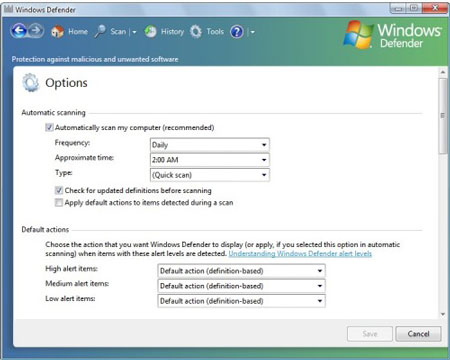
ويندوز ديفندر يك نرم افزار امنيتي ساخت كمپاني مايكروسافت است كه در ويندوز هاي ويستا و هفت اضافه شده است. همچنين مي توانيد اين نرم افزار را براي ويندوز XP از اينترنت دانلود كنيد. البته بهتر است آنرا مستقيما از وب سايت رسمي شركت مايكروسافت دانلود كنيد. اين نرم افزار در حقيقت يك Anti Spyware است كه مي تواند كامپيوتر شما را اسكن كرده و بد افزار هاي احتمالي را پاك يا قرنطينه نمايد .

ويندوز ديفندر

ويندوز ديفندر اين قابليت را دارد كه به صورت خود كار Update (به روز رساني) شود و مي توان آنرا طوري تنظيم كرد كه كه در فواصل زماني مشخص كامپيوتر شما را اسكن نمايد و در صورت پيدا كردن هر بدافزاري آنرا از كار بيندازد. همينطور مي توانيد آنرا مانند هر Anti Spyware ديگري براي امنيت پايين، متوسط و امنيت بالا تنظيم كنيد.

ويندوز ديفندر

اين Anti Spyware مايكروسافت از ابزار هاي پيشرفته و جالبي براي شناسايي بد افزار ها استفاده مي كند كه مي تواند اطلاعات زيادي درباره برنامه هاي Startup ، برنامه هاي در حال اجرا، نرم افزار هاي متصل به شبكه و نرم افزار هاي رابط براي اتصال به اينترنت به نمايش بگذارد.

به اين ترتيب هر نرم افزاري كه از طريق آن به اينترنت متصل مي شويد يا نرم افزار هايي كه خود به اينترنت متصل مي شوند بررسي مي گردند و چون اين Anti Spyware ساخت خود مايكروسافت است تشخيص نرم افزار هايي كه بوسيله مايكروسافت توليد نشده اند ولي خود را اينگونه جا زده اند ساده تر است.

مايكروسافت با گذشت زمان ويندوز ديفندر را بهينه سازي كرده است چون در ابتدا به خاطر قدرت تشخيص پايين اين Anti Spyware مايكروسافت مورد انتقادات شديد قرار گرفته بود. ولي اكنون عملكرد آن بهتر شده است.

البته نرم افزار هايي هستند كه به عنوان Anti Spyware عملكرد بهتري از ويندوز ديفندر دارند. ولي خوب ديفندر هم ويژگي هاي مثبت خود را دارد. و البته از مايكروسافت نمي توان انتظار داشت با شركت هايي كه كار تخصصي آنها امنيت است رقابت كند و يكه تاز پيروز اين ميدان هم باشد.

ردگیری  ایمیل

روزانه صدها ایمیل خواسته و ناخواسته وارد صندوق نامه های الکترونیکی شما میشود که فرستنده آن ها برایتان ناشناخته است و شما کنجکاو می شوید که ببینید این ایمیل از چه مسیری برایتان ارسال شد ه است. اولین قدم برای رد گیری یک ایمیل یافتن Header یا همان سر برگ ایمیل در یافتی است. در واقع این سربرگ ها برای این است که به شما نشان دهد ایمیل دریافتی از کجا و در طی چه مسیری به دست شما رسیده است که به طور معمول این سر برگ ها To ، From و Subject را نشان می دهد. اما چیز های بیشتری در سر برگ وجود دارد.در این ترفند شما را به سفری برای رد گیری ایمیل های صندوق پستی خود می بریم و این راه فقط در داخل صندوق پستی شما میسر است.

1- در Gmail : ابتدا وارد Inbox ایمیل خود در Gmail شوید. سپس وارد ایمیل دریافتی شده و سپس بر روی فلش کوچک رو به پایین در بالای متن ایمیل و در کنار تاریخ ایمیل و دکمه Reply کلیک کنید. در منوی کوچک باز شده ، Show Orginal را انتخاب کنید. در پنجره جدید شما ریز اطلاعات ایمیل دریافتی را خواهید داشت.

2- در Hotmail یا Live : وارد صندوق پستی ایمیل خود شوید ، بر روی Options در بالای صفحه سمت راست کلیک کنید. سپس بر روی Mail Display Settings کلیک کرده و گزینه Message Headers را به Full تغییر داده و دکمه OK را بزنید. اکنون ایمیل های شما دارای سر برگ های بیشتری خواهد شد.

3- در Yahoo Maill: وارد Inbox خود در یاهو شده و سپس وارد ایمیلی که قصد مشاهده سربرگ های کامل آن را دارید بشوید. سپس در پایین متن ایمیل خود عبارت Full Headers را بیابید و بر روی آن کلیک کنید.

اضافه کردن کنترل پانل به راست کلیک

یکی از قسمت های پرکاربردی که روزانه کاربران با آن زیاد سروکار دارند محیط Control Panel ویندوز است. به وسیله Control Panel میتوانید به نوعی قلب ویندوز را در دست بگیرید و تنظیمات مختلفی را انجام دهید. هم اکنون ترفندی را به شما معرفی خواهیم کرد که با استفاده از آن میتوانید به شکل بسیار سریع و تنها از طریق راست کلیک بر روی منوی دسکتاپ و انتخاب گزینه مربوطه وارد پنجره Control Panel شوید. لازم به ذکر است این ترفند بر روی ویندوز ویستا امکان پذیر است.
از منوی Start وارد Run شده و عبارت regedit را وارد کرده و Enter بزنید تا رجیستری ویندوز باز شود.
حال به مسیر زیر بروید:
HKEY_CLASSES_ROOT\Directory\Background\shell

بر روی shell راست کلیک کرده و New > Key را انتخاب کنید و نام آن را Control Panel تنظیم کنید.
حالا بر روی Control Panel راست کلیک کرده و مجددأ New > Key را انتخاب کنید و این بار نام آن را command قرار دهید.
اکنون command را انتخاب کنید، سپس از قسمت دیگر صفحه بر روی Default دوبار کلیک کنید.
در پنجره باز شده در قسمت Value عبارت زیر را وارد کرده و OK کنید:
rundll32.exe shell32.dll,Control_RunDLL

اکنون گزینه Control Panel در دسکتاپ شما به هنگام راست کلیک پدیدار شده است.

دلایل ریستارت شدن کامپیوتر

۱ -اشکالات سخت افزاری یکی از ماژول های ram که در هنگام نوشته شدن اطلاعات در آن آدرس حافظه سیستم راه اندازی restart می شود .
۲ – استفاده هم زمان دو قطعه سخت افزاری از یکی از وقفه ها irq ها و یا یکی از آدرسهای حافظه . در این صورت شما قطعه سخت افزاری جدیدی روی سیستم نصب کرده اید .
۳ – اشکالات power پاور کامپیوتر . که معمولا کاربران به آن توجه نکرده و هنگامی که سیستم راه اندازی شد power را فراموش می کنند .
۴ – نرم افزارها و ویرسها .

۵- اشکال از خود cpu که داغ میشود !
این آخری معمولا یکباره قطع شده و ری استارت نمی شود که ممکن است اشکال از فن باشد یا از سی پی یو.
۶ – درجه تنظیم تو
بایوس کامپیوتر cpu shutdown temprature در بایوس سیستم ممکن است رو خیلی پایین تنظیم شده باشد.
۷-
اتصالات کابلهای داخل کامپیوتر شل است.
کلا ری استارت شدن
سیستم خیلی خوبه چون اگه ریستارت نشود ممکنه یه خرابکاری بوجود بیاد.
۸- خیلی نادر ممکن است از
مادر برد هم باشد.

نحوه فعال نمودن حالت مرور خصوصی صفحات در ۴ مرورگر وب معروف


در نسخه‏ های جدید مرورگرهای وب، حالتی به نام Private Browsing یا مرور خصوصی در نظر گرفته شده است که می‏تواند بسیار کاربردی باشد. فرض کنید قصد دارید به طور خصوصی مشغول گشت‏و‏گذار در اینترنت شوید. به صورتی که هیچ اطلاعاتی از آنچه شما در مرورگر مشاهده کرده‏اید مانند آدرس سایت‏های مشاهده شده در تاریخچه مرورگر ثبت نشود. پیش از این ناچار بودید پس از مشاهده صفحات وب، به صورت دستی History مرورگر و سایر موارد ثبت شده را پاک کنید. این کار هم وقت‏گیر است و هم باعث حذف سایر موارد ثبت شده در تاریخچه مرورگر می‏شود. اما با استفاده از این قابلیت جدید و فعال نمودن آن، هیچ اطلاعاتی در حافظه مرورگر در مدت زمانی که این حالت فعال است ثبت نمی‏شود و شما می‏توانید یک حالت امن را تجربه کنید. در این حالت صفحات مشاهده شده، موارد ثبت شده در فرم‏ها، پسوردها، لیست فایل‏های دانلود شده، کوکی‏ها و فایل‏های کش در حافظه مرورگر باقی نمیماند. در این ترفند قصد داریم نحوه فعال نمودن حالت خصوصی را در ۴ مرورگر اینترنت اکسپلورر، فایرفاکس، اپرا و گوگل کروم بازگو نماییم.

Internet Explorer
این حالت در مرورگر IE نسخه ۸ اضافه شده است و InPrivate Browsing نام دارد. برای فعال نمودن آن کافی است از منوی Safety گزینه InPrivate Browsing را انتخاب کنید. تا زمانی که این حالت فعال است هیچ چیزی در حافظه مرورگر باقی نمی‏ ماند.

Firefox
در نسخه ۳٫۵ به بعد مرورگر فایرفاکس قابلیت Private Browsing اضافه شده است. برای فعال کردن آن  کافی است از منوی Tools بر روی Start Private Browsing کلیک کنید. در پنجره ظاهر شده نیز مجدد جهت تأیید بر روی این دکمه کلیک کنید.

Opera
از نسخه ۱۰ به بعد مرورگر اپرا این قابلیت به آن اضافه شده است. برای فعال نمودن آن بر روی دکمه O قرمز رنگ در بالای صفحه سمت چپ کلیک کنید. سپس از منوی Tabs and Windows برای باز کردن یک پنجره خصوصی گزینه New Private Window و برای باز کردن یک تب خصوصی گزینه New Private Tab را انتخاب کنید. کار با حالت خصوصی در مرورگر اپرا بسیار انعطاف‏پذیرتر از مرورگرهای دیگر است.

Google Chrome
در نسخه ۴ به بعد مرورگر کروم حالت خصوصی به آن اضافه شده است. برای استفاده از آن نیز کافی است بر روی دکمه بالای صفحه سمت راست که با علامت آچار مشخص شده است کلیک کنید و New incognito window را انتخاب نمایید. همچنین در کروم با راست کلیک بر روی هر لینک امکان باز کردن آن را در حالت خصوصی دارید. این کار با راست کلیک بر روی هر لینک و انتخاب گزینه Open link in incognito window میسر است.

شوخی با اینترنت اکسپلورر یا فایرفاکس

ترفندی رو بهتون یاد بدم که امتحانش خالی از لطف نیست در واقع این یک شوخی با اینترنت اکسپلورر یا فایرفاکس به حساب می یاد.

برای اجرای این شوخی کافیه یک وبسایت حاوی عکسو باز کنین مثل خود این سایت بعدش کد زیرو در نوار آدرس بالای صفحه به کپی کرده و بچسبانین. به محض فشار دادن دکمه اینتر تمام عکسهای داخل صفحه به پرواز دراومده و دور هم می چرخند.

این پستو فقط برای خنده و خستگی در کردن نوشتم امیدوارم خوشتون بیاد.

javascript:R=0; x1=.1; y1=.05; x2=.25; y2=.24; x3=1.6; y3=.24; x4=300; y4=200; x5=300; y5=200; DI=document.images; DIL=DI.length; function A(){for(i=0; i-DIL; i++){DIS=DI[ i ].style; DIS.position='absolute'; DIS.left=Math.sin(R*x1+i*x2+x3)*x4+x5; DIS.top=Math.cos(R*y1+i*y2+y3)*y4+y5}R++}setInterval('A()',5); void(0);

آموزش تصویری نصب ویندوز 7

در مرحله اول دی وی دی ویندوز سون (۷) را درون دی وی دی رام قرار دهید و کامچیوتر را روشن کنید و در صفحه اول کلیدF12 را فشار دهید تا صفحه بوت برای شما نشان داده شود و شما گزینه دی وی دی را انتخاب کنید. 

Step 1

Step 2

Step 3

Step 4

Step 5

Step 6

Step 7

Step 8Step 9

Step 10

Step 11

Step 12

Step 13

Step 14

Step 15

Step 16

Step 17

Step 18

Step 19

Step 20

Step 21

Step 22

Step 23

Step 24


آموزش دانلود از سایت rapidshare

حتما شما هم برای دانلود نرم افزار و ... با لینک هایی مواجه شده اید که شما را به سایت rapidshare هدایت می کند . برخی ها به مشکل برخورد می کنند و نمی دانند که چگونه فایل را دانلود کنند برای اینکار  بر روی لینک دانلود  فایل کلیک کنید . در قسمت پایین صفحه ای که ظاهر می شود , دکمه Free را بزنید صفحه اي باز خواهد شد كه در پايين آن يك زمام سنج (timer  ) قرار دارد و نشان دهنده اين است كه بايد به اندازه مدت زماني كه درج شده صبر كنيد كه در اين حالت بعد از 64 ثانيه لينك دانلود مورد نظر شما در همان جا ظاهر خواهد شد و مي توانيد با كليك كردن بر روي آن فايل مورد نظر را دانلود كنيد.
نكته مهم : قبل از دانلود ( قبل از كليك بر روي لينك) حتما برنامه دانلود منيجر خود را غير فعال كنيد ( براي اينكار مي توانيد حتي دكمه Shift را نگه داشته و همزمان بر روی لینک مورد نظر کلیک کنید) تا بوسیله برنامه دانلود خود مرورگر دانلود شود.

 مزایایی استفاده از  Rapidshare  :

لینک فایل آپلود شده برای مدت طولانی فعال و به تعداد بسیار زیاد قابل دانلود می باشد.


معایب Rapdishare  :

شما از این سایت در هر ساعت می توانید حجم مشخصی از فایل را دانلود کنید و اگر در یک ساعت بخواهید لینکهای زیادی را از این سایت دانلود کنید با پیغام خطا روبرو می شوید و باید بعد برای دانلود مراجعه کنید.

ساختن فونت بدون هیچ برنامه ای

شما میتوانید در محیط ویندوزXP بدون هیچ نرم افزار ویژه ای با کمی سلیقه به خرج دادن فونتهای زیبایی را برای استفاده شخصی خود طراحی کنید.برنامه مذکور را که مانند بسیاری از برنامه های ویندوز در آن مخفی شده است میتوان از طریق منوی Start و از طریق پنجره Run اجرا نمود.

۱/از منوی Start گزینه Run را بر گزینید و سپس با تایپ کلمه Eudcedit برنامه را اجرا کنید.

۲/در پنجره ابتدایی دکمه ok را بزنید.حال در محیط Edit به طراحی و ویرایش کاراکتر مورد نظرتان بپردازید.

۳/بعد از آنکه کار طراحی کاراکتر جدید به اتمام رسید با انتخاب گزینه Save Character از منوی Edit آن را ذخیره کنید.

۴/خب این برنامه تنها فونتهای شما را طراحی میکند اما جهت استفاده از این فونتها شما باید از منوی Start گزینه All Programs و سپس Accessories و سپس System Tools و در آخر Character Map را کلیک کنید.

۵/پس از انتخاب گزینه All Font(Private Characters) از لیست فونتها هم کاراکترهایی را که قبلا طرحی کرده اید در جدول وسط صفحه نمایان میشود.حال روی کاراکترهای مورد نظرتان دو بار کلیک کرده و پس از انتقال آنها به قسمت Character To Copy دکمه Copy را کلیک کرده و سپس آنها را در محیط مورد نظرتان مانند Word بچسبانید یا پیست کنید.

آموزش تغیر دادن عکس Welcome در هنگام بالا آمدن ویندوز Xp

دوستانی که میخواهند تصویر Background قبل از بالا اومدن ویندوز و صفحه Welcome را عوض کنند، میتونند به دستورات زیر عمل کنند:


ابتدا از منوی Start گزینه Run را انتخاب کنید، سپس در پنجره باز شده کلمه مقابل را بنویسید : regedit …

د ر پنجره باز شده یا همون Registry Editor به آدرس زیر بروید :

HKEY_USERS>.DEFAULT>Control Panel>Desktop

بعد در محیط رجیستری سمت راست پنجره، ابتدا دنبال String با نام Wallpaper بگردید، اگر نبود همانجا راست کلیک کرده و یک String بسازید و نام آن را Wallpaper بگذارید.

حالا بعد از اینکه ساختید و بعد از اینکه روی String ساخته شده دو بار کلیک کردید در Value data آدرس عکسی که دوست دارید نمایش داده بشه را تایپ کنید، ویندوز را ریستارت کنید تا نتیجه کار را ببینید.

هر وقت هم که خواستید هیچ عکسی نمایش داده نشه ، همین شیوه را طی کنید و بعد به جای آدرس عکس [None] را بنویسید و بعد OK را بزنید.

سه روش براي بدست آوردن اطلاعات سيستم


با اين سه روش مي توانيد اطلاعات خوب و كاملي از سيستم خود بدست آوريد .
به ترتيب اهميت عبارتند از :

Start --> Run --> Type : dxdiag

Start --> Run --> Type : msinfo32

Go to Command Prompt - Type : Systeminfo


بالا بردن سرعت اینترنت با یک دستور کاملا ساده

بالا بردن سرعت اینترنت با یک دستور کاملا ساده :در ویندوز XP قابلیتی وجود دارد به نام Packet Scheduler که این موضوع 20% از پهنای باند اینترنت شما را میگیرد. در صورتی که به این قابلیت نیازی ندارید با طی کردن غیرفعال کردن آن میتوانید با آزاد کردن پهنای باند گرفته شده سرعت اینترنت خود را تا حد چشمگیری بالا ببرید. در صورتی که از سرعت اینترنت خود ناراضی هستید از این ترفند بهره بگیرید.
بدین منظور:
1. Run را از منوي Start اجرا كنيد.
2. در Run عبارت gpedit.msc را تايپ كرده و OK را كليك كنيد.
3. منتظر بمانيد تا Group Policy اجرا شود.

4. در بخش Local Computer Policy و زير Computer Configuration گزينه Administrative Templates را گسترش دهيد. ( با كليك بر روي علامت + كار آن انجام دهيد )
5. در ليست باز شده گزينه Network را نيز گسترش دهيد.
6. حال در اين ليست Qos Packet Scheduler را انتخاب كنيد.
7. به گزينه هايي كه در سمت راست ظاهر مي شوند دقت كنيد.
8 .بر روي Limit reservable bandwidth كليك راست كرده و Properties را كليك كنيد.
9. پس از اينكه پنجره Limit reservable bandwidth Properties باز شد در برگه Setting و در زير Limit reservable bandwidth گزينه Enabled را انتخاب كنيد.
10. مشاهده مي كنيد كه با انتخاب آن در روبروي Bandwidth Limit مقدار پيش فرض آن يعني 20 درصد به نمايش در مي آيد.
11. به جاي عدد 20 مقدار 0 را تايپ كرده و OK را كليك كنيد.
12. حال به Connection كه به وسيله آن به اينترنت وصل مي شويد رفته و بر روي دكمه Properties كليك كنيد.
13. به برگه Networking برويد و دقت كنيد كه Packet Scheduler فعال باشد (تيك كنار آن مشاهده شود).
14. اين پنجره را OK كنيد.
15. كامپيوتر خود را Restart كنيد.

ترفند ساده و کوچک و در عین حال کاربردی در محیط ویندوز  برای کیبورد

ترفند ساده و کوچک و در عین حال کاربردی در محیط ویندوز را برای شما بازگو کنیم. دو ترفندی که به وسیله دو کلید Shift و Ctrl صفحه کلید امکان پذیر است؛ Highlight و انتخاب متون توسط کیبورد و دیگری بستن چندین برنامه به شکل همزمان این دو ترفند هستند.

انتخاب متون به وسیله کیبورد
در محلی که متنی در آن قرار گرفته (مثلأ همینجا در آوانت۰۱)، یکبار توسط موس یک تک کلیک کنید (یا از طریق دکمه Tab به محلی که متون تایپ شده بروید)، سپس دکمه Shift را بگیرید و دکمه های چپ یا راست موجود روی کیبورد را متناوب وارد نمایید تا آن قسمت از متن به حالت انتخاب درآورده شود. جالب اینکه اگر اینکار را به وسیله گرفتن دکمه Ctrl+Shift به شکل همزمان صورت دهید سرعت کار 2 برابر میشود!

بستن چندین برنامه به شکل همزمان
برای اینکار کافی است کلید Ctrl را گرفته و بر روی برنامه های در حال اجرا در نوار وظیفه یا Taskbar کلیک کنید. خواهید دید که برنامه هایی که در این حالت بر روی آنها کلیک میکنید به حالت انتخاب در می آیند. حال کافی است بر روی یکی از برنامه ها راست کلیک کرده و Close Group را انتخاب کنید تا برنامه های برگزیده بسته شوند.

ویروس متوجه شویم که سیستم ویروس دارد یا نه؟

 
شما میتوانید با استفاده ار برنامه Search موجود درویندوز , به جستجوی فایل Kernel.dll در مسیرX:\Windows\System بپردازید و اگر فایل فوق در مسیر مذکور موجود بود , معلوم می شود که سیستم تان به ویروس آلوده است و باید با استفاده از آنتی ویروس مناسب آن را پاک کنید. توجه داشته باشید که حرف x مسیر فوق , همان درایوع است که ویندوزخود را در آن نصب کرده اید.(معمول ادرایو c)


تهیه نسخه پشتیبان از آپدیت های آنتی ویروس McAfee

 
آنتی ویروس مک‌آفی را میتوان پس از Kaspersky و Nod32 یکی از قوی ترین آنتی ویروس های حال حاضر نامید. این آنتی ویروس که از قدمت زیادی نیز برخوردار است از قابلیت آپدیت و به روزرسانی قدرتمندی نیز پشتیبانی میکند. اما در این میان مشکلی نه تنها برای مک‌آفی بلکه برای کلیه آنتی ویروس ها وجود دارد. به طوریکه معمولأ پس از نصب نسخه ای از آنتی ویروس کاربر اقدام به به روزرسانی پایگاه داده نرم افزار میکند و به مرور زمان این آپدیت ها تکمیل میشود. اما پس از نصب یک ویندوز جدید و نصب مجدد آنتی ویروس کلیه آپدیت های قبلی پاک خواهد شد و کاربر مجبور است کلیه آپدیت ها را مجددأ دریافت نماید. این موضوع به دلیل بالا رفتن حجم آپدیتها گاهی بسیار آزاردهنده است. اما اکنون اگر امنیت سیستم خود را به دست مک‌آفی سپرده اید دیگر جای نگرانی نیست. چرا که با ترفندی ساده میتوانید از این پس از آپدیت های مک‌آفی نسخه پشتیبان تهیه کرده و پس از نصب ویندوز جدید از همان آپدیت های دریافتی استفاده کنید، بدون آنکه نیازی به دریافت مجدد آنها از اینترنت داشته باشید.

برای اینکار:
پس از نصب مک‌آفی کافی است تنها یکبار آن را کاملأ آپدیت کنید.
سپس به مسیر زیر بروید:
C:Program FilesCommon FilesMcAfeeEngine

(دقت کنید منظور از C، درایوی است که ویندوز در آن نصب شده و میتواند متغیر باشد).
اکنون سه فایل avvscan.dat ، avvclean.dat و avvnames.dat را یافته و با راست کلیک بر روی آنها و انتخاب Copy، آن ها را کپی کنید.
سپس این سه فایل را در یک محل مناسب Paste نمایید.
کار تمام است.
اکنون پس از نصب مجدد ویندوز و یا جهت استفاده از آپدیت ها در یک سیستم دیگر، کافی است این سه فایل را مجدد در مسیر یاد شده با فایل های قبلی جایگزین نمایید. تنها دقت کنید McAfee در زمان اینکار بسته باشد.
در پایان نیز پس از اینکار سیستم را یکبار رستارت کنید تا تغییرات اعمال گردد.

شناسایی ویروس

 خیلی اوقات پیش می آید که کامپیوتر شما دچار ویروسی می شود که امکان اسکن و تشخیص آن توسط آنتی ویروس وجود ندارد و یا آنکه ویروس با تشخیص نصب بودن آنتی ویروس بروی سیستمتان عملکرد آن را دچار اختلال می کند و مانع از این می شود که شما بتوانید از آنتی ویروس خود برای اسکن کامپیوتر استفاده کنید. در این شرایط چه باید کرد؟ آیا راهی وجود دارد که بتوان در این شرایط کامپیوتر را خودمان اسکن کنیم و مشکل به وجود آمده در آنتی ویروس را برطرف کرد؟ پاسخ تمامی این سوالات مثبت است! در این ترفند قصد داریم به معرفی روشی ابتکاری و در عین حال کاربردی بپردازیم که با استفاده از آن میتوانید کامپیوتر خود را شخصأ اسکن کنید و ویروس موجود را پاک کنید ، بدون بهره گیری از هیچ نوع آنتی ویروسی!

اولین قدم برای اسکن کردن کامپیوترتان نمایش فایل های مخفی در کامپیوتر می باشد.

برای انجام این کار : ابتدا با مراجعه به My Computer بروی منوی Tools کایک کنید و از منوی حاصل بروی عبارت Folder Options کلیک کنید. سپس بروی برگه View کلیک کنید و در این برگه تیک کنار عبارت های Show Hidden Files and Folders را فعال کنید و تیک کنار عبارت Hide Extensions For Known File Types را بردارید و بروی عبارت OK کلیک نمایید.
اینک از طریق مسیر C:/Windows/system32 به پوشه System32 مراجعه کنید. پس از ورود به پوشه system32 بروی منوی View کلیک کنید و از منوی حاصل عبارت Details را انتخاب کنید.
حال در پوشه system32 بروی جدا کننده Date Modified کلیک کنید و آنرا به سمت راست بکشید به طوری که تاریخ تمامی فایل ها یه طور کامل نمایش داده شود.
فایل های نمایش داده شده در پوشه system32 فایل های سیستمی مربوط به ویندوز می باشد که اکثرا با پسوند dll می باشد و این بخش معمولا مورد هدف ویروس ها و Spyware قرار می گیرد و خود را در بین این فایل ها مخفی می کنند.

اگر دقت کنید متوجه خواهید شد که اکثر این فایلهای قرار گرفته در این بخش دارای یک زمان مشخص می باشد و این زمانها (مثلا 8/10/2004) معرف این می باشد که مایکروسافت در این تاریج برنامه مربوط به فایل مورد نظر را به پایان رسانیده است (ترفندستان) و در واقع این زمان ها هیچ ربطی به زمان نصب ویندوز ندارد. حال اگر ویروس و یا spyware به این بخش حمله کند زمان آن با زمان فایل های سیستمی موجود در پوشه system32 مطابق ندارد و زمانی جدید تر از زمان مربوط به فایلهای سیستمی ویندوز خواهد بود و به راحتی از طریق مشاهده زمان های قرار گرفته در Date Modified قابل تشخیص می باشد. البته نکته بسیار مهم که باید توجه شود این است که نصب یک سخت افزار جدید و یا یک نرم افزار خاص می تواند فایلی را در این بخش کپی کند که زمان آن با زمان فایل های سیستم مطابق ندارد.

پس برای اینکه فایلی را در این بخش به اشتباه پاک نکنید روشی را مطرح میکنیم که این اشتباه رخ ندهد:
اگر میان فایل های واقع در پوشه system32 به فایلی برخورد کردیدکه تاریخ آن با تاریخ فایل های سیستمی ویندوز مطابقت نداردبروی این فایل کلیک راست کنید و گزینه Properties را انتخاب نمایید. سپس در پنجره Properties بروی برگه Version کلیک کنید و در این برگه نام کمپانی و ورژن فایل مورد نظر را مطالعه کنید.
اگر اطلاعات این فایل شامل نام کمپانی و خیلی اطلاعات دیگر برایتان آشنا نبود نام فایل مورد نظر را در موتور جستجو گر گوگل تایپ کنید و اگر در نتایج جستجو به این اشاره شده بود که این فایل ویروس است حتما آن را پاک کنید ولی اگر در نتایج جستجو به آلوده بودن این فایل اشاره نشده بود این فایل به واسطه یک سخت افزار و یا نرم افزاری به وجود آمده است.

خلاص شدن از شر ثبت نام هاي اجباري در سايتهاي مختلف

در وبگردي گاهي پيش مي آيد كه براي ديدن محتواي صفحه اي سايت مجبور به عضويت در سايت شويد ممكن است با دادن اطلاعاتي نادرست و ايميلي موقت مقاله به ظاهر مفيد سايت رو مطالعه كنيد اما زمانتان به هر حال گرفته ميشود و مراحل عضويت در هر صورت خوش آيند نيست…

BugMeNot.com سايتي است كه اطلاعات لازم براي ورود به سايتهاي مختلف را به اشتراك مي گذارد ؛ مطمئنا افرادي قبل از شما به سايت مورد نظر سر زده اند و از روي اجبار در آن عضو شده اند اين افراد مي توانند اطلاعات عضويتشان را در BugMeNot به اشتراك بگذارند اين سايت ليستي در اختيارتان قرار ميده و در صورتي كه يوزرنيم و پسورد اول كار نكرد مورد بعدي را از ليست داده شده امتحان كنيد ، امكان اضافه كردن يوزر و پسوردي كه خودتان ساخته ايد نيز وجود دارد (البته براي اينكار در زمان عضويت اطلاعات واقعي خود را ارئه ندهيد!)

image

براي دريافت اطلاعات ورود بعد از وارد شدن به سايت BugMeNot.com  آدرس سايت مورد نظرتان را نوشته و دكمه Get Logins را كليك كنيد ليستي از يوزرنيم و پسوردها به همراه درصد افرادي كه صحت ان را تاييد كرده اند نمايش داده خواهد شد…

در اين ميان سايتهايي وجود دارند كه در ازاي نمايش صفحات و به طور كلي استفاده از سرويسهايشان هزينه را از كاربرانشان تامين مي كنند (يا حسابهاي بانكي هك شده) و وجود سايتي مثل BugMeNot براي منافعشان مضر است مي توانند با گزارش اين موضوع به سايت از ليست شدن سايتشان جلوگيري كنند

جالب است بدانيد BugMeNot داراي اكانت از 318988 سايت است ولي به دلايل امنيتي و حريم شخصي ليست شده نمايش نمي دهد و بايد جستجو كرد.

بازهم فايرفاكس وبگردي را ساده تر مي كند با نصب اين افزونه كه توسط يكي از كاربران ساخته شده است براي ورود به سايتهاي مختلف كافيست بر كادر وارد كردن يوزر و پسورد راست كليك و گزينه Login with BugMeNot را انتخاب كنيد

1200551465

براي دسترسي ساده تر در مرورگر ها بوكماركلت نيز وجود دارد كه از سايت قابل اضافه كردن به مرورگر مي باشد.

روشي ساده براي قفل كردن صفحه خانگي مرورگرها

برنامه هاي زيادي سعي مي كنند صفحه خانگي يا homepage مرورگرها را به سايت خودشان تغيير بدهند حتي  اينكار را بدون اينكه كاربر متوجه شود و اجازه بگيرد انجام مي دهند بازگرداندن تنظيمات قبلي هر روز زجر آور است ;)

روش ساده اي وجود دارد كه به مرورگر در هنگام اجرا دستور باز كردن صفحه ي خاصي را مي دهد و عملا صفحه خانگي ناخواسته بي اثر مي شود

براي اينكار روي ميانبر مرورگر راست كليك و گزينه Properties را انتخاب كنيد

در كادر متني target بعد از متني كه وجود دارد يك فاصله گذاشته و آدرس دلخواه را وارد كنيد

image

به عنوان مثال

"H:\Program Files\Opera\opera.exe"

را به

"H:\Program Files\Opera\opera.exe" http://www.google.com

تغيير دهيد

about:blank يك صفحه خالي را باز مي كند

اين روش براي مروگرهاي اينترنت اكسپلورر ، فايرفاكس ، كروم و اپرا تست شده است

5 کاربرد جالب کلید Alt


Alt ، اين کليد کوچک که در سطر آخر کيبورد که در ميان کليد ويندوز و Space  جا خوش کرده است را چندان دست کم نگيريد! چون کليد بسيار کار آمد و با استفاده اي براي حرفه اي هاست. در اين جا قصد داريم شما را با 5 کاربرد جالب کليد Alt آشنا کنيم تا شما نيز به اهميت آن پي ببريد.  


۱- براي رسيدن به properties کافيست Alt را نگه داشته و روي فايل مورد نظر دوبار کليک کنيد.
2- کليد Alt در هر پنجره اي ، با يک فشار منوهاي پنجره را فعال مي کند و با ترکيب آن با هر کدام از حروف منوها، که زير آن خط کشيده شده است، پنجره مربوط به آن منو را باز ميکند.
3- در مرورگر اينترنت اينترنت اکسپلورر ، ترکيب Alt و End شما
را به آخرين صفحه اي که مشاهده کرده ايد ،خواهد برد.
4- در مرورگر اينترنت اينترنت اکسپلورر، ترکيب
Alt با يکي از دو کليد جهت راست و چپ ،عمل Back و Forward را انجام مي دهد.
5- با ترکيب Alt و Tab شما مي توانيد
به سهولت پنجره هاي فعال ويندوز را جابه جا کنيد.

آموزش نصب ویندوز در 7 دقیقه

برای این کار شما به کمک  CD Writer و نرم افزار Nero Burning Rom یک فایل بک آپ از تمام فایلهای ویندوز با پسوند exe می سازید به نحوی که بعدا میتوانید به سرعت با اجرای فایل exe ویندوزی آماده کار خلق نمایید.


نحوه انجام کار :


11. قبل از هر چیز باید یک ویندوز مرتب بهمراه تمامی نرم افزارهای مفید تهیه کنید (نرم افزارهای اضافی رو رفع نصب کنید و اونهایی رو هم که ندارین نصب کنید، همه درایورها را نصب کنید، با ضد ویروس بروز شده سیستم را چک کنید)

نکته1: ویندوز شما بایستی روی درایو C نصب شده باشد و برنامه های همراهش هم روی همین درایو نصب شده باشند

2. همه فایلها و شاخه های ریشه اصلی درایو C را از حالت مخفی خارج کنید.

نکته2: اگر دو ویندوز بر روی سیستم دارید بهتر است بقیه عملیات را از روی ویندوزی که بر روی C نصب نشده دنبال کنید

 3. نرم افزار Nero Burning Rom را اجرا کنید

4. از منوی file یا recorder گزینه Burn HD Backup... را انتخاب کنید

5. حالا پارتیشن 1 و یا همون درایو C رو به عنوان نشانی مبدا انتخاب کنید

6. در صفحه بعدی دکمه Write را بزنید تا سی دی ویندوز ۷ دقیقه ای شما آماده شود.

و اما نحوه استفاده از سی دی ویندوز ۷ دقیقه ای :

1: درایو C را فرمت کنید.

2: در خط فرمان DOS فایل nrestore.exe رو از سی دی ویندوز ۷ دقیقه ای اجرا کنید

3. زبان دلخواه را انتخاب کنید

4. مقصد کپی را درایو C قرار دهید (در غیر اینصورت ویندوز ۷ دقیقه ای کار نخواهد کرد)

5. و در آخر Restart

نکته 3: ویندوز ۳ویندوز ۷ دقیقه ای  که شما ساخته اید، در دیگر کامپیوترها نیز قابل استفاده است با این قید که در آنها بایستی سخت افزارهای جدید شناسایی و نصب شوند که این کار حدود 5 الی 10 دقیقه زمان می برد

افزایش سرعت اینترنت بدون نیازبه نرم افزار

سرعت اینترنتت تا ده برابر افزایش پیدا می کند . اگر مراحل را انجام دادید و در ابتدا تغییری احساس نکردید آن را پاک نکنید چون در جایی که شما فکرش را نمی کنید به کمک تان می آید بدون اینکه شما بفهمید.

ابتدا به Start برید و تو Run تایپ کنید Regedit و Enter بزنید.

حال به دنبال این عبارت بگردید:

[HKEY_CURRENT_USER\Software\Microsoft\Windows\CurrentVersion\Internet Settings]

سپس در سمت راست پنجره به دنبال این عبارات بگردید:

MaxConnectionsPerServer -1

MaxConnectionPerl_OServer -2

ممکن  است این دو عبارت را مثل من نداشته باشید پس روی صفحه سمت راست ، کلیک راست کنید و از قسمت [New]، روی [DWORD] کلیک کنید.

سپس عبارت شماره 1 را بنویسید . برای عبارت شماره 2 هم همین مراحل را انجام بدید. حالا روی عبارتهای ساخته شده دو بار کلیک کنید و در قسمت [Value data] برای گزینه اول عدد 8 و برای گزینه دوم حرف a را وارد کنید و سیستم را Restart کنید.

توجه: در هنگام نوشتن به حروف بزرگ دقت کنید. یا میتونید از چیزی که من نوشتم کپی و در رجیستری Paste کنید.

Log off کردن بدون قطع اتصال اینترنت

مطمئنأ میدانید که وقتی در اینترنت باشید و عمل Log off را انجام دهید ارتباط Dialup شما قطع می شود. عمل Logoff باعث می شود که برنامه های در حال اجرا که باعث کندی سیستم شده اند متوقف شوند به نوعی که انگار سیستم را مجددأ راه اندازی کرده اید. با استفاده از این ترفند می توانید کاری کنید که پس از عمل Log off نیز ارتباط شما از اینترنت قطع نشود. این کار می تواند سرعت ویندوز شما را همان طور که هست نگاه دارد. برای این کار:


از منوی Start به Run رفته و در آن عبارت regedit را وارد کرده و Enter بزنید تا ویرایشگر رجیستری باز شود.
حال به مسیر زیر بروید:

HKEY_LOCAL_MACHINE/Software/Microsoft/WindowsNT/CurrentVersion/Winlogon
در این مسیر بر روی صفحه سمت راست ، راست کلیک نموده و از شاخه New یک کلید جدید از نوع String ایجاد نمایید. نام این کلید جدید را KeepRasConnections بگذارید. سپس روی آن دوبار کلیک کرده و مقدار 1 را برای فعال شدن به آن اختصاص دهید ( برای غیر فعال شدن می توانید از مقدار صفر استفاده نمایید ).پس از ساخت کلید و مقدار دهی آن از رجیستری خارج شوید. ممکن است برای اعمال تغییرات نیاز به راه اندازی مجدد سیستم داشته باشید. از این پس اگر ارتباط شما با اینترنت برقرار باشد پس از Logoff نمودن قطع نخواهد شد.

ساختمان رجیستری


برای اجرای Regedit از منوی  Start گزینه Run را انتخاب کرده و کلمه regedit را تایپ کنید و Ok را بزنید .این برنامه دارای دو پنجره میباشد که پنجره سمت چپ دربرگیرنده شاخه ها و ریشه های رجیستری و پنجره سمت راست شامل دستورات و مقادیر آن است .در پنجره سمت چپ یک ریشه به نام MyComputer و چهار ریشه به نامهای زیر وجود دارد :

۱- HKEY_CLASSES_ROOT : شامل تناظر پسوند فایلها و تنظیمات سیستم است .

2- HKEY_CURRENT_USER : شامل تنظیماتی است که مختص کاربر فعلی است .

3- HKEY_LOCALL_MACHINS : شامل تنظیماتی که به صورت سراسری اعمال می شود و به کاربر وابسته نیست .

4- HKEY_USERS : شامل تنظیمات کاربران از جمله کاربر فعلی است .

5- HKEY_CURRENT_CONFIG : شامل تنظیمات سخت افزار موجود می باشد .

- این ۵ شاخه به نوبه خود دارای زیرشاخه هایی است که مقادیر آن در پنجره سمت راست رجیستری نشان داده میشود که مقادر این شاخه ها به سه دسته نوشتاری، عددی و باینری تقسیم میشوند .

نحوه ساختن یک دستور و انتخاب نوع آن :۱- ابتدا مسیر دستور را از پنجره سمت راست انتخاب کنید .(انتخاب مسیر)۲- در پنجره سمت راست، راست کلیک کرده و از گزینه New یکی از سه نوع String Value, DWORD Value و Binary Value را مشخص کنید. (انتخاب نوع مقدار )۳- سپس نام دستور را به جای New Value #1 تایپ کرده و Enter را بزنید.(تایپ دستور)روی نام دستور دو بار کلیک کرده و مقدار مورد نظر را در پنجره ظاهر شده وارد کنید و Ok را بزنید.(مقدار)

نحوه ساختن یک کلید در زیرکلید دیگر :هر یک از اجزای سمت راست پنجره رجیستری را کلید و شاخه هایی که زیر هر کلید قرار دارد را زیر کلید مینامند .برای ساختن یک زیر کلید :۱- بر روی کلید مورد نظر راست کلیک کنید .۲- وارد منوی New و سپس گزینه Key را انتخاب کنید .۳- نام کلید را به جای New Value #1 وارد کرده و Enter را میزنیم تا کلید ثبت شود .

توجه :1- برای پاک کردن هر مقدار و یا دستور کافی است روی آن کلیک کرده و دکمه Del را می زنیم .

2- برای مشاهده تغییرات رجیستری باید ویندوز را ReStart کنیم .

نمایش فایل های Super Hidden در ویندوز

این هم ترفندی برای نمایش دادن تمامی فایلهای سیستم ( به اصطلاح فایلهای SuperHidden )تنظیمات زیر باعث میشود که تمامی فایل های مخفی سیستم عامل در Explorer ویندوز نمایش داده شده و به هنگام جستجو توسط Explorer قابل شناسایی باشند.ابتدا از طریق Run وارد Regedit شده و کلید زیر را بیابید :

HKEY_CURRENT_USER\Software\Microsoft\Windows\CurrentVersion\Explorer\Advanced

یک مقدار جدید از نوع DWORD با نام ShowSuperHidden ایجاد کنید و آنرا برابر 1 قرار دهید تا فایل های مخفی سیستم عامل در Explorer نمایش داده شوند. برای باز گرداندن به حالت اولیه ، مقدار فوق را برابر 0 قرار دهید.

از بین بردن پیام های هشدار دهنده را در مورد کاهش حافظه سخت افزار

هر چقدر حجم حافظه آزاد و خالی سخت افزار کم شود ، به صورت پیاپی این پیغام وارد می شود که حجم ظرفیت کاری دیسک پایین است. در صورت حجم کاری بالا ، این پیغام های متوالی سبب آزار کاربر خواهد شد (مثل کار با تصاویر ویدئویی و با حجم بالا ). برای حل این مشکل وارد ریجستری شوید و اطلاعات زیر را پیدا کنید.

HKEY _CURRENT_USER\ software\ microsoft\ windows\current version\ policies\explorer

در گزینه ارزش DWORD ارزش 1 را وارد کنید و NO LOW DISK SPACE CHECKS را کلیک کنید.

قطع برق کامپیوتر به هنگام shutdown

چنانچه با shutdown  کردن کامپیوترتان برق سیستم قطع نمی شود باید تغییراتی در رجیستر کامپیوترتان ایجاد کنید برای انجام این کار مراحل زیر را دنبال می کنید.

1.  ابتدا در قسمت  run  کامپیوترتان عبارت  regedit را تایپ می کنید تا وارد ویرایشگر رجیستری شوید.

2. به قسمت زیر بروید [hkey_current_user\control panel\desktop]

3. به متغییر poweroffactive  مقدار یک را اختصاص دهید.