روشن شدن کامپيوتر در زمان دلخواه

1- در هنگام روشن شدن یا Restart شدن كامپيوتر با زدن كليد Del يا F1 وارد محيط Setup شويد .
2- گزينه‌يPower Management Setup را پيدا كنيد .
3- سپس گزينه‌ي PWron/Resume by alarm را فعال كنيد .
4- در گزينه‌ي Date alarm تاريخ خود را بنويسيد و در گزينه‌يTime alarm زمان مورد نظر خود را بنويسيد .
5- با فشردن كليد F10 و ذخيره اطلاعات و تغييرات كامپيوتر خود را خاموش كنيد و فقط سيم برق كامپيوتر به پريز باشد . حال در تاريخ و ساعت مورد نظر شما كامپيوتر بصورت اتوماتيك روشن مي شود.

عیب یابی کامپیوتر با شنیدن صدای بوق

وقتي يك كامپيوتر روشن ميشه و آماده براي بالا آمدن (اصطلاحا بوت میشه) و يا وقتي كامپيوتر reset ميشه، BIOS سيستم شما با عملكردي به نام POST به تست كردن سخت افزار سيستم ميپردازه تا از درستي اتصال انواع device ها به مادربورد مطلع بشه.  این یه پروسه عادی هستش که در تمام مادربوردهای دنیا این طور عمل میکنه. بعد از انجام این عملیات اگر سيستم با مشكلي مواجه بشه POST براي BIOS  یک پيغام خطا ميفرسته با مضمونی که Bios متوجه اون خطا بشه، بطور مثال: كارت گرافيكي شما با مشكل مواجه شده یا از جای خودش تكون خورده يا اينكه ram شما با مشكل مواجه شده که به مقتضای هر کدوم بيپ يا همون بوق هاي متداول رو ارسال ميكنه و شما رو از اون مطلع ميكنه. بنابراين بهترین کار اینه که با این بوق ها (بیپ ها) اشنا بشيم تا در صورت بروز هر گونه مشکل شخصا به عیب یابی سیستم بپردازیم.

ادامه نوشته

میانبرها

در این پست قصد دارم شما را با چند ترفند میانبر شما را آشنا کنم .


برای خواندن دنباله مطلب ، روی ادامه مطلب کلیک کنید

ادامه نوشته

روشن کردن کامپیوتر تنها با وارد کردن اسم خودتان از صفحه کلید کامپیوترتان


در این پست قصد دارم یک ترفند بسیار جالی را برای شما معرفی کنم که با آن به یک روش جدید کامپیوترتان را روشن کنید .


                    برای خواندن ترفند روی ادامه مطلب کلیک کنید

ادامه نوشته

فايلهاي PDF را به حرف درآوريد!


مطمئناً شما نيز نرم افزار Adobe Reader که براي اجراي فايلهاي PDF استفاده ميشود را ميشناسيد. اکنون قصد داريم يک ترفند جالب را به شما معرفي کنيم که با استفاده از آن ميتوانيد فايلهاي PDF خود را که توسط اين برنامه اجرا کرده ايد، با صداي نرم افزار گوش بدهيد. يعني برنامه متون انگليسي شما را به سادگي براي شما ميخواند و شما گوش ميکنيد!

ادامه نوشته

کنترل پنل

اگر شما هم مثل من زیاد به کنترل پنل سرکشی می‌کنید این ترفند ساده به کارتان می‌آید. می‌توانید با تنظیمات ساده کاری کنید که نیازی نباشد صفحه کنترل پنل را هر دفعه باز کنید بلکه با بردن ماوس روی این گزینه، لیست عناوین داخلی کنار ان نمایش داده شود.


برای خواندن دنباله مطلب روی ادامه مطلب کلیک کنید

ادامه نوشته

ارسال پیام به User های مختلف ویندوز XP


در این ترفند قصد داریم یک قابلیت بسیار جالب ویندوز XP را به شما معرفی کنیم. با استفاده از این ترفند شما میتوانید بدون نیاز به برنامه خاصی و تنها از طریق خود ویندوز برای کاربر دیگر ویندوز که بعدأ به یوزر خودش لوگین میکند پیام بفرستید. شخص دیگر به محض لوگین به اکانت خودش پیام شما رو که برایش ارسال کرده اید دریافت میکند .


             برای خواندن ترفند روی ادامه مطلب کلیک کنید

ادامه نوشته

مشخص کردن میزان استفاده از برنامه های مختلف


مواره گرفتن آمار از کارکردی که شما با کامپیوتر داشته اید عمل جذابی بوده است! به همین دلیل شاید شما نیز دوست داشته باشید که بدانید به فرض در یک ماه اخیر ، از کدام یک از نرم افزارهایی که در درون ویندوز نصب کرده اید بیشتر استفاده کرده اید و از کدام کمترین استفاده را داشته اید. این موضوع میتواند علاوه بر جنبه اطلاع رسانی ، مفید نیز باشد. چرا که میتوانید برنامه های زائد نصب شده روی سیستم را نیز بنا بر میزان استفاده خود شناسایی کنید. این کار به وسیله خود ویندوز XP امکان پذیر است اما بسیاری از کاربران از این ویژگی جالب بی خبرند. هم اکنون قصد داریم به معرفی این ترفند جالب بپردازیم.

ادامه نوشته

کليد های با حال ويندوز

در زير چندتا کليد ترکيبی ویندوز براتون نوشتم :
Shift+F10 : منوی حاصل از کليک راست بر روی هر چيزی
Ctrl+Esc : نمايش منوی استارت
Alt+Esc : پنجره بعدی در taskbar
Alt+Spacebar+N : رفتن پنجره به حالت minimize
Alt+Spacebar+X : رفتن پنجره به حالت maximize
WindowsKey+L : بردن ويندوز به حالت Log off
WindowsKey+R :نمایش پنجره Run
WindowsKey+F :نمایش help
WindowsKey+M :کوچک کردن تمام پنجره ها
Shift+WindowsKey+M :بزرگ کردن تمام پنجره ها
WindowsKey+E :باز کردن ويندوز اکسپلور
WindowsKey+Break :باز کردن پنجره System Properties

ساختن فونت بدون هیچ برنامه ای

شما میتوانید در محیط ویندوزXP بدون هیچ نرم افزار ویژه ای با کمی سلیقه به خرج دادن فونتهای زیبایی را برای استفاده شخصی خود طراحی کنید.برنامه مذکور را که مانند بسیاری از برنامه های ویندوز در آن مخفی شده است میتوان از طریق منوی Start و از طریق پنجره Run اجرا نمود.

۱/از منوی Start گزینه Run را بر گزینید و سپس با تایپ کلمه Eudcedit برنامه را اجرا کنید.

۲/در پنجره ابتدایی دکمه ok را بزنید.حال در محیط Edit به طراحی و ویرایش کاراکتر مورد نظرتان بپردازید.

۳/بعد از آنکه کار طراحی کاراکتر جدید به اتمام رسید با انتخاب گزینه Save Character از منوی Edit آن را ذخیره کنید.

۴/خب این برنامه تنها فونتهای شما را طراحی میکند اما جهت استفاده از این فونتها شما باید از منوی Start گزینه All Programs و سپس Accessories و سپس System Tools و در آخر Character Map را کلیک کنید.

۵/پس از انتخاب گزینه All Font(Private Characters) از لیست فونتها هم کاراکترهایی را که قبلا طرحی کرده اید در جدول وسط صفحه نمایان میشود.حال روی کاراکترهای مورد نظرتان دو بار کلیک کرده و پس از انتقال آنها به قسمت Character To Copy دکمه Copy را کلیک کرده و سپس آنها را در محیط مورد نظرتان مانند Word بچسبانید یا پیست کنید.

آموزش تغیر دادن عکس Welcome در هنگام بالا آمدن ویندوز Xp

دوستانی که میخواهند تصویر Background قبل از بالا اومدن ویندوز و صفحه Welcome را عوض کنند، میتونند به دستورات زیر عمل کنند:


ابتدا از منوی Start گزینه Run را انتخاب کنید، سپس در پنجره باز شده کلمه مقابل را بنویسید : regedit …

د ر پنجره باز شده یا همون Registry Editor به آدرس زیر بروید :

HKEY_USERS>.DEFAULT>Control Panel>Desktop

بعد در محیط رجیستری سمت راست پنجره، ابتدا دنبال String با نام Wallpaper بگردید، اگر نبود همانجا راست کلیک کرده و یک String بسازید و نام آن را Wallpaper بگذارید.

حالا بعد از اینکه ساختید و بعد از اینکه روی String ساخته شده دو بار کلیک کردید در Value data آدرس عکسی که دوست دارید نمایش داده بشه را تایپ کنید، ویندوز را ریستارت کنید تا نتیجه کار را ببینید.

هر وقت هم که خواستید هیچ عکسی نمایش داده نشه ، همین شیوه را طی کنید و بعد به جای آدرس عکس [None] را بنویسید و بعد OK را بزنید.

سه روش براي بدست آوردن اطلاعات سيستم


با اين سه روش مي توانيد اطلاعات خوب و كاملي از سيستم خود بدست آوريد .
به ترتيب اهميت عبارتند از :

Start --> Run --> Type : dxdiag

Start --> Run --> Type : msinfo32

Go to Command Prompt - Type : Systeminfo


شناسایی ویروس

 خیلی اوقات پیش می آید که کامپیوتر شما دچار ویروسی می شود که امکان اسکن و تشخیص آن توسط آنتی ویروس وجود ندارد و یا آنکه ویروس با تشخیص نصب بودن آنتی ویروس بروی سیستمتان عملکرد آن را دچار اختلال می کند و مانع از این می شود که شما بتوانید از آنتی ویروس خود برای اسکن کامپیوتر استفاده کنید. در این شرایط چه باید کرد؟ آیا راهی وجود دارد که بتوان در این شرایط کامپیوتر را خودمان اسکن کنیم و مشکل به وجود آمده در آنتی ویروس را برطرف کرد؟ پاسخ تمامی این سوالات مثبت است! در این ترفند قصد داریم به معرفی روشی ابتکاری و در عین حال کاربردی بپردازیم که با استفاده از آن میتوانید کامپیوتر خود را شخصأ اسکن کنید و ویروس موجود را پاک کنید ، بدون بهره گیری از هیچ نوع آنتی ویروسی!

اولین قدم برای اسکن کردن کامپیوترتان نمایش فایل های مخفی در کامپیوتر می باشد.

برای انجام این کار : ابتدا با مراجعه به My Computer بروی منوی Tools کایک کنید و از منوی حاصل بروی عبارت Folder Options کلیک کنید. سپس بروی برگه View کلیک کنید و در این برگه تیک کنار عبارت های Show Hidden Files and Folders را فعال کنید و تیک کنار عبارت Hide Extensions For Known File Types را بردارید و بروی عبارت OK کلیک نمایید.
اینک از طریق مسیر C:/Windows/system32 به پوشه System32 مراجعه کنید. پس از ورود به پوشه system32 بروی منوی View کلیک کنید و از منوی حاصل عبارت Details را انتخاب کنید.
حال در پوشه system32 بروی جدا کننده Date Modified کلیک کنید و آنرا به سمت راست بکشید به طوری که تاریخ تمامی فایل ها یه طور کامل نمایش داده شود.
فایل های نمایش داده شده در پوشه system32 فایل های سیستمی مربوط به ویندوز می باشد که اکثرا با پسوند dll می باشد و این بخش معمولا مورد هدف ویروس ها و Spyware قرار می گیرد و خود را در بین این فایل ها مخفی می کنند.

اگر دقت کنید متوجه خواهید شد که اکثر این فایلهای قرار گرفته در این بخش دارای یک زمان مشخص می باشد و این زمانها (مثلا 8/10/2004) معرف این می باشد که مایکروسافت در این تاریج برنامه مربوط به فایل مورد نظر را به پایان رسانیده است (ترفندستان) و در واقع این زمان ها هیچ ربطی به زمان نصب ویندوز ندارد. حال اگر ویروس و یا spyware به این بخش حمله کند زمان آن با زمان فایل های سیستمی موجود در پوشه system32 مطابق ندارد و زمانی جدید تر از زمان مربوط به فایلهای سیستمی ویندوز خواهد بود و به راحتی از طریق مشاهده زمان های قرار گرفته در Date Modified قابل تشخیص می باشد. البته نکته بسیار مهم که باید توجه شود این است که نصب یک سخت افزار جدید و یا یک نرم افزار خاص می تواند فایلی را در این بخش کپی کند که زمان آن با زمان فایل های سیستم مطابق ندارد.

پس برای اینکه فایلی را در این بخش به اشتباه پاک نکنید روشی را مطرح میکنیم که این اشتباه رخ ندهد:
اگر میان فایل های واقع در پوشه system32 به فایلی برخورد کردیدکه تاریخ آن با تاریخ فایل های سیستمی ویندوز مطابقت نداردبروی این فایل کلیک راست کنید و گزینه Properties را انتخاب نمایید. سپس در پنجره Properties بروی برگه Version کلیک کنید و در این برگه نام کمپانی و ورژن فایل مورد نظر را مطالعه کنید.
اگر اطلاعات این فایل شامل نام کمپانی و خیلی اطلاعات دیگر برایتان آشنا نبود نام فایل مورد نظر را در موتور جستجو گر گوگل تایپ کنید و اگر در نتایج جستجو به این اشاره شده بود که این فایل ویروس است حتما آن را پاک کنید ولی اگر در نتایج جستجو به آلوده بودن این فایل اشاره نشده بود این فایل به واسطه یک سخت افزار و یا نرم افزاری به وجود آمده است.

چگونگی انتخاب یک پسورد مطمئن و مناسب


داشتن یک پسورد خوب و مطمئن میتواند احتمال هک شدن(لو رفتن پسورد)ایمیل یا ای دی خود را تا حد زیادی کاهش دهید.

ولی چه نوع پسوردی مطمئن میباشد.

همیشه برای انتخاب پسورد برای خود دو چیز را در نظر داشته باشید:ErrooorTM

1-هیچ وقت پسورد خود را ساده انتخاب نکنید.

زیرا داشتن پسورد ساده کار هکر را راحت تر کرده و خیلی ساده میتواند پسورد آی دی شما را هک کند.

مثلا انتخاب پسورد 123456هیچ وقت نمیتواند پسوردی مناسب و خوب برای شما باشد.

2-هیچ گاه مشخصات فردی را برای پسورد خود انتخاب نکنید.

زیرا اگر کسی مشخصات شما را داشته باشد میتواند به ای دی شما نیز دست رسی داشته باشد.مثلا نام ,نام خانوادگی,شماره شناسنامه,نام همسر,شماره تلفن,تاریخ تولد و... نمیتواند پسورد مناسبی باشد.

چگونه پسورد مطمئنی داشته باشیم:

1-مد نظر گرفتن دو نکته بالا

2-همیشه سعی کنید از ترکیب اعداد و حروف برای پسورد خود انتخاب نمایید

3-استفاده از Space(فاصله) و Shift+123... (@#$%^&*) تا حد زیادی از لو رفتن پسورد جلوگیری میکند

4-سعی کنید پسورد خود را بین دوتگ <##>قرار دهید (یک پنجره پی ام باز کنید این نوشته را بفرستید <#ErroorTMGroup#>بعد آن را سند کنید ولی مشاهده میکنید که نوشته ای برای طرف مقابل فرستاده نشد)

5-استفاده از Alt مثلا استفاده ترکیبی کلیدهای Alt+0140 یا Alt+0256و...

استفاده از پیشنهادهای بالا برای انتخاب پسورد و خواندن مقالات قبلی تا حد زیادی از هک شدن شما جلوگیری میکند.

درایو مجازی بسازید ( بدون نرم افزار)

هنگامی که صحبت از درایو مجازی می شود، ذهن بسیاری از کاربران به سمت نرم افزارهای خاصی می رود که قابلیت ساخت یک درایو مجازی را دارند. اما در حقیقت نیازی به تهیه و نصب این چنین نرم افزارهایی نیست. کمی صبر و حوصله و بی تردید دقت، می تواند یاورشما در ایجاد این چنین درایوی در محیط ویندوز باشد. شاید نتوان قابلیت های ویژه ایی که سری نرم افزارهای فوق در ساخت درایو مجازی بکار می برند را ایجاد کرد، اما ساخت یک درایو مجازی آن هم بدون نرم افزار، خالی از جذابیت نخواهد بود.

قبل از شروع عملیات لازم است ذکر کنم ایجاد چنین درایوهایی هیچ ربطی به پارتیشن بندی هارد دیسک ندارد و سلامت سیستم عامل شما را به خطر نخواهد انداخت. بنابراین نگران از دست رفتن اطلاعات خود نباشید. ضمنا اگر خوشتان نیامد راهی برای از بین بردن درایو مجازی وجود دارد. تا انتهای این مقاله با ما باشید.

برای ساخت درایو مجازی در این آموزش از فایل های خود ویندوز کمک می گیریم. اینبار به سراغ فایل اجرایی Subst.exe می رویم. این فایل در پوشه system32 که در پوشه windows قرار گرفته موجود است. این فایل به همراه سیستم عامل داس ارائه شده و اجرای آن در حالت اولیه کار هیچ عکس العملی نشان نخواهد داد. کلمه Subst برگرفته از کلمه Substitution به معنای جایگزینی و علی البدلی است و در حقیقت برای جانشین کرد یک دایرکتوری به یک درایو بکار می رود.

به این معنی که با اجرای این دستور می توانید محتویات یک فولدر خاص را به یک درایو تبدیل کنید و آن را در My Computer نشان دهید. گاهی اوقات گشتن به دنبال پوشه ایی در میان انبوه فایل ها و فولدرهای در یک درایو خاص وقت گیر است. این کار می تواند این امر را تسهیل بخشد.

مسلما عملیاتی مانند کپی و کات فایل ها یا حتی نصب برنامه ها در درایو هایی که به این روش ایجاد می شوند مقدور خواهد بود اما در مورد عملیات سیستمی مانند فرمت یا اسکن دیسک امکان پذیر نیست. حال چگونه از این Subst استفاده کنیم؟

به Run یا Command Prompt ویندوز وارد شوید ( توضیح: Run در خود منوی استارت ویندوز موجود است و همچنین برای ورود به Command Prompt در فیلد Run کلمه cmd را تایپ و اینتر کنید ) حال باید دستوری مطابق شکل زیر تایپ کنید (شکل کلی فرمان):

Subst NewDriveName: Folder Direction

فکر نکنم نیاز به توضیح چندانی باشه NewDriveName نام درایو جدیدی که قصد دارید ایجاد کنید. دقت کنید که این نام مشابه نام درایوهای موجود نباشه و Folder Direction مسیر پوشه ایی که قصد دارید اون رو به صورت درایو مجازی در بیارید. برای نمونه، مثال های زیر درایوهایی با نام K و L ایجاد خواهند کرد. درایو K جایگزینی برای محتویات پوشه C:\part و درایو L جایگزینی برای مسیر C:\ Program Files\Adobe .

Subst K: C:\part
Subst L: C:\ Program Files\Adobe

توجه! مدت دوام این درایو های مجازی بعد از ریستارت سیستم پایان می پذیرد و با یک بار ریستارت سیستم، دیگر این درایوها را نخواهید دید. برای جلوگیری از این امر چندین راه وجود دارد که بعلت کمی فرصت تنها یکی را شرح می دهیم.
در سیستم عامل های Dos و Win9x ساده ترین راه ویرایش فایل Autoexec.bat خواهد بود. این فایل را در درایو C بیابید و خطوط مربوط به Subst را در آن تایپ کنید تا در هر بار ریستارت سیستم به تبع آن Subst ایجاد شود. در سیستم عامل های xp و 2000 بهترین و راحترین کار این است که یک فایل اجرایی با پسوند .bat یا همان BatchFile ایجاد کنیم و خود فایل یا Shortcut آنرا در استارتاپ سیستم قرار دهیم. یا می توانیم مسیر را در رجیستری ایجاد کنیم.

حال چگونه فایل اجرایی یا همان BatchFile را ایجاد کنیم. مسیر زیر را برای باز کردن یک صفحه notepad طی کنید:

Start \All Programs\Accessories\notepad

از منوی فایل Save as را انتخاب و در مسیری دلخواه فایل را با پسوند bat ذخیره کنید. حال به سراغ فایلی که ایجاد کرده اید بروید. بر روی آن راست کلیک و Edit را برگزینید و دستورات مربوط به Subst را در آن تایپ و فایل را ذخیره کنید. حال نوبت به مسیردهی این فایل در رجیستری می رسد. به رجیستری وارد شوید( در فیلد Run کلمه Regedit را تایپ کنید). مسیر زیر را طی کنید:

HKEY_CURRENT_USER\SOFTWARE\
Microsoft\Windows\Current Version\Run

حال در بخش سمت راست محیط رجیستری راست کلیک کرده و پس از انتخاب گزینه New گزینه String Value را انتخاب سپس یک نام به ارزش ایجاد شده داده و با دابل کلیک بر روی آن در قسمت Value Date آدرس BatchFile را که در مرحله قبل ایجاد کرده اید، وارد کنید. بر روی ok کلیک و از رجیستری خارج شوید. اگر مراحل را درست طی کرده باشید این بار با ریستارت ویندوز درایوهای مجازی دوباره ایجاد خواهند شد.

حال اگر پشیمان شدید و قصد حذف درایو مجازی را داشتید طبق زیر عمل کنید:
پس از پاک کردن دستورات اضافه شده در فایل Autoexec.bat در سیستم عامل های Dos و Win9x و یا پاک کردن Shortcut یا خود فایل bat از استارتاپ سیستم و یا پاک کردن ارزش رشته در رجیستری برای سیتم عامل های xp و 2000 سیستم را یک بار دیگر ریستارت کنید. اگر هم بخواهید این کار را بدون ریستارت انجام دهید کافیست در Run یا Command Prompt دستور زیر را تایپ کنید:

Subst NewDriveName: /d

که NewDriveName نام درایوی که قصد پاک کردن آن را دارید می باشد.

تبديل پوشه به درايو مجازي بدون نياز به برنامه

تبديل پوشه به درايو مجازي بدون نياز به برنامه

وارد run شويد و cmd را تايپ کرده و اينتر را بفشاريد
حالا وارد داس شده ايد و
عبارت زير را در داس تايپ و اينتر را بفشاريد

                                 ادرس پوشه
subst [ drive name:] "[c:mohsen---devil]"        =       ebarat

مثال:

subst m: "c:mohsen---devil"   mesal

توجه: انتخاب نام براي درايو مجازي بايد گونه اي باشد که همنام ساير درايو ها نباشد من در مثال m را انتخاب کردم

بدست اوردن ادی از تو کافی نت

بدست اوردن ادی از تو کافی نت

ایا تا به حال یه نفر رو تو کافی نت دیده اید که بعدش بخواید ادی او نو داشته باشید  خوب به هر حال اینجا یه روش می ذارم که شما بتونید ادی های تمام کسانی رو که تو اون سیستم  چت کردن رو بهتون نشون بده

1.از طریق رجیستری

برا این کار شما باید رجیستری رو بازش کنید خوب حالا می دونید چطور می شه بازش کرد

خوب من شکی ندارم که همه شما بلدید ولی ممکن یکی هم سوال داشته باشه برا این کار شما باید اول run رو بازش کنید بعدش توش بنویسید regedit خوب حالا که نوشتید می بینید یه صفحه باز می شه از اونجا مسیر زیر رو دنبالش کنید HKEY_CURRENT_USERSOFTWAREYAHOOPROFILES  خوب حالا تو پروفایل می تو.نید ایدی تمام کسانی که با این کامپیوتر چت کردن رو پیدا کنید.

2.از طریق خود یاهو مسنجر

خوب شاید تو یه کافینت رجیستری رو بسته باشند بعدش باید چی کار کنیم خوب کامپیوتر یه دنیای عجیبی داره می تونی تو اون هر کاری رو که خواستی بکنی حال شاید اون مسول کافینت مشتری هایی رو داشته  که این کارو می کردن(یعنی بدست اوردن ادی از تو کامپوتر )خوب اونو بسته حالا ما می تونیم چه کار بکنیم

خوب می ریم تو درایوی که ویندوز نصبه من فرض می کنم اون درایو C: باشه این ادرس رو دنبال کنید

C:PROGRAM FILES YSHOO MESSENGER PROFILES خوب حالا شما تمام ادی هایی رو که با این  کامپیتر چت کردن رو می تونی ببینی

3. شاید با بعضی از نرم افزارها دسترسی به یه پوشه مثل  "PROGRAM FILES"  رو بسته باشند بعدش چی کار می کنی  

حال شاید بپرسین که حتما می پرسین منظور از در پشتی چیه ؟

ای بابا اولش یه چیزی بگن " اسم اون نرم افزار دره پیت که  حساب کافی نتیه گذاشته بود تا به درایواش دسترسی پیدا نکنیم فکر کنم WINGUARD بود " خوب من رفتم تو MY DOCUMENT از اونجا تو نوار ادرس اینو تایپ کردم   "C:PROGRAM FILES" ای بابا شاید به خودت بگی این که کاری نداشت راستم می گی این کاری نداشت ولی باید بدست اوردنش یکم فکر کنی که من این کارو براتون انجام دادم

تصاویر متحرک در پس زمینه ( Background ) دسکتاپ ویندوز قرار دهید !

تصویر این آموزش مربوبط به دسکتاپ کامپیوتر خودم می باشد که که در بکگراند دسکتاپم فایل Rain-MPcomputer رو قرار دادم

تصاویر متحرک در پس زمینه ( Background ) دسکتاپ ویندوز قرار دهید !

همان طور که دوستان اطلاع دارند در حالت عادی نمی توان تصاویر متحرک از نوع فلش ، فیلم ، تصویر با فرمت Gif و ...... را برای پس زمینه دسکتاپ سیستم عامل ویندوز انتخاب کرد و این سیستم عامل از این لحاظ دارای محدودیت است . از طرف دیگه نرم افزارهایی در این زمینه وجود دارد که این امکان را به کاربر سیستم عامل ویندوز می دهد که تصاویر متحرک در پس زمینه ویندوز قرار دهند مانند نرم افزار Screen2Dream که با این نرم افزار می توان محافظ صفحه نمایش را به عنوان پس زمینه دسکتاپ انتخاب کرد ولی ایرادی که این نرم افزار دارد این می باشد که حافظه رم ( RAM ) بسیار زیادی مصرف می کند و عملکرد سیستم را بسیار کند می کند . برای رفع این مشکل و اینکه دوستان بتوانند یک تصویر متحرک در پس زمینه دسکتاپ خودشون قرار بدهند من با استفاده از چند فایل فلش ( Flash ) بسیار زیبا که از طریق اینترنت تهیه کرده ام و کاملا متناسب برای دسکتاپ می باشند و با تغییر و تبدیل آنها به فرمت Html ، این امکان را برای بازدید کنندگان سایتم فراهم کرده ام که می توانند این تصاویر متحرک بسیار زیبا از نوع فلش را بدون نیاز به نرم افزاری در پس زمینه دسکتاپ خود قرار دهند و نکته بسیار مفیدی که این تصاویر ذارند این می باشد که هیچ تاثیری بر عملکرد سیستم از لحاظ مصرف رم ( RAM ) نمی گذارد .

ابتدا یکی از فایل های زیر را دانلود کنید ( فرض می کنیم فایل باران (Rain-MPcomputer) را دانلود کرده اید).
بعد از دانلود کردن فایل مربوطه آن را از حالت فشرده خارج کنید .
اینک اگر فایل مربوطه را باز کنید در داخلش دو آیکون مطابق تصویر زیر مشاهده می کنید که یکی از آیکون ها به نام Rain-MPcomputer می باشد .

حال وارد کنترل پنل ویندوز شوید و بروی آیکون Disply کلیک کنید تا پنجره Disply Preperties باز شود .
اینک از طریق برگه Desktop بروی دکمه Browse کلیک کنید و مسیر فابل Rain-MPcomputer را بدهید و بعد از پیدا کردن فایل Rain-MPcomputer بروی دکمه Open کلیک کنید و در پنجره Disply Preperties بروی دکمه OK کلیک کنید .
بعد از انجام این کار یک تصویر متحرک بسیار زیبا به شکل بارش قطرات باران در بکگراند دسکتاپ مشاهده می کنید ( اولین تصویر این آموزش مربوبط به دسکتاپ کامپیوتر خودم می باشد که که در بکگراند دسکتاپم فایل Rain-MPcomputer رو قرار دادم )

دانلود ۱

دانلود 2

دانلود 3

دانلود 4

نمایش دادن پسوند فایل ها

نمایش دادن پسوند فایل ها 


 اگر ميخواهيد نوع فرمت فايل هاي کامپيوتر خود را بدانيد و پسوند آن نمايش داده شود:
1 - وارد گزينه ي tools ميشويم .
2 - folder options را باز ميکنيم.
3 - برگه ي view را باز کنيد .
4 - حال براي نمايان شدن پسوند فايل ها تيک کناري گزينه ي
hide extensions for known file types  را برداريد.

مشکلی که کاربران هنگام خروج از ويندوز

مشکلی که کاربران هنگام خروج از ويندوز دارند


شايد تا کنون به این مشکل برخرد کرده باشيد که وقتی ميخواهيد از ويندوز خارج شويد، پيغامی مبنی بر اینکه آيا ميخواهيد فلان برنامه ای که در حال اجراست از حافظه خارج کنيد يا نه!. برای اینکه ويندوز
به طور اتوماتيک این برنامه ها را از حافظه بيرون بياورد، بدين شکل عمل کنيد: ابتدا در Run فرمان Regeditرا تايپ کرده و سپس آدرس زير را دنبال کنيد: HKEY_USER\DEFAULT\Control panel\Desktop
حالا يک مقدار رشته ای Auto EndTasks بسازيد و به آن مقدار1 بدهيد. و اگر هم که بود فقط به مقدار عدد 1 تغییر دهید.

چگونه دو كامپيوتر را با كابل USB يكديگر متصل كنيم؟

چگونه دو كامپيوتر را با كابل USB يكديگر متصل كنيم؟

آيا مي دانيد كه مي توان 2 كامپيوتر را با يك كابل USBــ USB ساده به يكديگر متصل كرد؟


                                      www.mobilehelp.ir              www.mobilehelp.ir 

 
اگر دو كامپيوتر در خانه يا محل كار خود داريد كه براي استفاده اشتراكي از فايلهاي موجود در هر كدام مي خواهيد آن دو را به يكديگر وصل كنيد. اين روش يكي از سريعترين روشهاي موجود است.

براي اتصال دو كامپيوتر استفاده از يك هاب يا روتر هميشه كار معقولي نيست. بلكه استفاده از يك كابل USBــ USB بسيار كاربردي و عملي تر است. با اين روش حتي مي توانيد اتصال اينترنتي را بين دو كامپيوتر به اشتراك بگذاريد.

در اين آموزش كوتاه براي شما نحوه اتصال دو كامپيوتر با يك كابل خاص USBــ USB ‎آموزش داده مي شود.

1ــ يك كابل USBــ USB بخريد.

اولين مرحله براي اتصال دو كامپيوتر از طريق USB پيدا كردن كابل USBــ USB است در اين مرحله بايد بسيار دقت كنيد. شما به نوعي كابل احتياج داريد كه اصطلاحاً به آن Bridge يا كابل شبكه USB مي گويند. اين بدان معناست كه در اين كابل قابليت اتصال دو كامپيوتر وجود دارد.

در اين كابلها يك مدار الكتريكي واسط وجود دارد و دو سر كابل داراي سوكت نوع A است. شما مي توانيد كابلي بخريد كه چيپ Bridge آن USB1.1 با سرعت 12 Mb بر ثانيه يا USB2.0 با سرعت 480 Mb بر ثانيه باشد البته توصيه ما USB2.0 است. چون سرعت آن به مراتب بيشتر است. به خاطر داشته باشيد شبكه هاي اترنت داراي استاندارد 100 Mb بر ثانيه هستند.


2ــ نصب

بعد از اينكه كابل را بدست آورديد مي توانيد آن را متصل كنيد. اولين كاري كه بايد بكنيد نصب نرم افزار يا درايور كابل است.

بيشتر كابل ها 2 مود را پشتيباني مي كنند:

1ــ link mode: در اين حالت مي توانيد به آزادي فايل ها را بين دو كامپيوتر كپي كنيد.

2ــ network mode: در اين حالت فقط كپي كردن فايل نيست كه مي توانيد انجام دهيد، بلكه مي توانيد فولدرها، پرينترها و ارتباط اينترنتي را هم به طور اشتراكي استفاده كنيد.

3ــ شروع به استفاده از اتصال خود كنيد.

اگر از كابل خود در حالت لينك (link mode) استفاده كنيد. به سادگي به برنامه اي كه همراه نرم افزار كابل است دست پيدا مي كنيد و مي توانيد فايل هاي خود را انتقال دهيد.

اگر از كابل خود در حالت شبكه (network mode) استفاده مي كنيد. بايد كارهاي زير را انجام دهيد.

ــ وارد قسمت network connection شويد.آدپترهاي شبكه كه متصل هستند را مي بينيد.

ــ اكنون بر روي آدپتري كه كامپيوتر شما را به اينترنت متصل مي كند راست كليك كنيد.

گزينه properties را انتخاب كنيد. در برگه Advanced براي گزينه Allow other network users to connect through this computers Internet connection. يك علامت تيك قرار دهيد.

ــ بعد از اينكه اين كارها را انجام داديد كامپيوتر خود را restart كنيد. اكنون كامپيوتر ديگر هم مي تواند به اينترنت متصل شود.

شايد استفاده از هاب براي دو كامپيوتر كار مطمئن تري به نظر برسد ولي بايد پول بيشتري هم خرج كنيد به هر حال تصميم با شماست.

جابجا نمودن پوشه‌ی My Document

جابجا نمودن پوشه‌ی My Document

نگهداری پوشه‌ی My Document در یك پارتیشن جداگانه ( پارتيشني غير از پارتيشني كه ويندوز در آن نصب است ) شما را از دردسر فرمت‌بندی دوباره و يا احيانا از دست‌دادن اطلاعات موجود در آن نجات خواهد داد. برای این كار بر روی My Document راست كلیك كنيد و گزینه Properties را انتخاب كنيد. حال ...Move را زده و پارتیشن دلخواه را انتخاب كنيد و با كلیك بر روی Make New Folder پوشه‌ای با نام دلخواه بسازيد و ok كنید. كار تمام است!

تبدیل فایلهای صووتی به Mp3 در مدیا پلیر ویندوز

تبدیل فایلهای صووتی به Mp3 در مدیا پلیر ویندوز

( قابل اجرا در نسخه های ، مدیا پلیر 7 و بالاتر )      

 - بعد از گذاشتن Cd در کامیپیوترتون ، در پنجره ای که به صورت اتوماتیک ظاهر میشه انتخاب گزینه

Copy  Music From Cd و  یا باز کردن برنامه مدیا پلیر و زدن گزینه Copy From Cd  در منوی کنار مدیا پلیر

( Menu bar )

2- انتخاب فایلهای  مورد نظر شما با تیک   زدن کنار آنها  - ( فایلهایی که میخواهید از Audio   سی دی به 

 فرمت MP3  تبدیل  شوند )

3- انتخاب گزینه Copy Music  که در قسمت بالای Caption  مدیا پلیر قرار دارد. ( آیکون دایره ای قرمز رنگ )

4- انتخاب گزینه های  2 و 3 به ترتیب از بالا ، سپس Next  کنید و در قسمت پایین صفحه بعد میتونید فرمت

 خروجی( تنظیم کیفیت فایل های CD ) که به نظر من بهتره  که اونو روی (  96 Kbps ) قرار بدید  و روی

 گزینه Finish کلیک کنید تا کار کپی و تبدیل به فرمت MP3 شروع بشه.

نکته : محل ذخیره فایل ها بطور پیش فرض در  ( My Documents \ My music  )  شما  می باشد که اگه

خواستید میتونید قبل از زدن گزینه Finish اونو تغییر بدید.

نحوه از بین بردن ویروس Autorun.exe برای گوشی و فلش مموری ها

نحوه از بین بردن ویروس Autorun.exe برای گوشی و فلش مموری ها

یکی از مشکلاتی که برای گوشی ها پیش می یاد ویروسی به اسم autorun.exe (که شاید خیلی هم ویروس نباشه!!) هستش که فقط مخصوص گوشی ها هم نیست و برای دیسک های سخت و فلش مموری ها هم مشکل ساز میشه. این ویروس داخل پوشه RECYCLER به همراه یک فایل autorun.inf (که اطلاعات autorun داخلش نوشته میشه) در ریشه درایو (گوشی و …) به صورت *****Hidden قرار می گیره، که به خاطر **** مخفی!! بودنش با فعال کردن گزینه “Show Hidden Files And Folders” در FolderOptions هم دیده نمیشن، و راه مشاهده کردنش اینه که تو همون FolderOptions گزینه “Hide Protected Operating System Files” رو غیرفعال کنید.
اطلاعاتی که داخل فایل autorun.inf قرار می گیره به صورت زیر هست:

یکی از مشکلاتی که برای گوشی ها پیش می یاد ویروسی به اسم autorun.exe (که شاید خیلی هم ویروس نباشه!!) هستش که فقط مخصوص گوشی ها هم نیست و برای دیسک های سخت و فلش مموری ها هم مشکل ساز میشه. این ویروس داخل پوشه RECYCLER به همراه یک فایل autorun.inf (که اطلاعات autorun داخلش نوشته میشه) در ریشه درایو (گوشی و …) به صورت *****Hidden قرار می گیره، که به خاطر **** مخفی!! بودنش با فعال کردن گزینه “Show Hidden Files And Folders” در FolderOptions هم دیده نمیشن، و راه مشاهده کردنش اینه که تو همون FolderOptions گزینه “Hide Protected Operating System Files” رو غیرفعال کنید.
اطلاعاتی که داخل فایل autorun.inf قرار می گیره به صورت زیر هست:

[autorun]
open=
shell\open=´???(&O)
shell\open\Command=RECYCLER\autorun.exe -OpenCurDir
shell\open\Default=1
shell\explore=×??´¹????÷(&X)
shell\explore\Command=RECYCLER\autorun.exe -ExploreCurDir

این دستورات باعث میشن که وقتی روی درایو راست کلیک می کنید، گزینه های Open و Explore که برای Browse داخل دیسک هستن، به شکلی ناخوانا دیده بشن و با انتخابشون (و همچنین دابل کلیک روی درایو) فایل exe اجرا بشه.
مسئله ای که در این موارد ممکنه پیش بیاد اینه که اگر روی سیستم آنتی ویروس نصب باشه (البته نه هر آنتی ویروسی!!) و این ویروس شناسایی بشه، معمولاً کاربر به کمکش فایل exe رو حذف می کنه و باعث میشه که ویروس ظاهراً از بین بره؛ اما نکته قابل توجه اینه که فایل inf هیچ تغییری نمی کنه و آنتی ویروس هم این فایل رو به عنوان ویروس نمی شناسه؛ به همین خاطر گزینه های منو به همان شکل باقی می مانند و در ضمن هنگام داخل شدن به درایو، سیستم طبق دستور این فایل به دنبال autorun.exe می گردد، و چون این فایل وجود ندارد، پیغام “Access Denied” ظاهر می شود. در این شرایط تنها راه وارد شدن به درایو گوشی یا فلش مموری همان AutoPlay خود سیستم است.
و اما برای رهایی از این مشکل می بایست این فایل ها را به صورت دستی حذف کنید؛ که معمولاً در گوشی ها به راحتی انجام می شود، اما اگر نمی توانید داخل درایو (دیسک سخت) شوید و به این فایل ها دسترسی ندارید، از راه AddressBar وارد شوید، بدین صورت که در پنجره MyComputer در قسمت Address نام درایو را نوشته و سپس نام فایل را تایپ کنید؛ برای مثال اگر درایو مورد نظر F باشد، برای باز کردن فایل inf بنویسید:

   F:/autorun.inf

برای اطمینان، پس از حذف فایل ها قبل از هر کاری درایو (گوشی و فلش مموری) را Eject کنید تا از به وجود آمدن دوباره آن جلوگیری شود. می بینید که در مراجعه بعدی همه چیز مرتب است!
ایشالا که به دردتون خورده باشه.

اطلاعات به داخل فلش دیسک های وصل شده به USB را کاملأ غیر

اطلاعات به داخل فلش دیسک های وصل شده به USB را کاملأ غیر

تا پیش از این راه های انتقال اطلاعات به شکل سخت افزاری تنها از طریق فلاپی ها و نهایتأ CDها صورت میگرفت. اما با پیشرفت تکنولوژی ، امروز حافظه های فلش USB (کول دیسک) ، به مانند نقل و نبات در دست کاربران میگردد. این موضوع تاحدودی موجبات نگرانی مدیران شبکه را به علت عدم امنیت داده های موجود روی سیستم ها فراهم آورده است. به نوعی که هر فرد میتواند با وصل کردن فلش خود به USB به راحتی اطلاعات موجود روی هارد سیستم را منتقل کند. برای حفظ امنیت اطلاعات ، بسیاری در پی یافتن راهی برای جلوگیری از انتقال اطلاعات به داخل فلش دیسک ها هستند. در این ترفند قصد داریم روشی را به سادگی و از طریق رجیستری ویندوز معرفی کنیم که با بهره گیری از آن میتوانید کپی یا انتقال اطلاعات به داخل فلش دیسک های وصل شده به USB را کاملأ غیر ممکن نمایید.

از منوی Start وارد Run شده و در آن عبارت regedit را وارد نموده و Enter بزنید تا ویرایشگر رجیستری باز گردد.
به مسیر زیر بروید:

HKEY_LOCAL_MACHINE/SYSTEM/CurrentControlSet/Control

حال روی کلید Control راست کلیک نموده و از New روی Key کلیک کنید. نام کلید جدید را StorageDevicePolicies قرار دهید.
اکنون اینبار روی کلید StorageDevicePolicies راست کلیک کنید و از منوی New روی DWORD Value کلیک کنید. نام مقدار جدید ساخته شده را writeProtect قرار دهید.
حال روی writeProtect راست کلیک کنید و Modify را انتخاب نمایید.
در قسمت Value Data عدد 0 را به 1 تغییر دهید و سپس OK کنید.
کار تمام است ، اکنون رجیستری را ببندید و سیستم را رستارت کنید.

از این پس اگر بخواهیم اطلاعاتی را به یک حافظه فلش یا هر نوع حافظه همراه مانند Mp3 player ها منتقل کنید با پیغام خطا خواهیم شد.
لازم به ذکر است برای بازگشت به حالت قبلی کافی است عدد 1 را مجدد به 0 تغییر دهید.
این ترفند تنها روی ویندوز XP سرویس پک 2 قابل انجام است.

نمایش شماره ساخت ویندوز بر روی Desktop

نمایش شماره ساخت ویندوز بر روی Desktop

1-       بر روی Run  در منویStart بروید

2-      سپس در انجا بنویسید Regedit و Ok را بزنید .

3-     بعد از باز شدن کادر محاوره ای آدرس زیر را بنویسید

HKEY _ CURRENT _ USER\CONTROL PANEL \DESKTOP

4-     در قسمت سمت را ست صفحه بر روی PaintdesktopVersion دابل کلیک کنید

5-     مقدار Hexadecimal  را برار 1 قرار دهید و پنجره را ببندید .

6-      Log Off کنید و دوباره وارد ویندوز شوید

در ویندوز Xp علاوه بر شماره ساخت service Pack  نصب شده بر روی سیستم هم نمایش داده می شود .

استفاده از فلش مموري براي افزايش حافظه و سرعت-همه نسخه هاي ويندوز

استفاده از فلش مموري براي افزايش حافظه و سرعت-همه نسخه هاي ويندوز

يكي از قابليتهاي ويندوز ويستا و نسخه بتا ويندوز 7 توانايي استفاده از فلش مموري يا هر حافظه پرتابل فلش ديگر به عنوان كش ويندوز است كه مايكروسافت لقب ReadyBoost  را به آن داده است

با استفاده از فلش مموريهايي از قابليت ReadyBoost برخوردارند مثل كول ديسكهاي ترنسند (در واقع فلش مموريها نوع NAND) ويندوز توانايي خواندن اطلاعات ديسك به صورت اتفاقي را 80 تا 100 بار سريعتر از هاردهاي معمولي پيدا مي كند فلش مموريها در سرعت تبادل اطلاعات به صورت ترتيبي كندتر از هارد ديسك عمل مي كنند و تكنولوژي ReadyBoost هنگام تشخيص خواندن اطلاعات ترتيبي با حجم زياد از هارد ديسك براي اين كار استفاده مي كند ReadyBoost هر آنچه در ديسك وجود داشته باشد را كش مي كند و محدود به فايلهاي سيستمي و page file نيست

  • حجم كش مي تواند بين 250 مگابايت تا 4 گيگابايت باشدReadyBoost
  • اطلاعاتي كه كش مي شوند با الگوريتم رمزنگاري AES-128 كد مي شوند
  • اطلاعات با فشرده سازي 2 به 1 يعني حدود 50 درصد فشرده مي شوند پس يك فلش 4 گيگ مي تواند تا 8 گيگابايت فايل را كش كند
  • در ويستا سرويس پك يك باگ ReadyBoost كه هنگامsleep شدن ويندوز پيش مي آمد رفع شده است

ويژگيهاي يك فلش مموري مناسب براي ReadyBoost

  1. فلش مموري حداقل 256 مگابايت باشد (كه بعد از فرمت شدن  250 مگابايت فضاي قابل استفاد دارد)
  2. حداكثر حجم قابل كش 4 گيگابايت مي باشد و حجم اضافي فلشهاي بزرگتر بدون استفاده مي ماند
  3. حداكثر زمان دستيابي بايد 1 ميلي ثانيه باشد
  4. حداقل سرعت خواندن اطلاعات 2.5 مگابايت در ثانيه و حداقب سرعت نوشتن اطلاعات 1.75 مگابايت در ثانيه باشد
  5. پيشنهاد مي شود ميزان كش ReadyBoost سه برابر اندازه رم سيستم باشد
  6. USB 2.0


ReadyBoost  در ويندوز xp و 2000 و2003 و 2008

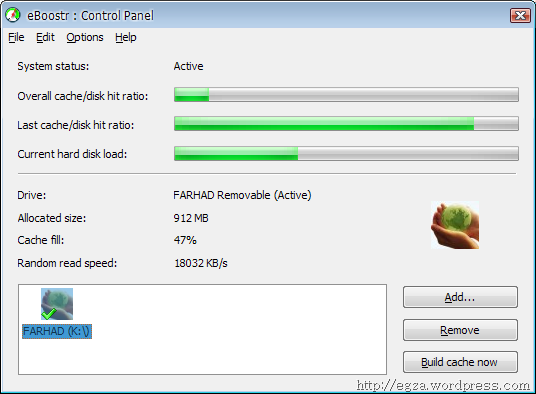
eboostr نرم افزاريست  كه مي تواند قابليت ReadyBoost  را به ويندوز XP اضافه كند حتي اين برنامه پيشرفته تر از قابليت ReadyBoost ويندوز ويستاست به طوري كه اين برنامه مي تواند تا  4 فلش مموري  و در هر كدام كشي به بزرگي 4 گيگابايت را براي افزايش سرعت و كارايي ويندوز xp به كارگيرد و نسخه جديد اين برنامه قابليت اجرا در ويندوز ويستا را دارد image

آيا ReadyBoost واقعا سرعت را افزايش مي دهد؟

اگر ويندوز ويستا را با يك رم 512 كه حداقل نياز اين سيستم عامل است استفاده مي كنيد تكنولوژي ReadyBoost واقعا تاثير زيادي بر سرعت و كارايي كلي سيستم خواهد داشت به عنوان مثال در يك تست. كامل شدن يك عمليات در كه حدود 11.7 ثاينه طول مي كشيد  با استفاده از ReadyBoost زمان لازم به 2 ثانيه رسيد.

همچنين با استفاده از ReadyBoost

  1. نرم افزارهاي مورد علاقه تان زودتر اجرا خواهد شد و اين افزايش سرعت براي نرم افزارهاي پركابرد بيشتر است
  2. زمان لازم براي بوت شدن و لود ويندوز به طور چشمگيري كاهش مي يابد
  3. از فضاي رم سيستم به طور مفيدتري استفاده خواهد شد
  4. استفاده از ReadyBoost روي لپ تاپ ها بيشتر به چشم مي آيد و همچنين سبب كمتر شدن مصرف باتري لپ تاپ هم خواهد شد

تعیین تاریخ انقضا برای رمز عبور حساب های کاربری در ویندوز XP

 
تعیین تاریخ انقضا برای رمز عبور حساب های کاربری در ویندوز XP

همانطور که میدانید هر کاربر در ویندوز XP میتواند برای حساب کاربری خود رمز عبور تعیین کند؛ به طوریکه تنها با وارد نمودن رمز عبور امکان ورود به محیط ویندوز مهیاست. این رمز عبور به طور پیش فرض تاریخ انقضایی ندارد و همیشگی است و تا زمانی که مجددأ توسط کاربر تغییر نکند پابرجا خواهد ماند. اما شاید شما دوست داشته باشید که برای رمز عبور حساب کاربری خود در ویندور تاریخ انقضایی تعیین کنید. بدین گونه که به عنوان مثال بعد از 14 روز رمز باطل شده و از سیستم محو گردد و طبعأ پس از آن دیگر برای ورود به ویندوز به وسیله آن حساب کاربری نیاز به وارد کردن پسورد نخواهد بود. جالب است بدانید این کار بدون نیاز به برنامه جانبی خاصی و تنها از طریق محیط ویندوز و رجیستری امکان پذیر است. هم اکنون به معرفی این ترفند میپردازیم.


بدین منظور:
از منوی Start به Control Panel بروید.
سپس بر روی Administrative Tools و پس از آن Computer Management دوبار کلیک کنید.
در پنجره Computer Management، از منوی کناری بر روی Local User and Groups کلیک کرده و زیر شاخه های آن را باز کنید.
سپس Users را انتخاب نمایید.
خواهید دید که حساب های کاربری فعال در ویندوز در پنجره کناری نمایان میشود.
بر روی نام کاربری (ترفندستان) که قصد تعیین تاریخ انقضا برای رمز عبورش را دارید راست کلیک کرده و Properties را انتخاب کنید.
در پنجره باز شده در همان تب General، تیک گزینه Password Never Expires را بردارید.
دکمه OK را بزنید.
اکنون رمز عبور کاربری شما دارای محدودیت زمانی 14 روزه شده است و پس از 14 روز منقضی میشود.

برای تغییر تاریخ انقضا از 14 روز به تعداد روزهای دیگر بایستی مرحله دوم ترفند را اجرا کنید:
از منوی Start وارد Run شده و عبارت regedit را وارد کرده و Enter بزنید تا رجیستری ویندوز باز شود.
این مسیر را دنبال نمایید:
HKEY_LOCAL_MACHINE\SOFTWARE\Microsoft\Windows NT\CurrentVersion\Winlogon

اکنون از قسمت دیگر صفحه passwordexpirywarning را یافته و بر روی آن دوبار کلیک کنید.
در پنجره کوچک باز شده (ترفندستان) تیک گزینه Decimal را بزنید تا تغییرات راحت تر باشد.
حال کافیست به جای عدد 14 تعداد روزهایی که میخواهید پسورد پس از ثبت منقضی شود را وارد نمایید.
پس از ثبت تعداد روزها و تغییر آن دکمه OK را زده و رجیستری را ببندید تا تغییرات ذخیره شود.

اکنون پسورد شما پس از تاریخ ثبت آن پس از گذشت تعداد روزهای تعیین شده منقضی و حذف میشود.

پاک کردن پسورد BIOS کامپیوتر به ساده ترین شکل ممکن!

پاک کردن پسورد BIOS کامپیوتر به ساده ترین شکل ممکن!

یکی از بزرگترین مشکلاتی که کاربران با آن روبرو هستند مشکل فراموش کردن پسورد BIOS کامپیوتر است. چرا که با این کار دیگر امکان ورود به کامپیوتر را نخواهند داشت. معمولأ برای رفع این مشکل درآوردن باتری ساعت از روی مادربورد پیشنهاد میشود. اما این کار همیشه و هرجا قابل انجام نیست. چرا که ممکن است سیستم شخصی شما نباشد یا حتی دستگاه یک لپتاپ باشد. اما با استفاده از این ترفند شما به سادگی و تنها با تایپ یک دستور ساده پسورد ذخیره شده روی BIOS را کلأ محو میکنید! یقینأ چنین راهی را در هیچ جای دیگر نخواهید یافت! لازم به ذکر است این ترفند بر روی تمامی BIOS ها قابل انجام است و تفاوتی در نوع آن نمیکند.

برای این کار:
شما ابتدا نیاز به یک سی دی Bootable دارید. این نوع سی دی در هر مکانی یافت میشود. سی دی نصب ویندوز شما هم احتمال بسیار زیاد Bootable است.
همچنین میتوانید خودتان یک فلاپی بوتیبل بسازید. آموزش این کار قبلأ در ترفندستان مطرح شده است.
مهم این است که شما به نوعی وارد خط فرمان شوید.
همچنین اگر DOS دارید میتوانید از آن استفاده کنید.
پس از ورود به خط فرمان با استفاده از هر یک از طرق بالا کافی است دستورات زیر را با دقت وارد نمایید:

DEBUG

O 70 71-

O 71 72-

O 72 73-

Q-

دقت کنید بعد از وارد کردن هر خط دکمه Enter را بزنید ، سپس خط بعدی را وارد کرده و مجدد Enter بزنید تا به خط پایان برسید.
اکنون پس از وارد کردن آخرین خط کار تمام است و شما میتوانید مطمئن باشید پسورد BIOS شما پاک شده است.
حال سیستم را Reset کنید و مشاهده کنید که دیگر پس از ورود به سیستم از شما پسوردی خواسته نمیشود.

نحوه فعال وغیرفعال کردن Hibernate در ویندوز Vista و 7

ممکن است این سئوال برای شما پیش آمده باشد که چرا ویندوز ۷ شما گزینه Hibernate ندارد!

نحوه فعال/غیرفعال کردن Hibernate در ویندوز Vista و 7

اگر ویندوز شما این گزینه را داشت فقط نکته آخر را بخوانید و اگر نداشت مراحل زیر را طی کنید و بعد نکته آخر را بخوانید!

۱: وارد بخش زیر شوید:
Control Panel\All Control Panel Items\Power Options\Edit Plan Settings
2: گزینه Change advanced power setting را بزنید
۳: گزینه Sleep را بازکنید، گزینه Allow Hybrid Sleep را بازکنید
۴: خاصیت Setting را میتوانید On/Off کنید که همان فعال/غیرفعال کردن قابلیت Hibernate می‌باشد.

میانبر در ویندوز ۷
فعال کردن: در CMD تحت Admin تایپ کنید “powercfg /hibernate on”
غیرفعال کردن: در CMD تحت Admin تایپ کنید “powercfg /hibernate off”

میانبر در ویندوز Vista
فعال کردن: در CMD تحت Admin تایپ کنید “powercfg -h on”
غیرفعال کردن: در CMD تحت Admin تایپ کنید “powercfg -h off”

نکته : اگر به ضرورت قصد Hybernate داشتید و نمی‌دانستید که این خاصیت فعال یا غیرفعال است در جستجوگر Start تایپ کنید: “Shutdown /h”

چگونه بد سكتور را درست كنيم

چگونه بد سكتور را درست كنيم

همچنان كه از عمر هارد مي گذرد احتمال اشكال پيدا كردن آن بيشتر مي شود پس هميشه به فكر تهيه يك نسخه پشتيبان ( Back up  ) از اطلاعات مهم خود باشيد تا در صورت بروز مشكل آن را بازيابي كنيد. و با خيال راخت به فكر تعمير هارد ديسك خود باشيد. سيستم عامل ويندوز نرم افزارهاي كمكي براي هارد ديسك همراه دارد كه هارد كامپيوتر شما را اسكن مي كند و در صورت بروز اشكال نسبت به رفع آن اقدام مي كند.

مراحل كار در ويندوز

روي My Computer دابل كليك كنيد

درايوي را كه مي خواهيد عيب يابي منيد انتخاب كنيد

Properties را از منوي File انتخاب كنيد. اكنون بايد يكسري اطلاعات و مشخصات از اين درايو در منوي Properties ببينيد.

تب Tools را انتخاب كنيد.

تكمه Check Now را از قسمت Error Checking كليك كنيد.

بسته به ورژن ويندوز خود گزينه “thorough” يا ” Scan for and Attempt of Recovery Bad Sector”  را انتخاب كنيد.

روي ري استارت كليك كنيد.

اكنون سلامت هارد ديسك شما چك مي شود در پايان بايد خدمت شما عزيزان عرض كنم كه نرم افزارهاي مفيد زيادي براي عيب يابي و تعمير هارد ديسك ها وجود دارد كه بهتر و قوي تر از نرم افزار استاندارد ويندوز عمل مي كنند ولي قبل از اينكه مشكلي براي هارد ديسك شما پيش بيايد بايد آن را نصب كرده باشيد.

FAT32 و NTFS چیست؟

FAT32 و NTFS چیست؟
اینها فرمت (فایل سیستم) برای گرداننده سخت شما هستند. برای ویندوز 98SE به قبل، FAT32 یا FAT16 نوع فایل برای گرداننده سخت شما است. NTFS فرمت قانونی برای ویندوز XP می باشد. مردم می گویند NTFS سریع تر از FAT32 است. به ویژه زمانی که عمل defragment صورت می گیرد، FAT32 کندتر عمل می کند.

چه زمانی شما می توانید از این استفاده کنید؟
زمانی که شما یک گرداننده سخت خارجی (به انگلیسی: External hard drive) می خرید، فرمت قانونی FAT32 است. رنجش آور است. علاوه بر این، برخی از تأسیسات ویندوز XP (به انگلیسی: Windows XP installation) بر روی درایو های FAT32 انجام می شود.

پس، چرا از NTFS بجای FAT32 استفاده کنیم؟
فرض را بر این می گیریم که شما فرمت FAT32 دارید. می خواهید یک فایل با حجم بالا را از حالت فشرده خارج سازید (برای نمونه بالای 4 گیگابایت) ویندوز به شما می گوید که شما قادر به انجام اینکار نیستید زیرا که فضای کافی برای عمل خارج کردن از حالت فشرده سازی ندارید. اگر دوباره این عمل را تکرار کنید همین خطا را دریافت خواهید کرد. این خطا برای این است که فرمت FAT32 از فایل های حجیم (هرچیزی بالای 4 گیگابایت) پشتیبانی نمی کند.

عواقب:
بنده مسئولیتی در قبال عمل های شما قبول نمی کنم! هنگامی که شما درحال تبدیل فرمت FAT32 به NTFS هستید هیچگونه فایل و اطلاعی را از دست نخواهید داد; اما، همیشه شانس همراه انسان نخواهد بود.

راه حل / چطور انجام دهید:
شما به نصب نرم افزاری جهت تبدیل فرمت FAT32 به NTFS نیاز ندارید.
1. دکمه Start را بفشارید.
2. وارد Run شوید.
3. در محلی که مشخص شده "cmd" را بدون نقل قول دوبل بنویسید، بر روی دکمه OK کلیک کنید.
شما پنجره زیر را مشاهده خواهید کرد:

http://www.kimag.es/share/64271372.gif


4. با دوبار نوشتن "cd.." بدون نقل قول دوبل وارد C شوید.
5. به My Computer رفته و نام درایوی که می خواهید فرمت آن را تبدیل به NTFS کنید را به خاطر بسپارید.
6. به cmd برگردید و "CONVERT X: /FS:NTFS" را بدون نقل قول دوبل بنویسید. X نام درایوی است که قصد دارید فرمت آن را تغییر دهید.
7. هنگامی که سوال "convert lost chains top files Y/N?" را مشاهده کردید دکمه "y" را از روی صفحه کلید بفشارید و ادامه دهید.
8. حال cmd در حال بررسی فایل سیستم است. اگر کار cmd تمام شود، فرمت درایو شما به NTFS تبدیل شده است. می توانید پنجره cmd را با خیال راحت ببندید. برای اطمینان بیشتر که آیا فرمت درایو تغییر یافته یا خیر بر روی آن درایو کلیک راست کرده و گزینه Properties را انتخاب کنید و بخش فایل سیستم را نگاهی بیاندازید.
9. اگر cmd خطایی شبیه "X: was not converted to NFTS, the conversion failed" را به شما تحویل داد، شما باید ادامه مراحل را بروید در غیراینصورت تا همین مرحله کافیست.
10. همانطور که در بالا مشاهده می کنید عملیاتی که بنده نیز انجام دادم با خطا روبرو شده است. به سراغ مرحله بعد می رویم.
11. در cmd متن "chkdsk X: /f" را بدون نقل قول دوبل بنویسید. X همانند مراحل قبل نام درایو مورد نظر است. کمی صبر کنید تا عملیات کاملاً و با موفقیت انجام شود.
12. از شما سوال خواهد شد که "convert lost chains top files Y/N?" شما دکمه y را از روی صفحه کلید بفشارید.
13. پس از مدتی cmd به شما می گوید که فرمت درایو انتخاب شده با موفقیت به NTFS تبدیل شده و آماده استفاده می باشد. حال می توانید همانند مرحله 8 برای اطمینان از تغییر فرمت درایو عمل کنید.

روش ساده انتقال اطلاعات یک هارد به هارد دیگر بدون واسطه

روش ساده انتقال اطلاعات یک هارد به هارد دیگر بدون واسطه

شاید تا به حال برایتان پیش آمده باشد که قصد داشته باشید اطلاعات موجود در هارد یک سیستم دیگر را بر روی هارد کامپیوتر خود داشته باشید. شاید اولین راهی که به ذهنتان برسد رایت اطلاعات بر روی CِD یا استفاده از فلش دیسک باشد ، اما ممکن است امکانات موجود نباشد یا حجم اطلاعات آنقدر بالا باشد که اینگونه امکان پذیر نباشد. در این ترفند قصد داریم راحت ترین و به صرفه ترین راه یعنی هارد به هارد کردن بدون واسطه یا کابل را برای شما مطرح کنیم.

 ابتدا برق سیستمی که قصد دارید اطلاعات را از آن بگیرید را قطع کنید.

 پشت کیس را باز کرده و  کابلی که به پشت سی دی رام است را را جدا نمایید و به طور صحیح آن را به به پشت هارد دیگر وصل کنید.

سپس یک کابل دیگر هم که برای برق هارد است را از سی دی رام جدا کرده و به پشت هارد وصل کنید.

حال برق سیستم را وصل کرده و سیستم را روشن نمایید.

بعد از نصب هارد دیسک جدید ، به My Computer بروید. اگر درایوهای هارد دیسک جدید اضافه نشده بود سیستم را مجددأ راه اندازی کنید.

اگر می خواهید که انتخاب نمایید که سیستم با کدامیک از هاردها شروع به کار نماید، Jumper پشت هارد که نمی خواهید کامپیوتر با آن استارت شود را جدا نمایید.

 به یاد داشته باشید که پس از پایان کار ، Jumper را به جای اولش باز گردانید.

ده ترفند جهت خنک نگه‏داشتن قطعات کامپیوتر

ده ترفند جهت خنک نگه‏داشتن قطعات کامپیوتر

یکی از مشکلات شایعی که به هنگام کار با کامپیوتر برای کاربران پیش می‏آید، گرم شدن بیش از حد قطعات سخت افزاری کامپیوتر است. این موضوع علاوه بر آسیب‏رسانی به سخت‏افزارها میتواند عمر آن‏ها را نیز کوتاه‏تر کند و حتی تأثیر منفی بر روی عملکرد نرم افزارهای در حال اجرا بگذارد. برای حل این مشکل، قصد داریم تا هم‏اکنون به معرفی 10 ترفند کاربردی جهت خنک نگه‏داشتن قطعات کامپیوتر بپردازیم.
1- اگر از کامپیوتر استفاده نمی‌کنید، حتماً آن را خاموش کنید. این یکی از بهترین راه‌ها برای صرفه‌جویی در مصرف برق و همچنین جلوگیری از تولید گرمای زیاد می‌باشد.

2- پاورهای موثر در انرژی، در از بین رفتن انرژی زیاد که تبدیل به گرمای غیرقابل مصرف می‌شوند جلوگیری می‌کنند. آن دسته از پاورهایی که واقعا در انرژی مؤثرند، امروزه حتما دارای لیسانس 80Plus می‌باشند. این مسئله باید در هنگام خرید مورد توجه و اهمیت قرار گیرد.

3- در هنگام نصب خنک کننده CPU باید به این نکته توجه شود که میزان حساب شده این از خمیر سیلیکن (خمیر هادی گرما) در میان پردازشگر و رادیاتور فن ریخته شود. چرا که هنگام گرم شدن پردازشگر، انرژی زیادی نیز مصرف می‌شود.

4- بهتر است کامپیوتر در مکان خنکی قرار داده شود. ارتباط مستقیم با نور آفتاب و یا هر منبع گرمایی دیگر مانند لامپ‌های هالوژن باعث گرمای بسیار زیاد کامپیوتر می‌شوند.

5- کامپیوتر احتیاج به فضایی کافی برای گردش هوایی مؤثر می‌باشد. این مسئله علی‌الخصوص برای نوت‌بوک‌ها صدق می‌کند. توجه داشته باشید که به هیچ وجه کامپیوتر را بر روی متکا، پتو و یا هر چیزی که به گونه‌ای دریچه‌های هوا را مسدود کند قرار ندهید.

6- کیس کامپیوتر و همچنین در صورت وجود، فیلترهای هوا، باید به صورت منظم تمیز شوند تا از گرد و خاک بر روی کامپیوتر محافظت شود. جمع شدن گرد و خاک می‌تواند باعث ایزوله شدن قطعات الکترونیکی شده، مانع جریان هوا شده و اینگونه هواگیری را با دردسر مواجه کنند.

7- یکی از مسائل مهم دیگر برای سیستم جریان هوای عالی و کافی می‌باشد. به همین علت هم مسئله زیر صدق می‌کند:
جلوگیری از ایجاد کابل‌های تو در تو، زیاد و به هم پیچیده در کیس سیستم.
برای این کار کافی است هر کدام از کابل‌ها را به کابل مورد نظر ارتباط داده و سپس آنها را از سیستم مدیریت کابل‌ها عبور داد.

8- برای خنک نگه داشتن آن دسته از قطعاتی که در مسیر مستقیم جریان هوا نمی‌باشند، یک سیستم خنک کننده مؤثر و هدف دار بسیار مهم است.

9- بهتر است به فکر یک خنک کننده آبی نیز برای پردازشگر خود باشید، چرا که هم سیستم خنک کننده‌اش بسیار عالی می‌باشد و هم صدایی کمتر از صدای خنک کننده‌های عادی دارد.

10- از آنجا که در نوت‌بوک‌ها، خنک‌کننده‌ها و دریچه‌ها کوچک‌تر می‌شوند، مسئله استفاده از سیستم خنک کننده مناسب بسیار مهم است. یک خنک کننده ماهرانه و متناسب می‌تواند عمر دستگاه و بدنه را تا چند سال افزایش بخشد.

میزان کارکرد CPU را با CPU Meter ساخت خودتان بسنجید !

 
میزان کارکرد CPU را با CPU Meter ساخت خودتان بسنجید !
این بار میخواهیم یك ترفند جالب را به شما آموزش دهیم كه به وسیله آن میتوانید از میزان كاركرد CPU خودتان در هر لحظه آگاه شوید. به عبارتی خودتان یک CPU Meter بسازید. کارکرد این میزان سنج به این علت است که شما میتوانید با استفاده از آن پی به مشکلات سیستمی خود ببرید. این مشکل میتواند از جانب یک سخت افزار باشد یا یک نرم افزار. همین طور میتوانید پی به این موضوع ببرید که برنامه های در حال اجرا چه مقدار از گنجایش CPU شما را اشغال کرده اند.

برای این کار مراحل زیر را دنبال کنید:

1- ابتدا با فشردن سه كلید CTRL+ALT+DEL برنامه Task Manager را اجرا كنید.

2- بعد در منوی Options تیك كنار عبارت Hide When Minimized را فعال كنید و برنامه را ببندید.

3- سپس از طریق منوی Start وارد برنامه Search شوید.

4- حالا عبارت taskmgr.exe را جستجو كنید ( در قسمت All Files and Folders ).

5- بعد از یافتن روی آن راست كلیك كرده و وارد قسمت Send To شده و گزینه ( Desktop ( Create Shortcut را انتخاب كنید.

6- سپس روی آیكن Shortcut to taskmgr كه روی Desktop قرار دارد راست كلیك كرده و گزینه Properties را انتخاب كنید.

7- در همان منوی Shortcut عبارت Run را یافته ( بالای Comment ) و سپس از لیست كشویی روبه روی آن عبارت Minimized را انتخاب كرده و كلیدهای Apply و بعد Ok را بفشارید.

8- حالا نام Shortcut خود را از طریق راست كلیك كردن روی آن و انتخاب گزینه Rename تغییر دهید. مثلا نامی مثل CPU Meter را برایش انتخاب كنید. بعد از این كار روی Shortcut خود كلیك كرده و بعد گزینه Cut را انتخاب كنید.

9- سپس روی دكمه Start راست كلیك كرده و بعد گزینه Open All Users را انتخاب كنید. در صفحه ای كه باز میشود وارد پوشه Programs و بعد Startup شوید. در آنجا راست كلیك كرده و گزینه Paste را انتخاب كنید تا Shortcut شما در این محل قرار گیرد.

10- حالا سیستم را یك بار Restart كنید.

 بعد از این كار با هر بار راه اندازی سیستم آن آیكن كوچك سبز رنگ در System Tray شما ظاهر خواهد شد و شما میتوانید از آن استفاده كنید.

 برای یافتن اطلاعات جزئی تر و دقیق تر در مورد CPU میتوانید روی این آیكن سبز رنگ دوبار كلیك كرده و سپس وارد زیر مجموعه Performance شده و آنجا موارد را بررسی كنید ( حتی درمورد RAM و زمان KERNEL ). برای دیدن زمان درگیری KERNEL كافی است از منوی View تیك كنار عبارت Show KERNEL Times را فعال كنید. با این كار در قسمت CPU Usage History یك نمودار قرمز رنگ نیز ظاهر میشود كه مربوط به این مورد است......

پاک کردن برنامه های حذف نشده از لیست Add Remove Program از طریق رجیستری

پاک کردن برنامه های حذف نشده از لیست Add Remove Program از طریق رجیستری

برای این منظور برنامه ی ویرایشگر رجیستری را اجرا کنید و بعد مسیر زیر را طی کنید .

HKEY_LOCAL_MACHINE / SOFTWARE / MICROSOFT / WINDOWS / CURRENTVERSION / UNINSTAL

در این کلید پوشهای وجود دارد که حاوی نام تمام برنامه های موجود در فهرست add remove program

ویندوز است حال به سادگی می توانید روی نام مربوطه در سمت چپ کلیک کنید و با فشردن کلیید delete و تایید حذف نام ان برنامه را از فهرست add remove program حذف کنید حال برنامه ی ویرایشگر رجیستری را ببندید و ویندوز را دوباره راه اندازی کنید.

مدت استفاده از کامپیوتر شما

مدت استفاده از کامپیوتر شما

شاید بنا بر دلایلی مایل باشید از مدت زمان دقیقی كه سیستم شما روشن بوده است مطلع شوید. برای این منظور در ویندوز XP راه حل بسیار ساده‌ای وجود دارد كه در اینجا به شرح آن می‌پردازیم.

همچنین توسط این ترفند می‌توانید به اطلاعات زیر نیز دسترسی پیدا كنید :

• نام، نسخه، سازنده و نوع تنظیمات سیستم عامل

• تاریخ دقیق زمان نصب سیستم عامل

• مدت زمان روشن بودن سیستم

• مشخصات CPU

• اطلاعات مربوط به حافظه سیستم و …

بدین منظور كافی است :

1. از منوی Start گزینه ی Run را انتخاب كنید.

2. سپس دستور cmd را تایپ كنید تا محیط مربوط به داس نمایان شود.

3. دستور systeminfo را تایپ كنید و Enter را بزنید.

مدت زمان روشن بودن کامپیوتر در مقابل عبارت "System Up Time " نشان داده شده است.

خاموش نشدن کامپیوتر با دکمه کیس

خاموش نشدن کامپیوتر با دکمه کیس

برای شما هم اتفاق افتاده است که در فکر تغییر استفاده دکمه power بوده باشید. در واقع حالتی را تنظیم می کنیم که کیس مانند لپ تاپ عمل کند. به عبارت دیگر می توان گفت انتخاب با شما باشد که با زدن کلید power چه اتفاقی بیافتد. این کار به سادگی ممکن است. ابتدا به کنترل پنل مراجعه کنید و به قسمت power option بروید. حال به سربرگ Advanced رفته و در قسمت when I press the power button on my computer نوع کاربرد دکمه را تعیین کنید.

تشخیص بوقهای مادربورد

تشخیص بوقهای مادربورد

مطمئنأ شما نیز صدا و بوق هایی که هنگام روشن کردن کامپیوتر از درون کیس تان به گوش میرسد را شنیده اید. همگی این بوق ها از جانب مادربورد شما هستند. تفاوت این بوق ها از نوع آن و تعداد آنهاست که بیانگر یک مشکل در درون مادربورد است. در این ترفند تمامی بوق ها و پیامهای خطای مربوطه آنها را برای شما جمع آوری کرده ایم. در صورتی که همچین صداهایی از کیس شما بیرون میاید حتما این ترفند را خوانده و به فکر راه حل باشید.


وقتي يك كامپيوتر روشن ميشود و آماده براي بالا آمدن ميشود و يا وقتي كامپيوتر reset ميشود BIOS سيستم شما با عملكردي به نام POST به تست كردن سخت افزار سيستم شما ميپردازد تا از درستي اتصال انواع device ها مطلع شود .
در اينصورت اگر سيستم با مشكلي مواجه شود
POST براي BIOS پيغام خطا ميفرستد اينكه مثلا كارت گرافيمكي شما با مشكل مواجه است مثلا از جاي خودش تكان خورده يا اينكه ram شما با مشكل مواجه شده است بيپ يا همون بوق هايي متداول ارسال ميكند و شكا را از ان مطلع ميكند بنا بر اين بهتر است با اينگونه بوق ها اشنا بشويم تا در صورت هر گونه عيبي خودمان در صورت امكان رفع اشكال كنيم .
البته همانطور كه گفتم
BIOS هاي سيستم از شركت هاي مختلفي توليد ميشود كه من در اينجا از دو شركت AMI:American Megatrends International و Phoenix ذكر ميكنم .

AMI Beep Codes
يك بوق : اشكال از
DRAM ميباشد . بنابراين مشكلي در حافظه سيستم به وجود امده و يا motherboard.
دو بوق: حافظه فاقد تعادل است . تساوي گردش در حافظه به درستي كار نميكند .
سه بوق: 64 كيلو بايت مورد نياز براي شروع و راه اندازي سيستم در دسترس نيست كه اين هم به
RAM بر ميگردد .
چهار بوق : تايمر سيستم شما با مشكل مواجه شده است كه مانع از درستي همزمان عملكرد
motherboard ميشود .
پنج بوق :
CPU با مشل مواجه است .
شش بوق: وروديه
A20/Keyboard كنترلر ان با مشكل مواجه است IC كنترل كننده keyBoard با مشكل مواجه شده است و مانع از وروديه A20 براي سوييچ كردن پردازنده ميشود .
هفت بوق : حافظه مجازي
Virtual با مشكل مواجه است
هشت بوق : حافظه كارت ويدئو مشكل دارد
BIOS نميتواند بر روي فريم هاي بافر كارت ويدئو بنويسد .
نه بوق :
ROM شما مشكل دارد. چيپ BIOS ROM روي motherboard دچار خطا است .
ده بوق :
CMOS هم مشكل دارد . سعني يه چيزي روي motherboard مانه از فعل و انفعال با CMOS ميشود .
يازده بوق : كش در
level 2 حافظه غش كرده .
يك بوق بلند و دو بوق كوتاه : سيستم ويدئويي مشكل داره
يك بوق بلند سه بوق كوتاه : بازهم خطا در مورد 64
k ميباشد .
يك بوق بلند هشت بوق كوتاه : عملگر تست كردن خطا داره .
بوق مداوم : يا اشكال از
RAM يا از ويدئو .

Phoenix Beep Codes
اين شركت از بوق هاي دنباله دار استفاده ميكند من براي مشخص كردن فاصله بوق ها از خط تيره - استفاده ميكنم يعني يك توقف و ادامه يعني 1-2-3 يعني اول يك بوق بعد دو بوق بعد هم سه بوق . ويرايش چهارم به پايين اين محصول از سه بوق و از ورژن چهار به بالا از چهار بوق استفاده ميكند .
ورژن چهار :
1-1-1-3 يا 1-1-2-1 :
CPU/motherboard مشكل دارد
1-1-2-3 يا 1-1-3-1 يا 1-1-3-2 يا 1-1-3-3:
motherboard مشكل داره يا يكي از اجزا
1-1-3-2 يا 1-1-3-3 يا 1-1-3-4 : اشكال از حافظه 64
K
1-1-4-1 : كش در
level 2 مشكل داره .
1-1-4-3 : اشكال از پورت
I/O .
1-2-1-1 : مديريت پاور
power management
1-2-1-2 يا 1-2-1-3 :
motherboard
1-2-2-1 كيبورد و 1-2-2-3 :
BIOS ROM
1-2-3-1 :
System timer
1-2-3-3 :
DMA
1-2-4-1:
IRQ

مرجع کامل خطاهای مودم

مرجع کامل خطاهای مودم


 با سلام

اکثر اوقات برای اتصال به شبکه جهانی اینترنت به مشکلات ارتباطی برخورد می کنیم .

 من دراینجا  شماره و توضیح خطاها را قرار دادم تا مورد استفاده شما قرار بگیرد .


600 . اگر سيستم در حال شماره گيري باشد و دوباره شماره گيري نماييد اين خطا نمايش داده مي شود


 601 . راه انداز Port بي اعتبار مي باشد


 602 . Port هم اكنون باز مي باشد براي بسته شدن آن بايد كامپيوتر را مجددا راه اندازي نمود.


 603 . بافر شماره گيري بيش از حد كوچك است .


 604 . اطلاعات نادرستي مشخص شده است .


 605 . نمي تواند اطلاعات Port را تعيين كند .


 606 . Port شناسايي نمي شود .


 607 . ثبت وقايع مربوط به مودم بي اعتبار مي باشد .


 608 . راه انداز مودم نصب نشده است .


 609 . نوع راه انداز مودم شناسايي نشده است .


 610 . بافر ندارد .


 611 . اطلاعات مسير يابي غير قابل دسترس مي باشد .


 612 . مسير درست را نمي تواند پيدا نمايد .


 613 . فشرده سازي بي اعتباري انتخاب شده است .


 614 . سرريزي بافر .


 615 . Port پيدا نشده است .


616 . يك درخواست ناهمزمان در جريان مي باشد .


 617 .Port يا دستگاه هم اكنون قطع مي باشد .


 618 . Port باز نمي شود. ( وقتي رخ مي دهد كه يك برنامه از Port استفاده كند ).


 619 . Port قطع مي باشد (وقتي رخ مي دهد كه يك برنامه از Port استفاده كند).


 620 . هيچ نقطه پاياني وجود ندارد .


 621 . نمي تواند فايل دفتر راهنماي تلفن را باز نمايد .


 622 . فايل دفتر تلفن را نمي تواند بارگذاري نمايد .


 623 . نمي تواند ورودي دفتر راهنماي تلفن را بيابد .


 624 . نمي توان روي فايل دفتر راهنماي تلفن نوشت .


 625 . اطلاعات بي اساسي در دفتر راهنماي تلفن مشاهده مي شود .


 626 . رشته را نمي تواند بارگذاري كند .


 627 . كليد را نمي تواند بيابد .


 628 . Port قطع شد .


 629 . Port بوسيله دستگاه راه دور قطع مي شود. (درست نبودن راه انداز مودم با برنامه ارتباطي).


 630 . Port به دليل از كارافتادگي سخت افزار قطع مي شود .


 631 . Port توسط كاربر قطع شد .


 632 . اندازه ساختار داده اشتباه مي باشد .


 633 . Port هم اكنون مورد استفاده مي باشد و براي Remote Access Dial-up پيكر بندي نشده است (راه انداز درستي بر روي مودم شناخته نشده است) .


 634 . نمي تواند كامپيوتر شما را روي شبكه راه دور ثبت نمايد .


 635 . خطا مشخص نشده است .


 636 . دستگاه اشتباهي به Port بسته شده است .


 637 . رشته ( string ) نمي تواند تغيير يابد.


 638 . زمان درخواست به پايان رسيده است .


 639 . شبكه ناهمزمان قابل دسترس نيست .


 640 . خطاي NetBIOS رخ داده است .


 641 . سرور نمي تواند منابع NetBIOS مورد نياز براي پشتيباني سرويس گيرنده را بدهد .


 642 . يكي از اسامي NetBIOS شما هم اكنون روي شبكه راه دور ثبت مي گردد ، ( دو كامپيوتر مي خواهند با يك اسم وارد شوند ) .


 643 .Dial-up adaptor در قسمت network ويندوز وجود ندارد .


 644 . شما popus پيغام شبكه را دريافت نخواهيد كرد .


 645 . Authentication داخلي اشكال پيدا كرده است.


 646 . حساب در اين موقع روز امكان log on وجود ندارد .


 647 . حساب قطع مي باشد .


 648 . اعتبار password تمام شده است .


 649 . حساب اجازه Remote Access را ( دستيابي راه دور ) را ندارد . ( به نام و كلمه عبور اجازه dial-up داده نشده است ) .


 650 . سرور Remote Access ( دستيابي راه دور ) پاسخ نمي دهد .


 651 . مودم شما ( يا ساير دستگاههاي اتصال دهنده ) خطايي را گزارش كرده است . ( خطا از طرف مودم بوده است ) .


 652 . پاسخ نا مشخصي از دستگاه دريافت مي گردد .


 653 . Macro (دستورالعمل كلان). ماكرو خواسته شده توسط راه انداز در ليست فايل .INF موجود نمي باشد .


 654 . يك فرمان يا يك پاسخ در قسمت .INF دستگاه به يك ماكرو نامشخص اشاره مي نمايد .


 655 . دستور العمل (پيغام) در قسمت فايل .INF دستگاه مشاهده نمي شود .


 656 . دستورالعمل (ماكرو) (default off) در فايل .INF دستگاه شامل يك دستور العمل نامشخص مي باشد .


 657 . فايل .INF دستگاه نمي تواند باز شود .


 658 . اسم دستگاه در فايل .INF دستگاه يا در فايل .INI رسانه بيش از حد طولاني مي باشد .


 659 . فايل .INI رسانه به نام ناشناخته يك دستگاه اشاره مي نمايد .


 660 . فايل .INI رسانه براي اين فرمان پاسخي را ندارد .


 661 . فايل .INF دستگاه فرمان را از دست داده است .


 662 . تلاش براي قرار دادن يك ماكرو ليست نشده در قسمت فايل .INF صورت نگرفته است.


 663 . فايل .INI رسانه به نوع ناشناخته يك دستگاه اشاره مي نمايد .


 664 . نمي تواند به حافظه اختصاص دهد .


 665 . Port براي Remote Access (دستيابي راه دور) پيكر بندي نشده است.


 666 . مودم شما (ياساير دستگاههاي اتصال دهنده) در حال حاضر كار نمي كنند .


 667 . فايل .INI رسانه را نمي تواند بخواند .


 668 . اتصال از بين رفته است .


 669 . پارامتر به كار برده شده در فايل .INI رسانه بي اعتبار مي باشد .


 670 . نمي تواند نام بخش را از روي فايل .INI رسانه بخواند .


 671 . نمي تواند نوع دستگاه را از روي فايل .INI رسانه بخواند .


 672 . نمي تواند نام دستگاه را از روي فايل .INI رسانه بخواند


 673 . نمي تواند كاربر را از روي فايل .INI رسانه بخواند .


 674 . نمي تواند بيشترين حد اتصال BPS را از روي فايل .INI رسانه بخواند .


 675 . نمي تواند بيشترين حد BPS حامل را از روي فايل .INI رسانه بخواند .


 676 . خط اشغال مي باشد .


 677 . شخص به جاي مودم پاسخ مي دهد


 678 . پاسخي وجود ندارد .


 679 . نمي تواند عامل را پيدا نمايد .


 680 . خط تلفن وصل نيست


 681 . يك خطاي كلي توسط دستگاه گزارش مي شود .


 682 . Writing section name دچار مشكل مي باشد .


 683 . Writing device type با مشكل روبرو شده است .


 684writing device name .684 با مشكل روبرو مي باشد .


 685 . Writing maxconnectbps مشكل دارد .


 686 . Writing maxcarrierBPS دچار مشكل مي باشد .


 687 . Writing usage با مشكل مواجه است .


 688 . Writing default off دچار مشكل مي باشد .


 689 . Reading default off با مشكل مواجه است .


690 . فايل INI خالي ست .


 691 . دسترسي صورت نمي پذيرد زيرا نام و كلمه عبور روي دامين بي اعتبار مي باشد


 692 . سخت افزار در درگاه يا دستگاه متصل شده از كار افتاده است.


 693 . Binary macro با مشكل مواجه مي باشد .


 694 . خطاي DCB يافت نشد .


695 . ماشين هاي گفتگو آماده نيستند .


 696 . راه اندازي ماشين هاي گفتگو با مشكل روبرو مي باشد .


 697 . Partial response looping با مشكل روبرو مي باشد .


 698 . پاسخ نام كليدي در فايل INF . دستگاه ، در فرمت مورد نظر نمي باشد .


 699 . پاسخ دستگاه باعث سر ريزي بافر شده است .


 700 . فرمان متصل به فايل INF . دستگاه بيش از حد طولاني مي باشد


 701 . دستگاه به يك ميزان BPS پشتيباني نشده توسط گرداننده com تغيير مي يابد .


 702 . پاسخ دستگاه دريافت مي گردد زماني كه هيچكس انتظار ندارد .


 703 . در فعاليت كنوني مشكلي ايجاد شده است .


 704 . شماره اشتباه .


705.


706.


 707.


708.  اعتبار حساب تمام شده است .


709 . تغيير پسورد روي دامين با مشكل روبرو مي باشد .


 710 . در زمان ارتباط با مودم شما خطاهاي سري يش از حد اشباع شده مشاهده مي گردد.


 711 . Rasman initialization صورت نمي گيرد گزارش عملكرد را چك كنيد.


 712 . درگاه Biplex در حال اجرا مي باشد . چند ثانيه منتظر شويد و مجددا شماره بگيريد .


 713 . مسيرهاي ISDN فعال در خط اصلي قطع مي باشد .


 714 . كانال هاي ISDN كافي براي ايجاد تماس تلفني در دسترس نمي باشند


 715 . به دليل كيفيت ضعيف خط تلفن خطاهاي فراواني رخ مي دهد .


 716 . پيكر بندي remote access IP غير قابل استفاده مي باشد .


 717 . آدرسهاي IP در static pool remote access IP وجود ندارد


 718 . مهلت بر قراري تماس PPP پايان پذيرفته است .


 719 . PPP توسط دستگاه راه دور پايان مي يابد .


 720 . پروتكل هاي كنترلppp پيكر بندي نشده اند .


 721 . همتاي PPP پاسخ نمي دهد .


 722 . بسته PPPبي اعتبار مي باشد .


 723 . شماره تلفن از جمله پيشوند و پسوند بيش از حد طولا ني مي باشد .


 724 . پروتكل IPXنمي تواند بر روي درگاه dial -out نمايد زيرا كامپيوتر يك مسير گردان IPX مي باشد .


 725 . IPX نمي تواند روي port (درگاه) dial - in شود زيرا مسير گردان IPX نصب نشده است .


 726 . پروتكل IPX نمي تواند براي dial - out ، روي بيش از يك درگاه در يك زمان استفاده شود .


 727 . نمي توان به فايل TCPCFG . DLL دست يافت .


 728 . نمي تواند آداپتور IP متصل به remote access را پيدا كند .


 729 . SLIP استفاده نمي شود مگر اينكه پروتكل IP نصب شود


 730 . ثبت كامپيوتر كامل نمي باشد .


 731 . پروتكل پيكر بندي نمي شود .


 732 . توافق بين PPP صورت نگرفته است .


 733 . پروتكل كنترل PPP براي پروتكل اين شبكه ، در سرور موجود نمي باشد .


 734 . پروتكل كنترل لينك PPP خاتمه يافته است .


 735 . آدرس مورد نياز توسط سرور رد مي شود .


 736 . كامپيوتر راه دور پروتكل كنترل را متوقف مي نمايد .


 737 . نقطه برگشت ( LOOPBACK DETECTED ) شناسايي شد .


 738 . سرور آدرس را مشخص نمي كند .


 739 . سرور راه دور نمي تواند از پسورد ENCRYPTED ويندوز NT استفاده نمايد.


 740 . دستگاه هاي TAPI كه براي remote access پيكر بندي مي گردند به طور صحيح نصب و آماده نشده اند .


 741 . كامپيوتر محلي از encryption پشتيباني نمي نمايد .


 742 . سرور راه دور از encryption پشتيباني نمي نمايد .


 743 . سرور راه دور به encryption نياز دارد .


 744 . نمي تواند شماره شبكه IPX را استفاده نمايد كه توسط سرور راه دور در نظر گرفته شده است گزارش وقايع را باز بيني نماييد .


 745 . يك فايل مهم و ضروري آسيب ديده است . Dial - up networking را مجددا نصب نماييد .


 751 . شماره callback شامل يك كاراكتر بي اعتبار مي باشد . كاراكترهاي زير فقط مجاز دانسته مي شوند : Space, T, P, W, (,), - , @. 0تا9 .


 752 . در زمان پر دازش script يك خطاي نحوي صورت مي گيرد .


 753 . اتصال نمي تواند قطع شود زيرا توسط مسير گردان چند پروتكلي ايجاد شده است .


 754 . سيستم قادر به يافتن bundle چند انصالي نمي باشد .


 755 . سيستم قادر به اجراي شماره گيري خودكار نمي باشد زيرا اين ورودي يك شماره گير عادي را دارد .


 756 . اين اتصال هم اكنون در شماره گيري مي باشد .


 757 . خدمات دستيابي راه دور خود به خود آغاز نمي شوند اطلا عات بيشتري در گزارش وقايع در اختيار شما قرار مي گيرد .


 758 . اشتراك اتصال اينترنت هم اكنون روي اين اتصال ميسر مي گردد .


 760 . در زمان فراهم آوري امكانات مسير يابي ، اين خطا رخ مي دهد


 761 . در زمان فراهم شدن اشتراك اتصال اينترنت براي اين اتصال اين خطا ايجاد مي گردد.


 763 . اشتراك اتصال اينترنت فعال نمي باشد . دو اتصال LAN و يا بيشتر به علاوه اتصالي كه با اين LANها مشترك شده است وجود دارد .


 764 . دستگاه كارت خوان smartcard نصب نيست .


 765 . اشتراك اتصال اينترنت ميسر نمي باشد . اتصال LAN با آدرس IP در حال حاضر پيكر بندي مي شود كه براي آدرس گذاري اتوماتيك IP مورد نياز مي باشد .


 766 . سيستم نمي تواند هيچ گواهي اي را بيابد .


 767 . اشتراك اتصال اينترنت ميسر نمي گردد اتصال LAN بر روي شبكه شخصي انتخاب مي گردد كه بيش از يك آدرس IP را پيكر بندي كرده است . اتصال LANرا با يك آدرسIP مجزا ، مجددا پيكر بندي نماييد قبل از اينكه اشتراك اتصال اينترنت صورت گيرد .


 768 . به دليل رمز دار نكردن داده ها اتصال صورت نمي پذيرد .


 769 . مقصد مشخصي قابل دست يابي نمي باشد .


 770 . دستگاه راه دور تلا ش براي ايجاد اتصال را نمي پذيرد .


771 . اقدامات اتصال صورت نمي گيرد زيرا شبكه اشغال مي باشد .


 772 . سخت افزار شبكه كامپيوتر راه دور با نوع تلفن مورد نياز سازگاري ندارد .


 773 . امكان ايجاد اتصال موثر نمي باشد زيرا شماره مقصد تغيير كرده است .


 774 . به دليل از كار افتارگي موقت ، اتصال صورت نمي گيرد .


 775 . مكالمه تلفني توسط كامپيوتر راه دور متوقف شد


 776 .مكالمه تلفني نمي تواند وصل گردد زيرا مقصد خواسته است كه ويژگي را حفظ نمايد .


 777 . اتصال صورت نمي گيرد زيرا مودم ( يا ساير وسايل ارتباط دهنده ) روي كامپيوتر راه دور دچار مشكل مي باشند .


 778 . تاييد هويت سرور غير ممكن مي باشد .


 779 . براي بر قراري dial - out اين اتصال بايد از smartcard استفاده نماييد .


 780 . عمل انجام شده براي اين اتصال بي اعتبار مي باشد .


 781 . تلاش براي رمز گذاري (encryption) صورت نمي گيرد زيرا گواهي معتبري يافت نمي گردد .


 782 . ترجمه آدرس شبكه (NAT) در حال حاضر به عنوان يك پروتكل مسير يابي نصب مي گردد و بايد قبل از اينكه اشتراك اتصال اينترنت فراهم گردد حذف شود .


 783 . اشتراك اتصال اينترنت ميسر نمي باشد . اتصال LAN كه به عنوان شبكه شخصي انتخاب مي گردد يا فراهم نمي شود و يا از شبكه قطع مي باشد . لطفا قبل از فراهم شدن اشتراك اتصال اينترنت از اتصال آداپتور LAN مطمئن شويد .


 784 . در حالي كه اين اتصال را در زمان log on استفاده مي كنيد شما نمي توانيد شماره بگيريد زيرا اين اتصال براي استفاده از نام كاربري پيكر بندي شده است كه متفاوت از نام كاربر روي smartcard مي باشد . چنانچه بخواهيد آنرا در زمان log on استفاده نماييد بايد براي استفاده از (username) روي كارت smart آنرا پيكربندي كنيد .


 785 . در صورت استفاده از اين اتصال در زمان log on شما نمي توانيد شماره گيري نماييد زيرا براي استفاده از يك smartcard پيكر بندي نشده است . چنانچه بخواهيد آنرا در زمان log on به كار ببريد بايد امكانات اين اتصال را تصحيح و آماده نماييد به طوري كه smartcard استفاده نمايد .


 786 . مبادرت به اتصال L2TP صورت نمي پذيرد زيرا هيچ گواهينامه معتبري براي تصديق (authentication) امنيت روي كامپيوتر شما وجود ندارد .


 787 . اتصال L2TP غير ممكن است زيرا لايه امنيتي نمي تواند كامپيوتر راه دور را authentication نمايد .


 788 . تلاش براي ايجاد اتصال L2TP بي نتيجه مي باشد زيرا لايه امنيتي نمي تواند پارامترهاي سازگار با كامپيوتر راه دور را فراهم نمايد .


 789 . تلاش براي اتصال L2TP فراهم نمي گردد زيرا لايه امنيتي با يك خطاي پردازشي در طول سازگاري با كامپيوتر راه دور مواجه است .


 790 . تلاش براي اتصال L2TP صورت نمي گيرد زيرا تاييد گواهينامه بر روي كامپيوتر راه دور ميسر نمي باشد .


 791 . اتصال L2TP ميسر نمي باشد زيرا خط مشي امنيتي (security policy) براي اتصال يافت نمي شود .


 792 . اتصال L2TP صورت نمي گيرد زيرا زمان توافق امنيتي به پايان رسيده است .


 793 . اتصال L2TP ميسر نمي گردد زيرا اين خطا رخ مي دهد در حالي كه در مورد امنيت به توافق مي رسند .


 794 . ويژگي RADIUS ا ين كاربر PPP نمي باشد .


 795 . ويژگي RADIUS نوع تونلي براي اين كاربر ، نادرست مي باشد .


 796 . ويژگي RADIUS نوع خدمات براي اين كار نه قالب بندي مي شود و نه callback قالب بندي مي شود .


 797 . مودم پيدا نشد .


 798 . گواهينامه اي شناسايي نمي شود كه بتواند پروتكل قابل ارائه استفاده شود .


 799 . اشتراك اتصال اينترنت ميسر نمي گردد زيرا دو IP شبيه به هم در شبكه وجود دارد . IC ها به ميزباني نيازمند مي باشند كه براي استفاده از 192 ، 168 ، 0 ، 1 پيكر بندي شده است . مطمئن شويد كه هيچ سرويس گيرنده ديگري براي استفاده از 192 . 168 ، 0 ، 1 پيكر بندي نشده است .


 800 . قادر به ايجاد اتصال VPN نمي باشد . سرويس دهنده VPN در دسترس نمي باشد و يا ممكن است پارامترهاي امنيتي براي اتصال به درستي پيكربندي نشده باشند .